iPhone画面フリーズの対処法!スムーズ復活のテクニック

iPhoneを利用中、画面がフリーズしてしまうと、非常にストレスを感じますよね。急に動かなくなった画面に、どう対処すればいいのか困惑することもあるでしょう。この記事では、iPhoneの画面がフリーズした時の対処法を詳しく解説します。簡単な再起動のコツから、より高度なテクニックまで、スムーズにiPhoneを復活させる方法をご紹介。フリーズによるストレスから解放され、快適なiPhoneライフを取り戻しましょう。日常のトラブルを解消し、より快適にiPhoneを利用するためのヒントが満載です。
タッチパネルが全く反応せず、再起動できないiPhoneはどうすればいいですか?
iPhoneのタッチパネルが反応しない場合、まず試すべきことは強制再起動です。しかし、再起動できない場合は、他の方法を試す必要があります。
iPhoneを強制的にリカバリモードにする方法
iPhoneをリカバリモードにすることで、問題を解決できる場合があります。リカバリモードにするには、以下の手順を実行します。
- iPhoneの電源ボタンとホームボタンを同時に長押しして、強制再起動を試みます。
- iPhoneがリカバリモードになったら、iTunesを使用して復元を行います。
- 復元後、iPhoneが正常に動作するかどうかを確認します。
iPhoneのDFUモードを使用する
DFUモードは、iPhoneを完全に初期化するモードです。DFUモードを使用することで、深刻なソフトウェアの問題を解決できる場合があります。DFUモードにするには、以下の手順を実行します。
- iPhoneをコンピュータに接続し、iTunesを起動します。
- 電源ボタンと音量ダウンボタンを同時に長押しして、DFUモードに入ります。
- iTunesがDFUモードのiPhoneを検出したら、復元を行います。
Appleサポートに連絡する
上記の方法を試しても問題が解決しない場合は、Appleサポートに連絡する必要があります。Appleサポートでは、iPhoneのハードウェアの問題を診断し、必要な修理や交換を行います。
- Appleの公式ウェブサイトからサポートに連絡します。
- iPhoneの問題について詳細に説明します。
- Appleサポートの指示に従って、次のステップを実行します。
iPhoneの画面が映らない時、再起動する方法は?
iPhoneを使用している際に、画面がフリーズしてしまい、操作できなくなることがあります。このような場合、再起動することで問題が解決することが多いです。以下では、iPhoneの画面が映らない時に再起動する方法について詳しく説明します。
iPhoneの強制再起動方法
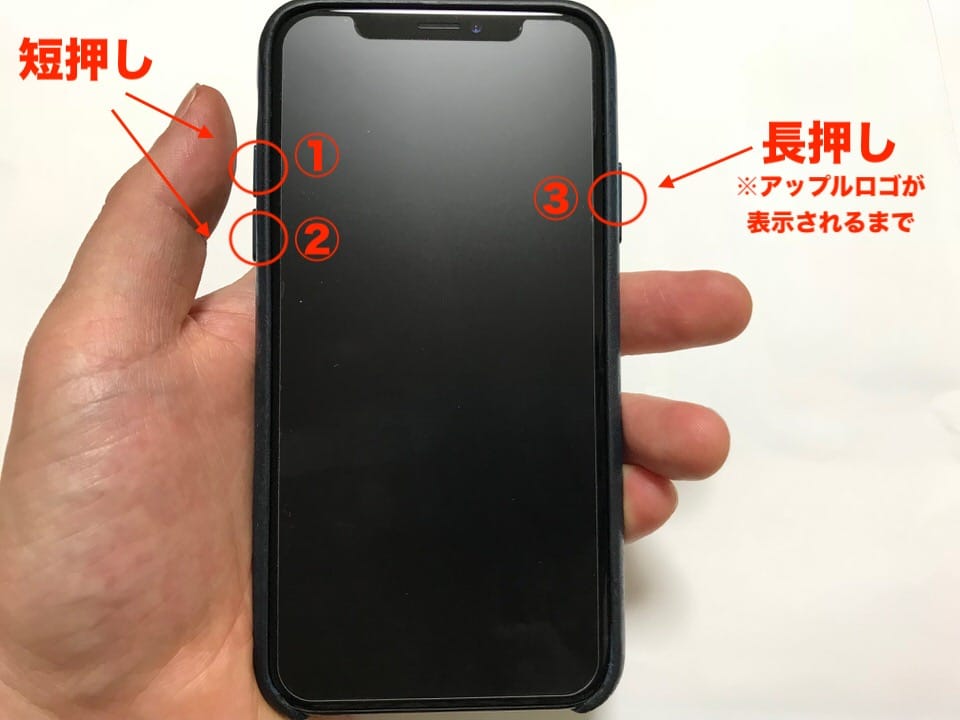
iPhoneの画面がフリーズしてしまった場合、強制再起動を行うことで問題が解決することがあります。強制再起動は、iPhoneのモデルに応じて異なる操作で行います。以下は、主なiPhoneモデルの強制再起動の方法です。
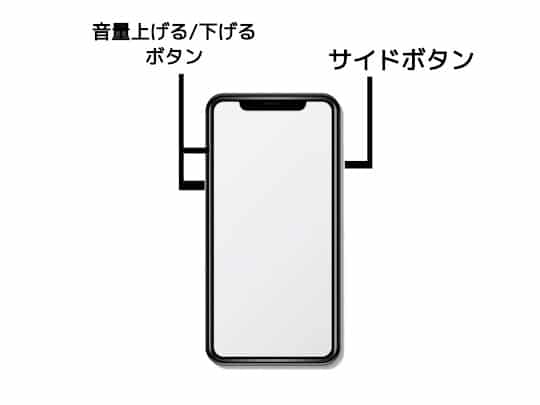
- iPhone 8以降:サイドボタンを押しながら音量を下げるボタンを同時に押す
- iPhone 7:サイドボタンを押しながら音量を下げるボタンを同時に押す
- iPhone 6s以前:スリープ/スリープ解除ボタンとホームボタンを同時に押すことで強制再起動が行えます。
iPhoneが反応しない場合の対処法
iPhoneが全く反応しない場合、DFUモードを使用して復元を行うことが有効です。DFUモードは、iPhoneを完全に初期化するモードであり、深刻なソフトウェアの問題を解決するのに役立ちます。DFUモードに入るには、iPhoneをコンピュータに接続し、iTunesまたはFinderを使用して復元を行います。
- iPhoneをコンピュータに接続する
- iTunesまたはFinderでiPhoneを検出する
- DFUモードに入るための特定の操作を行う(モデルに応じて異なる)
iPhoneの再起動後にデータが消えた場合の対処法
再起動後にデータが消えた場合、iCloudまたはiTunesのバックアップからデータを復元することができます。定期的にバックアップを行うことで、データの損失を最小限に抑えることができます。
- iCloudからデータを復元する:設定アプリでiCloudのバックアップから復元する
- iTunesからデータを復元する:iTunesを使用してバックアップから復元する
- 自動バックアップを有効にすることで、データの損失を防ぐことができます。
iPhoneを触ったら反応しなくなった。どうしたらいいですか?
iPhoneを触ったら反応しなくなった場合、まず試すべきことは再起動です。iPhoneのモデルによって再起動方法が異なるため、自分のiPhoneのモデルに応じた方法で再起動してみてください。例えば、iPhone 8以降のモデルでは、音量を上げるボタンを押してすぐに離し、次に音量を下げるボタンを押してすぐに離し、最後にサイドボタンを長押ししてAppleロゴが表示されるまで待ちます。
iPhoneの強制再起動方法
強制再起動は、iPhoneがフリーズして通常の再起動ができない場合に有効です。以下の手順で強制再起動を試してみてください。
- iPhone 8以降:音量を上げるボタンを押してすぐに離し、次に音量を下げるボタンを押してすぐに離し、最後にサイドボタンを長押しします。
- iPhone 7/7 Plus:音量を下げるボタンとスリープ/スリープ解除ボタンを同時に長押しします。
- iPhone 6s以前:ホームボタンとスリープ/スリープ解除ボタンを同時に長押しします。
iPhoneのソフトウェアアップデート
iPhoneのソフトウェアが最新でない場合、フリーズの原因となることがあります。設定アプリを開き、一般 > ソフトウェアアップデートの順にタップして、最新のソフトウェアがインストールされているか確認してください。
- 設定アプリを開きます。
- 一般 > ソフトウェアアップデートの順にタップします。
- ソフトウェアアップデートが利用可能な場合は、ダウンロードしてインストールします。
- iPhoneをコンピュータに接続し、iTunesを開きます。
- iPhoneのモデルに応じたDFUモードに入ります。
- iTunesで復元を選択して、iPhoneを復元します。
- 不要なアプリを終了することでメモリを解放できます。
- ソフトウェアを最新版に更新することで不具合を解消できます。
- iPhoneを再起動することで一時的な不具合を解消できます。
- iPhoneの電源ボタンとホームボタンを同時に長押しすることで強制再起動できます。
- iPhoneの電源ボタンと音量ダウンボタンを同時に長押しすることで強制再起動できます(iPhone X以降のモデル)。
- iPhoneをコンピュータに接続し、iTunesを使用して復元することで深刻な不具合を解消できます。
- 定期的にiPhoneのキャッシュをクリアすることでパフォーマンスを維持できます。
- 不要なアプリを削除することでメモリを解放できます。
- ソフトウェアを最新版に更新することで不具合を予防できます。
iPhoneのDFU復元
上記の方法で問題が解決しない場合、DFU復元を試してみてください。DFU復元は、iPhoneを完全に初期化するものであり、すべてのデータが消去されます。事前にバックアップを取っていることを確認してください。
iPhoneがよく固まる時の対処法は?
iPhoneがよく固まる時の対処法は、まず再起動を試してみることです。iPhoneがフリーズしてしまうと、操作ができなくなり、ストレスを感じることがあります。そんなときに役立つ対処法をご紹介します。
iPhoneがフリーズする原因
iPhoneがフリーズする原因はさまざまですが、主な原因としてはメモリ不足やソフトウェアの不具合が挙げられます。多くのアプリを同時に使用したり、容量の大きいアプリを使用したりすると、iPhoneのメモリが不足し、フリーズすることがあります。また、ソフトウェアの不具合やバグが原因でフリーズすることもあります。以下の点に注意しましょう。
iPhoneのフリーズを解消する方法
iPhoneがフリーズしてしまった場合、強制再起動を試してみましょう。強制再起動は、iPhoneの電源を強制的にオフにして再起動する方法です。この方法で多くのフリーズ問題が解消されます。具体的な手順は以下の通りです。
iPhoneのフリーズを予防する方法
iPhoneのフリーズを予防するには、定期的なメンテナンスが重要です。定期的にiPhoneのキャッシュをクリアしたり、不要なアプリを削除したりすることで、iPhoneのパフォーマンスを維持できます。また、ソフトウェアを最新版に保つことも大切です。以下の点に注意しましょう。
iPhone画面フリーズの原因と基本的な対処法
iPhone画面フリーズは、多くのユーザーが経験する問題です。この問題は、ソフトウェアの不具合やハードウェアの故障など、さまざまな原因で発生する可能性があります。まずは、基本的な対処法から始めましょう。iPhoneを再起動する、アプリを終了する、またはiOSを最新バージョンに更新するなどの簡単な操作で問題が解決することがあります。
iPhoneの再起動方法
iPhoneを再起動するには、機種に応じて異なる操作が必要です。例えば、iPhone 8以降のモデルでは、音量を上げるボタンを押してすぐに離し、次に音量を下げるボタンを押して離します。その後、サイドボタンを長押しして、Appleロゴが表示されるまで待ちます。
アプリの終了と再起動
特定のアプリが原因で画面がフリーズしている場合は、そのアプリを終了して再起動してみてください。アプリを終了するには、ホーム画面に移動し(または、iPhone X以降のモデルでは下から上にスワイプ)、アプリスイッチャーから該当のアプリを上にスワイプして終了させます。
iOSの更新
iOSのバグが原因で画面がフリーズすることもあります。設定アプリを開き、「一般」をタップし、「ソフトウェアアップデート」を選択して、利用可能な更新がないか確認してください。
ハードウェアのリセット
上記の方法で問題が解決しない場合は、ハードウェアのリセットを試してみてください。iPhoneのモデルに応じて、特定のボタンの組み合わせを長押しすることでリセットできます。
データのバックアップと復元
深刻な場合、データのバックアップを作成し、iPhoneを工場出荷時の状態に復元する必要があるかもしれません。これにより、問題が解決する可能性がありますが、事前に重要なデータをバックアップしておくことが大切です。
| 対処法 | 詳細 |
|---|---|
| iPhoneの再起動 | サイドボタンと音量ボタンの操作で再起動 |
| アプリの終了 | アプリスイッチャーからアプリを上にスワイプ |
| iOSの更新 | 設定アプリから「ソフトウェアアップデート」を確認 |
詳細情報
iPhoneの画面がフリーズする原因は何ですか?
iPhoneの画面がフリーズする原因は、主にソフトウェアの不具合やハードウェアの問題にあります。具体的には、iOSのバージョンが古い場合や、アプリの互換性の問題、メモリ不足などが挙げられます。また、物理的な損傷や水没によるハードウェアの故障も原因となることがあります。さらに、バッテリーの劣化や充電の問題もフリーズの原因となる可能性があります。これらの原因を特定し、適切な対処を行うことが重要です。
iPhoneの画面がフリーズしたときの初期対応は?
iPhoneの画面がフリーズしたときの初期対応としては、まず再起動を試みることが挙げられます。再起動には、機種に応じて異なる操作が必要です。例えば、iPhone X以降のモデルでは、音量を上げるボタンを押してすぐ離し、次に音量を下げるボタンを押してすぐ離し、最後にサイドボタンを長押しします。これでほとんどのフリーズは解消されます。また、強制再起動も有効な手段です。さらに、iOSのアップデートやアプリのアップデートも、問題の解決に役立つことがあります。
iPhoneのフリーズを防ぐための対策はありますか?
iPhoneのフリーズを防ぐためには、定期的なバックアップやiOSのアップデート、アプリの更新を行うことが重要です。また、ストレージの容量を適切に管理し、不要なアプリやデータを削除することも有効です。さらに、ケースや画面保護フィルムの使用により、物理的な損傷からiPhoneを守ることができます。また、バッテリーの健康状態をチェックし、必要に応じて交換することも、フリーズを防ぐ一つの手段です。
iPhoneの画面がフリーズして復旧できない場合はどうすればよいですか?
iPhoneの画面がフリーズして復旧できない場合は、Appleサポートへの連絡やApple Storeへの訪問を検討する必要があります。また、iTunesを使用した復元も一つの方法です。iTunesを使用してiPhoneを復元するには、iPhoneをコンピュータに接続し、iTunesを起動して復元オプションを選択します。ただし、この方法ではデータが消去される可能性があるため、事前にバックアップを取っていることが前提となります。それでも問題が解決しない場合は、ハードウェアの問題の可能性があるため、専門の修理業者に相談する必要があります。