
Wi-Fiがインターネット未接続のiPhoneの対処法!ルーターや設定の確認
スマートフォンを使う上で、Wi-Fi接続は欠かせないものです。しかし、突然Wi-Fiがインターネットに接続できなくなることがあります。特にiPhoneを使っていると、「Wi-Fiに接続されているのにインターネットに接続できない」という経験をしたことがある人も多いでしょう。この記事では、Wi-Fiがインターネット未接続のiPhoneの対処法について、ルーターや設定の確認を含めて解説します。iPhoneのWi-Fi接続トラブルを解決するための具体的な方法を紹介します。
接続済みのWi-Fiなのにインターネット接続なしと表示されるのはどういう意味?

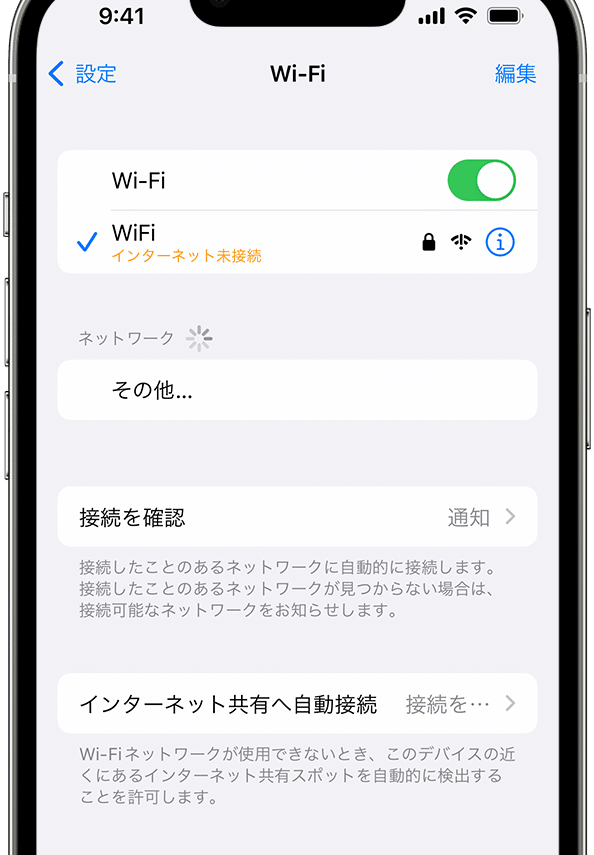
接続済みのWiFiなのにインターネット接続なしと表示されるのは、WiFiネットワークには接続できているものの、インターネットに接続できない状態であることを示しています。この状態になると、Safariなどのブラウザを使用してもインターネットを閲覧することはできません。では、なぜこのような状態になってしまうのでしょうか。
ルーターの不具合
ルーターの不具合が原因で、インターネット接続ができない場合があります。ルーターは、WiFiネットワークとインターネットを繋ぐ役割を果たしています。ルーターが正常に動作していない場合、インターネット接続ができなくなります。
- ルーターの再起動を行うことで、問題が解決する場合があります。
- ルーターのファームウェアが最新であるか確認する必要があります。
- ルーターの設定が正しく行われているか確認する必要があります。
ネットワーク設定の問題
ネットワーク設定の問題が原因で、インターネット接続ができない場合があります。iPhoneのネットワーク設定が正しく行われていない場合、インターネット接続ができなくなります。
- iPhoneのWiFi設定が有効になっているか確認する必要があります。
- DNSサーバーの設定が正しく行われているか確認する必要があります。
- ネットワーク設定のリセットを行うことで、問題が解決する場合があります。
インターネット接続の障害
インターネット接続の障害が原因で、インターネット接続ができない場合があります。プロバイダや回線の障害が原因で、インターネット接続ができなくなります。
- プロバイダに障害が発生していないか確認する必要があります。
- 回線の障害が原因で、インターネット接続ができない場合があります。
- インターネット接続の再開を待つ必要があります。
iPhoneでWi-Fiルーターの設定はどうすればいいですか?
iPhoneでWiFiルーターの設定を行うには、まずルーターの管理画面にアクセスする必要があります。ルーターの管理画面は、通常、ルーターのIPアドレスをブラウザに入力することでアクセスできます。一般的なIPアドレスは「192.168.0.1」や「192.168.1.1」などです。ルーターの取扱説明書やルーター本体に記載されている情報を確認してください。
iPhoneでWiFiルーターのSSIDとパスワードを設定する方法
iPhoneでWiFiルーターのSSIDとパスワードを設定するには、以下の手順を実行します。
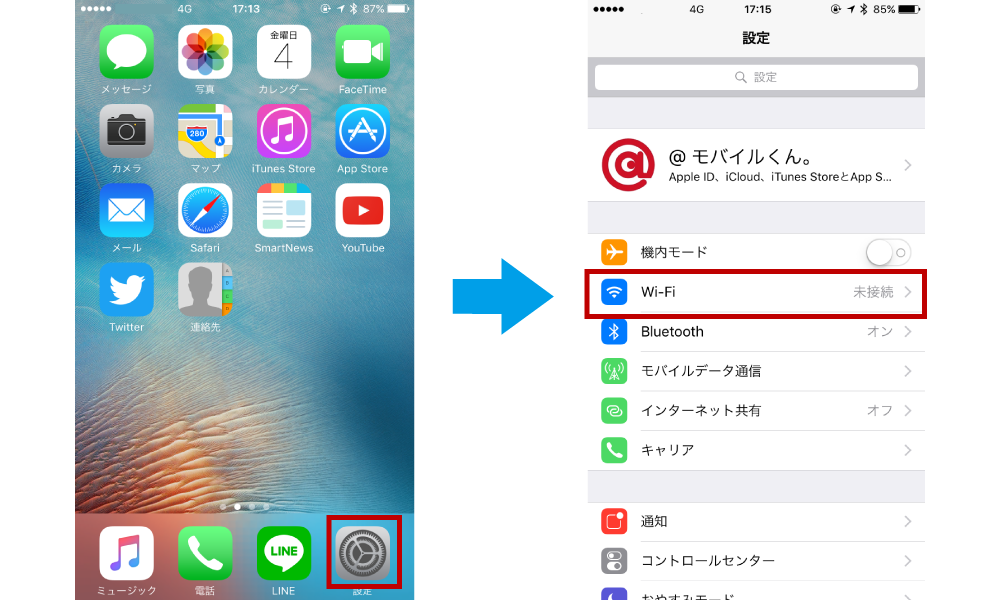
- iPhoneの設定アプリを開き、WiFiを選択します。
- 利用するWiFiネットワークを選択し、パスワードを入力します。
- 接続ボタンをタップしてWiFiネットワークに接続します。
iPhoneでWiFiルーターのチャンネルを確認・変更する方法
iPhoneでWiFiルーターのチャンネルを確認・変更するには、ルーターの管理画面にアクセスする必要があります。以下の手順を実行してください。
- ルーターの管理画面にアクセスし、ワイヤレス設定またはWiFi設定を選択します。
- チャンネルまたはチャンネル幅の設定を確認し、必要に応じて変更します。
- 変更を保存し、ルーターを再起動します。
iPhoneでWiFiルーターのファームウェアを更新する方法
iPhoneでWiFiルーターのファームウェアを更新するには、ルーターの管理画面にアクセスする必要があります。以下の手順を実行してください。
- ルーターの管理画面にアクセスし、ファームウェア更新またはソフトウェア更新を選択します。
- 更新の確認ボタンをクリックし、最新のファームウェアがあるかどうかを確認します。
- ファームウェアの更新が利用可能な場合は、更新ボタンをクリックして更新を実行します。
Wi-Fi接続中のiPhoneがインターネットに未接続となる場合の主な原因と対策
Wi-Fiに接続しているにもかかわらず、iPhoneがインターネットに接続できない場合、さまざまな原因が考えられます。まず、ルーターやiPhoneの設定に問題がないか確認する必要があります。ルーターの再起動やWi-Fi設定の再確認を行うことで、問題が解決する場合があります。
iPhoneのWi-Fi設定の確認方法
iPhoneのWi-Fi設定を確認するには、まず「設定」アプリを開き、Wi-Fiを選択します。次に、接続しているWi-Fiネットワークの詳細を確認し、必要に応じてIPアドレスやDNSサーバーの設定を見直します。
ルーターの再起動方法とその効果
ルーターを再起動することで、多くのネットワーク関連の問題が解決されます。再起動の手順は、ルーターの電源を切り、30秒以上待ってから再度電源を入れるというものです。これにより、ルーターのキャッシュがクリアされ、ネットワークがリフレッシュされます。
Wi-Fiネットワークのセキュリティ設定の確認
Wi-Fiネットワークのセキュリティ設定が適切でない場合、iPhoneがインターネットに接続できないことがあります。WPA2やWPA3などのセキュリティプロトコルが有効になっていることを確認してください。
iPhoneのネットワーク設定のリセット方法
iPhoneのネットワーク設定をリセットすることで、Wi-FiやBluetoothなどのネットワーク関連の設定が初期化されます。これを行うには、「設定」>「一般」>「リセット」>「ネットワーク設定をリセット」の順に操作します。
専門家の助けを借りるべきケース
上記の方法で問題が解決しない場合、インターネットサービスプロバイダやAppleサポートに連絡することを検討してください。彼らは、より高度なトラブルシューティングや、特定の状況に応じたアドバイスを提供できます。
| 問題の種類 | 主な解決策 |
|---|---|
| Wi-Fi接続不良 | ルーターの再起動、Wi-Fi設定の再確認 |
| インターネット未接続 | ネットワーク設定のリセット、DNSサーバーの変更 |
| セキュリティの問題 | WPA2/WPA3の設定確認、ファイアウォールの設定見直し |
詳細情報
Wi-Fi接続が不安定なのはなぜですか?
Wi-Fi接続が不安定な場合、ルーターや設定に問題がある可能性があります。まず、ルーターの再起動を試してみてください。再起動することで、接続がリセットされ、問題が解決する場合があります。また、ルーターのファームウェアが最新であるか確認することも大切です。古いファームウェアを使用していると、接続の問題やセキュリティリスクが高まる可能性があります。
iPhoneのWi-Fi設定を確認するにはどうすればよいですか?
iPhoneのWi-Fi設定を確認するには、設定アプリを開き、Wi-Fiを選択します。Wi-Fiがオンになっていることを確認し、接続したいネットワークを選択します。ネットワークのパスワードを入力し、接続を確立します。また、DNS設定やIPアドレス設定を確認することもできます。これらの設定を変更することで、接続の問題を解決できる場合があります。
ルーターの再起動方法は?
ルーターの再起動方法は、電源をオフにし、30秒以上待ってから再び電源をオンにすることです。これにより、ルーターのキャッシュがクリアされ、接続がリセットされます。再起動後、ルーターのランプが正常に点灯していることを確認し、iPhoneを再びWi-Fiに接続してみてください。
Wi-Fi接続の問題を解決するために他の方法はありますか?
Wi-Fi接続の問題を解決するために、iPhoneのネットワーク設定をリセットすることができます。設定アプリを開き、一般 > リセット > ネットワーク設定をリセットを選択します。これにより、Wi-Fiの設定やネットワークのキャッシュがクリアされます。また、ルーターの位置を変更することで、電波の受信状態を改善できる場合があります。


