iphone se 指紋 認証 できない原因は?即解決の簡単トラブル解決

iPhone SEの指紋認証が機能しないと、非常に不便です。Touch IDの登録や設定に問題があるのか、それともハードウェアの故障なのか、原因を探る必要があります。この記事では、iPhone SEで指紋認証ができない原因と、その解決策を詳しく解説します。簡単なトラブルシューティングで、すぐに問題を解決できるかもしれません。指紋認証の不具合に悩んでいる方は、ぜひ参考にしてください。具体的な対処法とともに、iPhone SEの指紋認証に関するトラブルを解消しましょう。
iPhoneの指紋認証が急にできなくなったのですが?

iPhoneの指紋認証が急にできなくなった場合、まず考えられる原因は指紋認証センサーの故障やソフトウェアの不具合です。iPhoneの指紋認証機能は、Touch IDと呼ばれ、デバイスのホームボタンに組み込まれたセンサーが指紋を読み取ります。この機能が突然使えなくなった場合、ユーザーは混乱するでしょう。
iPhoneの指紋認証ができない原因
指紋認証ができない原因としては、以下のようなことが考えられます。
- 指紋データの登録ミス:指紋データが正しく登録されていない可能性があります。
- センサーの汚れや損傷:指紋認証センサーが汚れていたり、損傷を受けたりしている可能性があります。
- iOSの不具合:iOSのバグや不具合が原因で指紋認証が機能していない可能性があります。
指紋認証センサーのメンテナンス
指紋認証センサーを適切にメンテナンスすることで、問題が解決する場合があります。
- センサーの清掃:柔らかい布でセンサーを拭き、汚れを取り除きます。
- 指の状態の確認:指が濡れていたり、汚れていたりしていないか確認します。
- 指紋データの再登録:指紋データを再登録することで、認証が改善される可能性があります。
iPhoneのソフトウェアの更新
iPhoneのソフトウェアを最新の状態に保つことで、多くの問題が解決します。
- iOSの更新:利用可能なiOSの更新を確認し、インストールします。
- 設定のリセット:iPhoneの設定をリセットすることで、一部の問題が解決する場合があります。
- デバイスの再起動:iPhoneを再起動することで、一時的な不具合が解消されることがあります。
指紋認証ができなくなった時はどうしたらいいですか?
指紋認証が機能しない場合、まずは指紋データの再登録を試してみましょう。指紋認証ができない原因としては、指紋の汚れや濡れ、登録した指紋データの不具合などが考えられます。指紋データの再登録を行うことで、これらの問題が解決する可能性があります。
指紋認証ができない原因を特定する
指紋認証ができない原因を特定するには、以下の点をチェックしてみましょう。
- 指紋センサーの汚れや損傷を確認し、必要に応じてクリーニングや修理を行います。
- 登録した指紋データが古くなっている場合は、再登録を行います。
- ソフトウェアの更新により、指紋認証機能が改善される可能性があります。
指紋データの再登録手順
指紋データの再登録手順は以下のとおりです。
- 設定アプリを開き、「Touch IDとパスコード」または「Face IDとパスコード」を選択します。
- 指紋データの登録を行うために、「指紋を追加」を選択します。
- 指紋のスキャンを数回繰り返し、指紋データを再登録します。
その他の対処法
その他の対処法としては、以下の点が挙げられます。
- iPhoneの再起動により、指紋認証機能が復旧する可能性があります。
- iOSの更新により、指紋認証機能が改善される可能性があります。
- Appleサポートへの連絡により、専門家のサポートを受けることができます。
指紋認証を5回失敗したらどうなる?
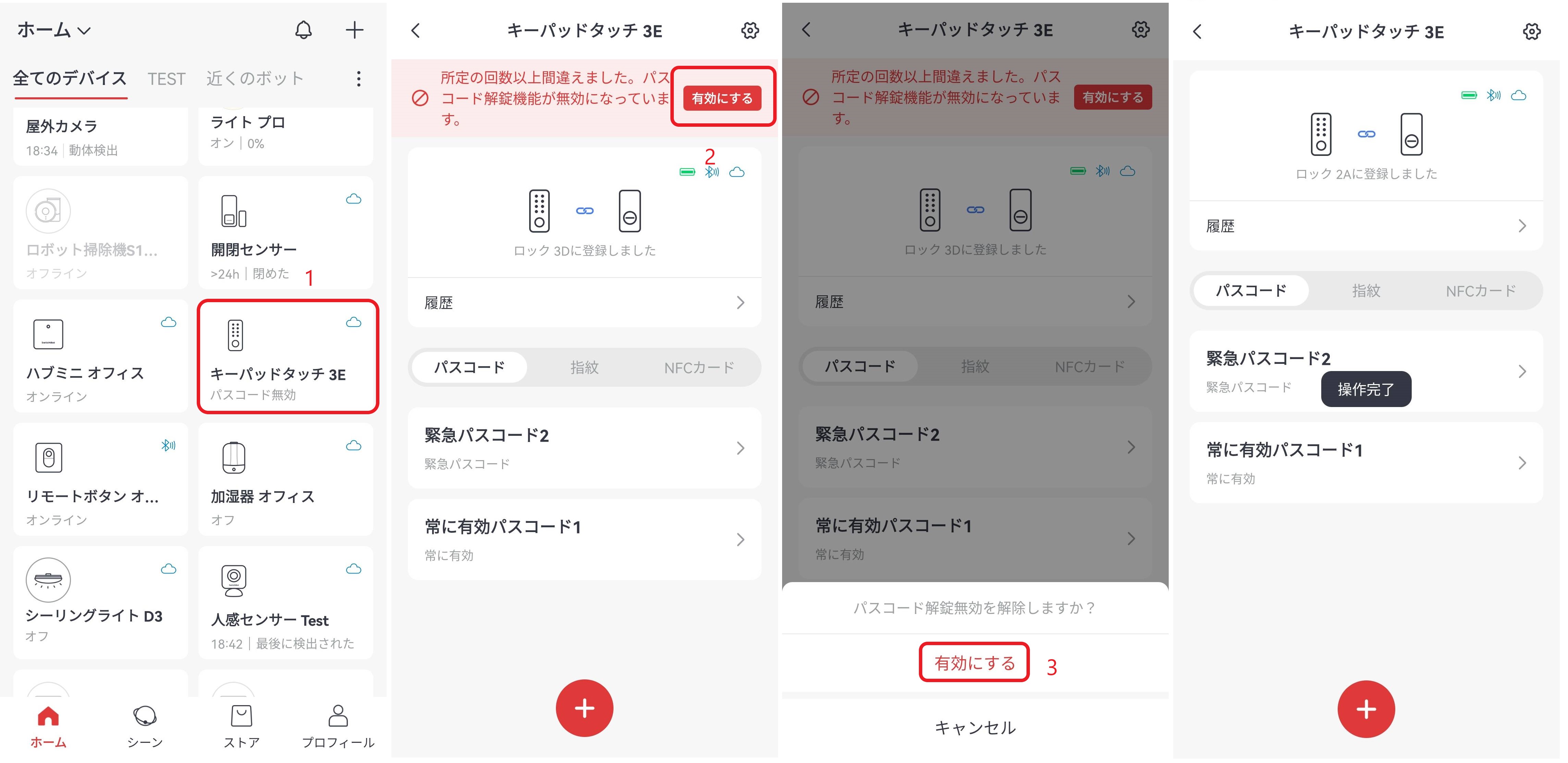
iPhone SEの指紋認証システムは、セキュリティ上の理由から、一定回数認証に失敗するとロックがかかるようになっています。具体的には、5回連続で指紋認証に失敗すると、一定時間指紋認証ができなくなるのです。
指紋認証失敗時のロックの詳細
指紋認証を5回失敗すると、iPhone SEは短時間のロックをかけます。このロックは、セキュリティを強化するための措置であり、一定時間経過後に自動的に解除されます。ロックの期間は、失敗回数に応じて延長されることがあります。
- 最初のロックは1分間続きます。
- さらに認証に失敗すると、ロック時間は延長されます。
- ロック解除後も、引き続き正しい指紋を登録する必要があります。
指紋認証ができない原因と対策
指紋認証ができない原因としては、指紋の汚れやセンサーの故障などが考えられます。指紋が汚れている場合は、指をきれいに拭いてから再度認証を試みてください。また、センサーが故障している場合は、Appleサポートに連絡する必要があります。
- 指紋をきれいに拭くことで認証精度が向上します。
- 指紋センサーの清掃も効果的です。
- それでも解決しない場合は、Appleサポートに相談しましょう。
指紋認証以外のロック解除方法
指紋認証ができない場合は、パスコードでのロック解除が可能です。パスコードを入力することで、iPhone SEのロックを解除できます。ただし、パスコードを忘れないように注意する必要があります。
- パスコードを入力してロックを解除できます。
- パスコードは安全に保管しておく必要があります。
- パスコードを忘れた場合は、iPhoneの復元が必要になる場合があります。
iPhoneのTouch IDが反応しなくなったのですが?
iPhoneのTouch IDが反応しなくなった場合、まず考えられる原因は指紋センサーの汚れやソフトウェアの不具合です。Touch IDは、指紋を読み取ることでロックを解除する便利な機能ですが、突然反応しなくなると非常に不便です。
iPhoneのTouch IDが反応しない原因
Touch IDが反応しない原因はいくつか考えられます。主な原因としては、指紋センサーの汚れや水没による損傷、ソフトウェアの不具合などが挙げられます。
- 指紋センサーの汚れ:指紋センサーが汚れていると、指紋を正確に読み取れません。
- 水没による損傷:iPhoneが水没した場合、内部の部品が損傷し、Touch IDが正常に動作しないことがあります。
- ソフトウェアの不具合:iOSのバグやアップデートの失敗により、Touch IDが機能しなくなることがあります。
Touch IDのトラブルシューティング
Touch IDのトラブルを解決するには、まず指紋センサーの清掃やiPhoneの再起動を試してみましょう。また、iOSのアップデートも有効な解決策となることがあります。
- 指紋センサーの清掃:柔らかい布で指紋センサーを拭き、汚れを除去します。
- iPhoneの再起動:iPhoneを再起動することで、ソフトウェアの不具合が解決することがあります。
- iOSのアップデート:最新のiOSにアップデートすることで、バグが修正され、Touch IDが正常に動作するようになることがあります。
Touch IDが反応しない場合の対処法
Touch IDが反応しない場合、設定の再設定やAppleサポートへの連絡が必要になることがあります。これらの方法を試すことで、問題が解決する可能性があります。
- 設定の再設定:Touch IDの設定を削除し、再度設定することで問題が解決することがあります。
- Appleサポートへの連絡:問題が解決しない場合、Appleサポートに連絡し、修理や交換を依頼する必要があります。
- バックアップの確認:iPhoneのバックアップがあることを確認し、必要に応じて復元することで、データの損失を防ぎます。
iPhone SEの指紋認証ができない原因と即解決の簡単トラブル解決法
iPhone SEの指紋認証ができないと、非常に不便です。特に、急いでロックを解除したいときに指紋認証が機能しないと、ストレスを感じます。原因としては、指紋センサーの汚れやソフトウェアの不具合などが考えられます。この記事では、iPhone SEの指紋認証ができない原因と、その解決策について詳しく説明します。
iPhone SEの指紋認証ができない原因とは?
iPhone SEの指紋認証ができない原因として、まず考えられるのは、指紋センサーの汚れや水分による影響です。指紋センサーに汚れや水分が付着していると、正確に指紋を読み取れません。また、ソフトウェアの不具合や設定の誤りも原因の一つです。
指紋センサーのお手入れ方法
指紋センサーを清潔に保つことが、指紋認証の精度を高める鍵です。柔らかい布で指紋センサーを優しく拭き取り、汚れや水分を取り除きます。また、アルコールを含むウェットティッシュを使用することも有効ですが、iPhoneに水分が入らないように注意が必要です。
iPhone SEのソフトウェアを最新にする
ソフトウェアの不具合が原因で指紋認証ができない場合、iOSを最新のバージョンに更新することで解決することがあります。設定アプリを開き、一般を選択して、ソフトウェアアップデートを確認します。利用可能なアップデートがあれば、指示に従ってiPhoneを更新します。
指紋認証の設定を再設定する
指紋認証の設定を再設定することで、問題が解決する場合があります。設定アプリでTouch IDとパスコード(またはFace IDとパスコード)を選択し、指紋を再度登録します。このプロセスで、以前の指紋データが更新され、認証精度が向上する可能性があります。
iPhone SEを再起動する
一時的なソフトウェアの不具合が原因で指紋認証ができない場合は、iPhoneを再起動することで解決することがあります。iPhoneのスリープ/スリープ解除ボタンと音量を下げるボタンを同時に長押しして、再起動を実行します。
| 原因 | 解決策 |
|---|---|
| 指紋センサーの汚れ | 柔らかい布で拭き取る |
| ソフトウェアの不具合 | iOSを最新バージョンにアップデート |
| 指紋認証の設定の誤り | 指紋を再度登録する |
詳細情報
iPhone SEの指紋認証ができない原因は何ですか?
iPhone SEの指紋認証ができない原因としては、指紋センサーの故障やソフトウェアの不具合などが考えられます。また、指紋の登録方法やデバイスの汚れも原因となることがあります。さらに、iOSのバージョンアップによる不具合も報告されています。まずは、デバイスの再起動や指紋の再登録を試してみることをお勧めします。
iPhone SEの指紋認証を復活させる方法はありますか?
iPhone SEの指紋認証を復活させるためには、まず指紋センサーの清掃を行います。次に、指紋の再登録を行い、Touch IDの設定をリセットします。それでも解決しない場合は、iOSのアップデートやデバイスの再起動を試してみてください。さらに、Appleサポートへの問い合わせも検討してください。
iPhone SEで指紋認証ができない場合、他の認証方法はありますか?
iPhone SEで指紋認証ができない場合、Face IDやパスコードによる認証が代替手段となります。ただし、iPhone SEにはFace IDが搭載されていないため、パスコードによる認証が主な代替手段となります。また、Apple Watchによる認証も利用可能です。
iPhone SEの指紋認証に関するトラブルを予防する方法はありますか?
iPhone SEの指紋認証に関するトラブルを予防するためには、定期的なソフトウェアアップデートやデバイスの清掃が重要です。また、指紋の登録情報の更新やTouch IDの設定の確認も定期的に行うことをお勧めします。さらに、デバイスの保護や適切な使用方法もトラブル予防に役立ちます。