iPhoneの画面を縦固定する方法!画面回転のロック設定
iPhoneを利用する中で、画面が勝手に回転してしまい困った経験をしたことはありませんか?特に、片手で操作している時や、寝転がってスマートフォンを使っている時に画面が回転してしまうと、とても不便です。この記事では、iPhoneの画面を縦に固定する方法や、画面回転のロック設定について詳しく解説します。初心者の方でも簡単にできる方法をご紹介しますので、ぜひ参考にしてください。画面回転のトラブルを解消して、快適なiPhoneライフを送りましょう。
iPhoneの画面回転を固定するには?
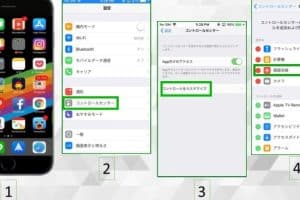
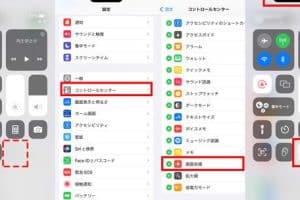
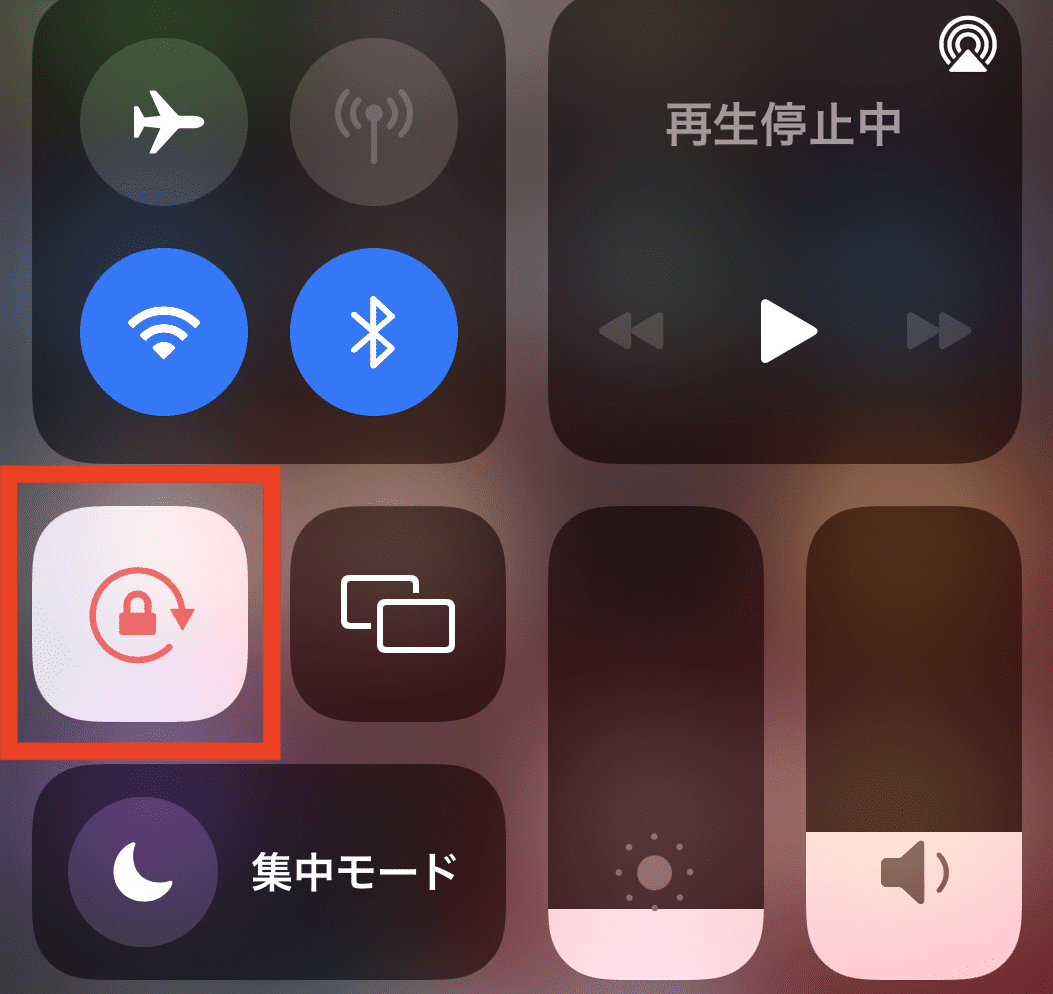
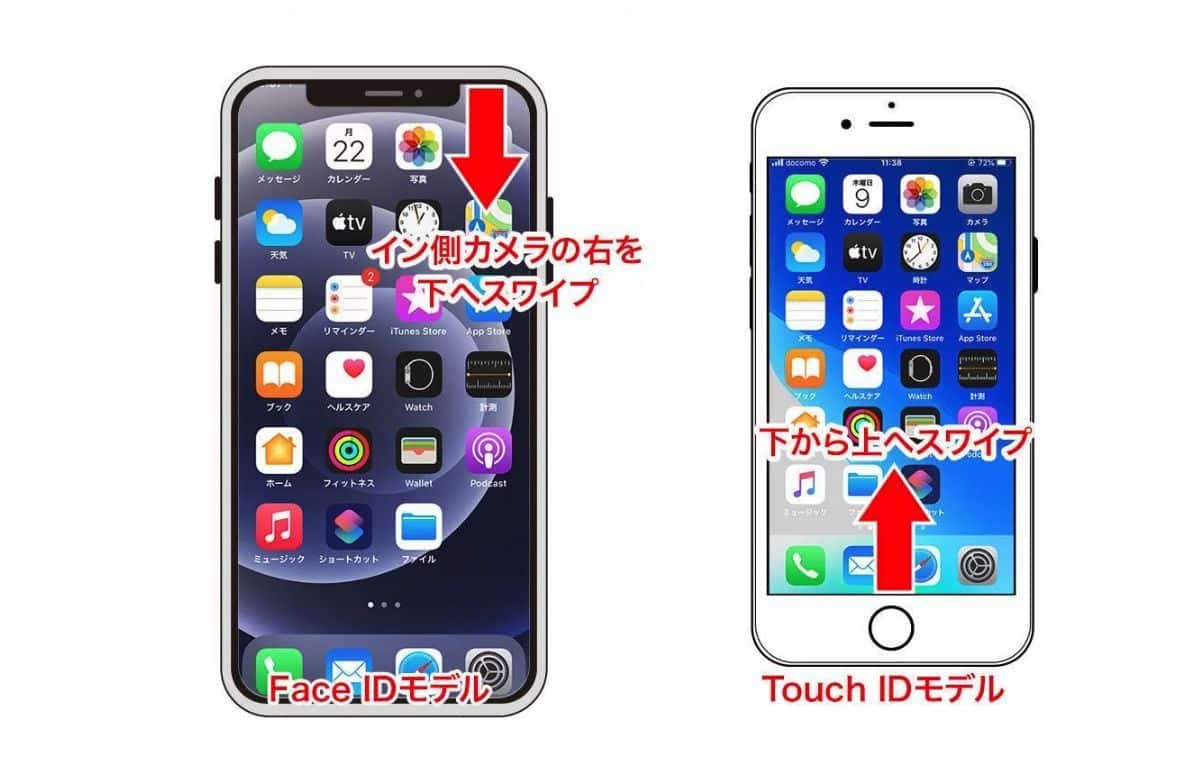
iPhoneの画面回転を固定するには、コントロールセンターを使用する方法があります。iPhone X以降のモデルでは、上から下にスワイプしてコントロールセンターを開き、ロックアイコンをタップすることで画面回転を固定できます。
iPhoneの画面回転を固定するメリット
iPhoneの画面回転を固定することで、意図しない画面切り替えを防ぐことができます。また、片手で操作する際にも便利です。さらに、画面の向きを固定することで、特定のアプリを使用する際に便利です。
- 誤操作の防止:画面回転を固定することで、誤って画面が切り替わることを防ぎます。
- 片手操作のしやすさ:片手でiPhoneを操作する際に、画面回転を固定することで操作がしやすくなります。
- 特定のアプリでの使用:特定のアプリを使用する際に、画面の向きを固定することで使用しやすくなります。
iPhoneの画面回転を固定する方法
iPhoneの画面回転を固定する方法は、コントロールセンターを使用する方法と、設定アプリを使用する方法があります。コントロールセンターを使用する方法は、迅速に画面回転を固定できるため便利です。
- コントロールセンターを使用する:上から下にスワイプしてコントロールセンターを開き、ロックアイコンをタップします。
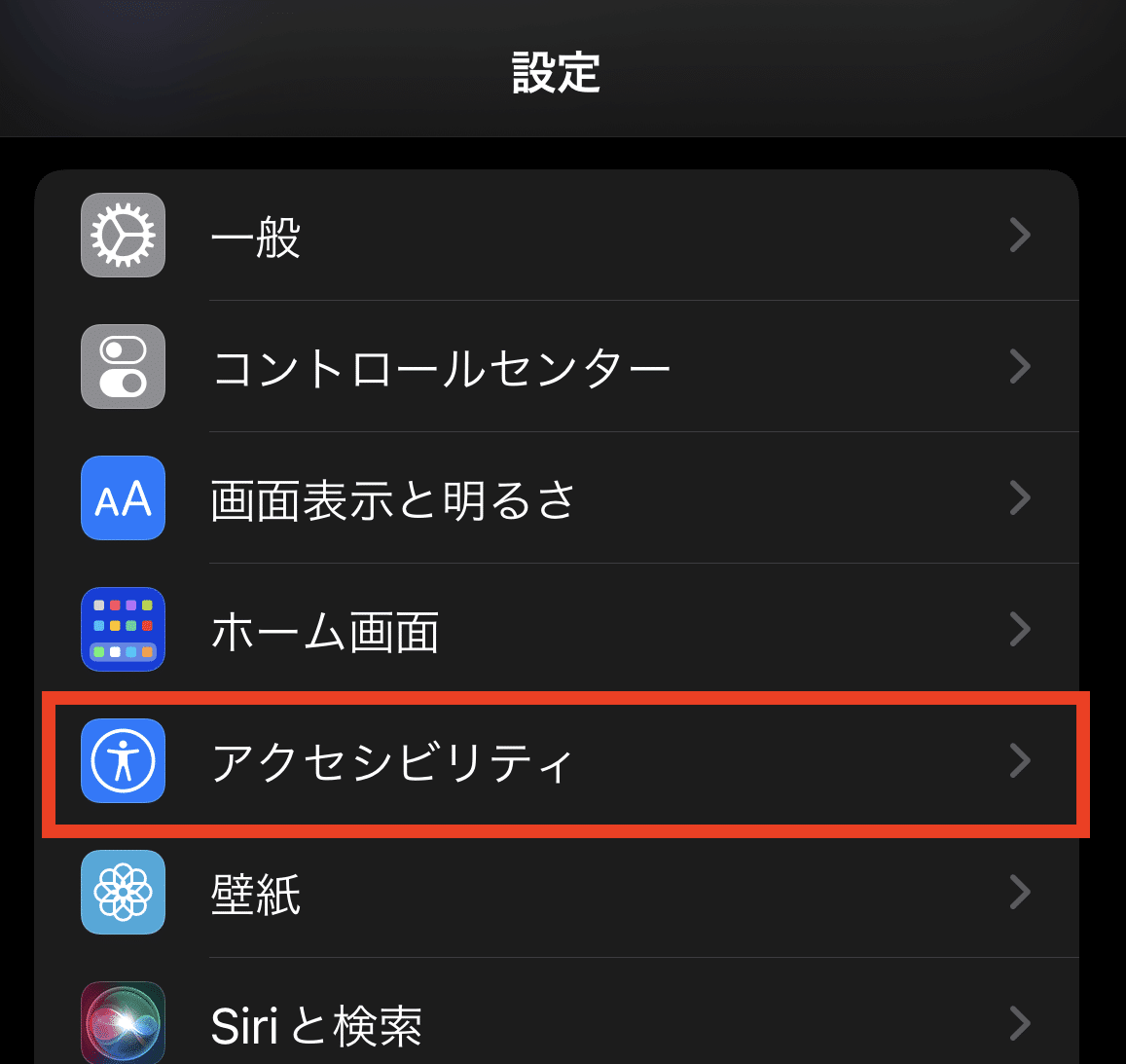
- 設定アプリを使用する:設定アプリを開き、「アクセシビリティ」>「表示とテキストサイズ」>「表示の向きのロック」をオンにします。
- サイドスイッチを使用する:iPhoneのサイドスイッチを設定して、画面回転を固定することもできます。
iPhoneの画面回転を固定する際の注意点
iPhoneの画面回転を固定する際には、特定のアプリでの使用に注意する必要があります。特定のアプリでは、画面回転を固定することで使用できなくなる場合があります。
- 特定のアプリでの使用:特定のアプリでは、画面回転を固定することで使用できなくなる場合があります。
- 画面の向き:画面の向きを固定することで、特定のコンテンツが表示されなくなる場合があります。
- iPhoneのモデル:iPhoneのモデルによっては、画面回転を固定する方法が異なる場合があります。
iPhoneの画面を縦向きに固定できないのはなぜですか?
iPhoneの画面を縦向きに固定できないのは、画面回転ロックの設定がオフになっているか、または特定のアプリで画面回転がサポートされていないことが原因である可能性があります。
iPhoneの画面回転ロックの設定を確認する
iPhoneの画面回転ロックの設定を確認するには、以下の手順を実行します。
- コントロールセンターを開きます。
- 画面回転ロックのアイコンがオンになっていることを確認します。
- オンになっていない場合は、タップしてオンにします。
アプリの互換性を確認する
一部のアプリでは、画面回転がサポートされていない場合があります。以下の手順で確認できます。
- App Storeでアプリのレビューや説明を確認します。
- アプリの設定やオプションで画面回転の設定があるか確認します。
- サポートされていない場合は、別のアプリを使用することを検討します。
iPhoneの再起動やソフトウェアアップデートを実行する
iPhoneの再起動やソフトウェアアップデートを実行することで、画面回転の問題が解決する場合があります。
- 電源ボタンを長押ししてiPhoneを再起動します。
- 設定アプリでソフトウェアアップデートを確認します。
- アップデートが利用可能な場合は、インストールします。
iPhoneの画面の縦横自動回転はどうやって設定する?
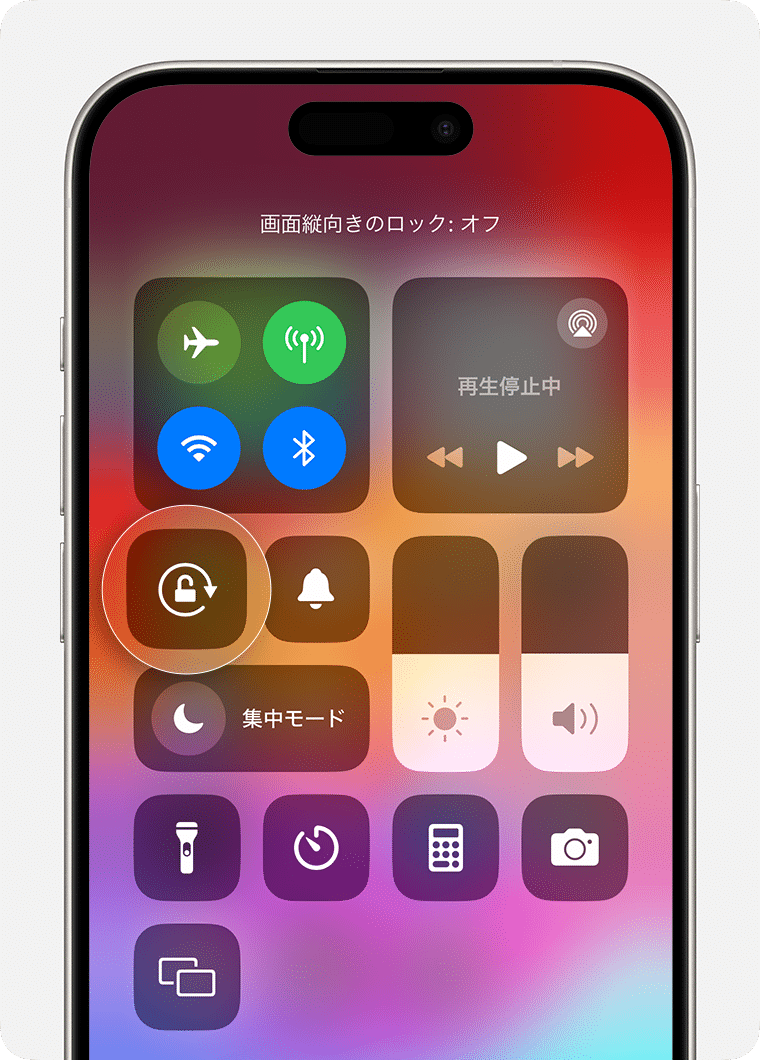
iPhoneの画面の縦横自動回転は、コントロールセンターから設定することができます。具体的には、画面の下から上にスワイプしてコントロールセンターを開き、画面回転ロックのボタンをタップすることで、画面の回転をロックすることができます。
iPhoneの画面回転をロックする方法
iPhoneの画面回転をロックするには、以下の手順を実行します。
- コントロールセンターを開きます。
- 画面回転ロックのボタンをタップします。
- ロックが有効になると、画面回転ロックのボタンが赤色に変わります。
iPhoneの画面回転を解除する方法
iPhoneの画面回転を解除するには、以下の手順を実行します。
- コントロールセンターを開きます。
- 画面回転ロックのボタンをタップしてロックを解除します。
- ロックが解除されると、画面回転ロックのボタンが通常の色に戻ります。
iPhoneの画面回転のその他の設定
iPhoneの画面回転には、アクセシビリティの設定から画面の向きを固定することもできます。
- 設定アプリを開きます。
- アクセシビリティをタップします。
- 画面の向きを固定する設定を有効にします。
画面を縦向きに固定するにはどうすればいいですか?
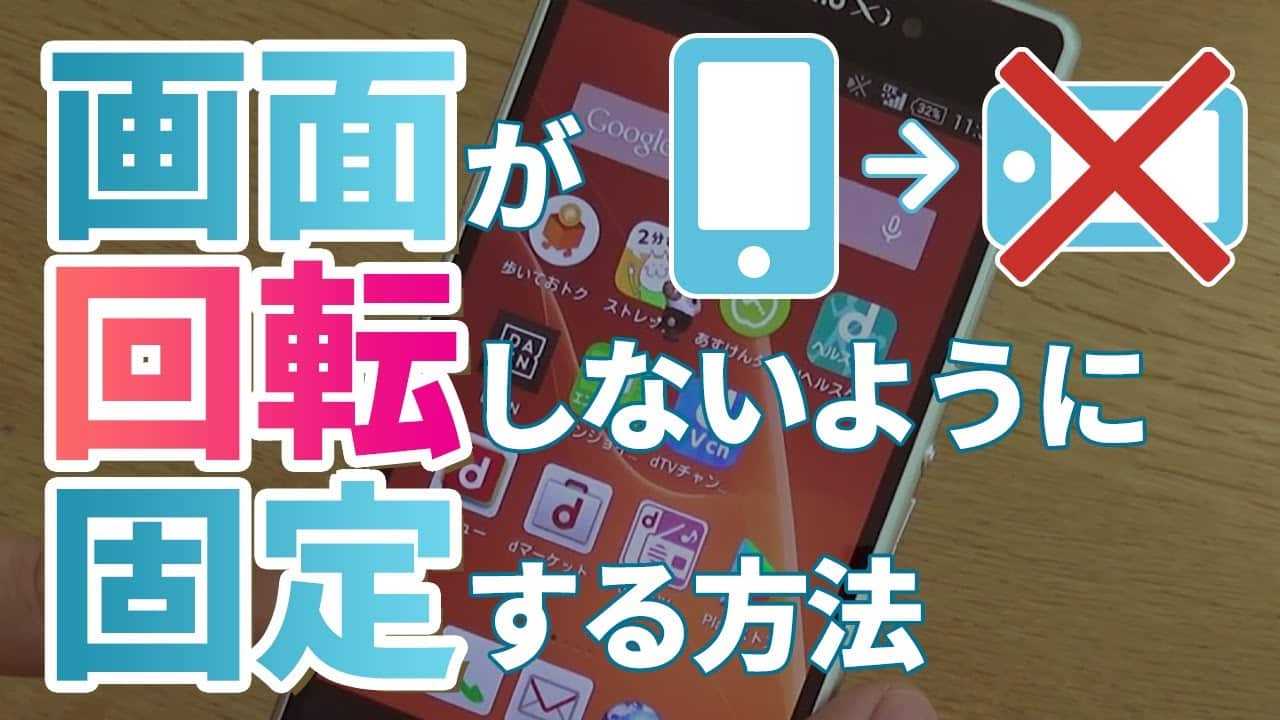
iPhoneの画面を縦向きに固定するには、画面回転ロックを設定する必要があります。画面回転ロックは、簡単に設定できるため、縦向きに固定したいときに便利です。
コントロールセンターから設定する方法
コントロールセンターから画面回転ロックを設定することができます。以下の手順で設定できます。
- 画面の下から上にスワイプしてコントロールセンターを開きます。
- ロックアイコンをタップして画面回転ロックを有効にします。
- 画面回転ロックが有効になると、画面が縦向きに固定されます。
設定アプリから設定する方法
設定アプリからも画面回転ロックを設定することができます。ただし、この方法は特定のアプリでのみ有効です。以下の手順で設定できます。
- 設定アプリを開きます。
- 画面表示と明るさを選択します。
- 画面回転ロックをオンにします。
アプリごとに画面回転を制御する方法
一部のアプリでは、アプリごとに画面回転を制御することができます。以下の手順で設定できます。
- App Storeで画面回転を制御できるアプリを検索します。
- アプリをインストールして設定します。
- アプリの設定で画面回転を制御します。
iPhoneの画面回転をロックする方法とそのメリット
iPhoneを使用しているときに、画面が勝手に回転してしまうことがあります。これは、画面回転ロックを解除している場合に起こります。しかし、画面回転ロックを有効にすることで、この問題を解決できます。この記事では、iPhoneの画面を縦固定する方法と、画面回転のロック設定について詳しく説明します。
iPhoneの画面回転ロックとは?
iPhoneの画面回転ロックは、画面の回転を固定する機能です。これにより、画面が勝手に回転することを防ぎ、縦表示や横表示を維持できます。画面回転ロックは、コントロールセンターから簡単に設定できます。
画面回転ロックの設定方法
画面回転ロックを設定するには、まずコントロールセンターを開きます。iPhone X以降のモデルでは、画面の右上から下にスワイプしてコントロールセンターを開きます。次に、ロックアイコンをタップして、画面回転ロックを有効にします。
画面回転ロックのメリット
画面回転ロックを使用することで、さまざまなメリットがあります。たとえば、本を読むときやメールをチェックするときに、画面が勝手に回転することがなくなります。また、ビデオを視聴するときに、画面を横表示に固定できます。
特定のアプリでの画面回転ロック
一部のアプリでは、画面回転ロックが効かない場合があります。これは、アプリ側の設定で画面回転が制御されているためです。このような場合は、アプリの設定を確認して、画面回転を制御するオプションがないか探します。
画面回転ロックに関するトラブルシューティング
画面回転ロックを設定しても、画面が回転してしまう場合があります。このような場合は、iPhoneを再起動してみることをお勧めします。また、OSを最新バージョンに更新することも有効です。
| 機能 | 説明 |
|---|---|
| 画面回転ロック | iPhoneの画面の回転を固定する機能 |
| コントロールセンター | iPhoneの設定を簡単に切り替えることができる機能 |
| ロックアイコン | コントロールセンターで画面回転ロックを有効にするためのアイコン |
詳細情報
iPhoneの画面を縦に固定する方法は?
iPhoneの画面を縦に固定するには、コントロールセンターにアクセスする必要があります。iPhone X以降のモデルを使用している場合は、画面の右上隅から下にスワイプしてコントロールセンターを開きます。iPhone 8以前のモデルを使用している場合は、画面の下から上にスワイプしてコントロールセンターを開きます。コントロールセンターが開いたら、画面回転のロックボタンを探します。このボタンは、ロックマークが付いた円形のアイコンで、画面が回転している場合は赤色になります。ロックボタンをタップすると、画面の回転がロックされ、縦向きに固定されます。
画面回転のロック設定はどこにある?
画面回転のロック設定は、コントロールセンターにあります。コントロールセンターは、iPhoneのモデルに応じて、画面の右上隅から下にスワイプするか、画面の下から上にスワイプすることでアクセスできます。コントロールセンターが開いたら、画面回転のロックボタンを探してタップすることで、画面の回転をロックまたはロック解除できます。また、設定アプリの「アクセシビリティ」セクションにも、画面回転に関する設定があります。
iPhoneの画面回転が勝手に変わるのはなぜ?
iPhoneの画面回転が勝手に変わるのは、画面回転センサーが正しく機能していない場合や、画面回転のロックが解除されている場合に発生します。画面回転センサーは、iPhoneの向きを検知して画面の回転を制御します。加速度センサーやジャイロスコープなどのセンサーが組み合わさって機能しています。これらのセンサーが誤動作している場合や、画面回転のロックが解除されている場合は、画面回転が勝手に変わることがあります。
iPhoneの画面回転をロックしたままにする方法は?
iPhoneの画面回転をロックしたままにするには、コントロールセンターで画面回転のロックボタンをタップしてロックする必要があります。また、設定アプリの「アクセシビリティ」セクションで、画面回転に関する設定を確認することもできます。さらに、ショートカットを作成して、画面回転のロックを簡単に切り替えることもできます。これらの方法を使用することで、iPhoneの画面回転をロックしたままにすることができます。