iphone シムがありませんエラーの解決策!今すぐ試せる簡単手順

iPhoneを使用していると、「SIMカードがありません」というエラーメッセージが表示され、困惑したことはありませんか?このエラーは、iPhoneがSIMカードを認識できないときに発生します。この記事では、「SIMカードがありません」エラーの主な原因と、その問題を解決するための簡単な手順を詳しく説明します。iPhoneのトラブルをすぐに解決したい方のために、試行錯誤を重ねた実用的な解決策を紹介します。エラーを解消し、iPhoneを正常に動作させるためのガイドです。
iPhoneでSIMがありませんと表示されたらどうすればいいですか?
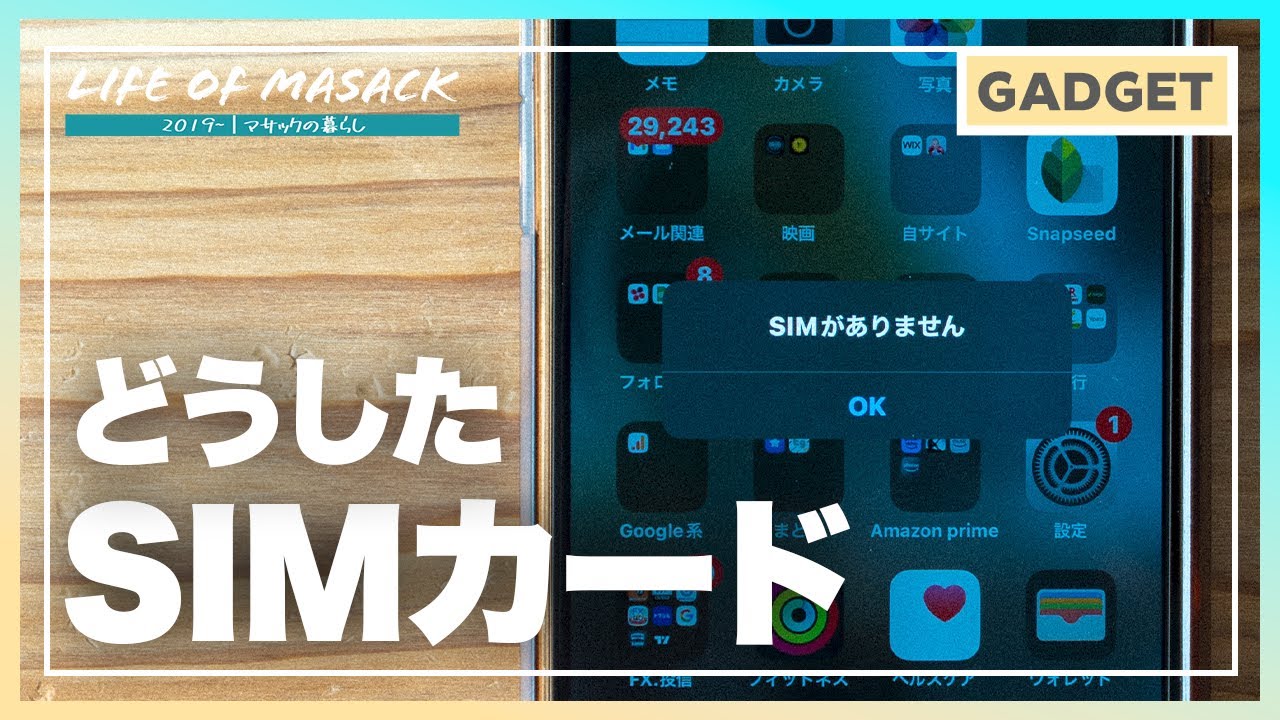
この問題は、iPhoneがSIMカードを認識できないときに発生します。SIMカードの挿入や設定に問題がある場合に、このエラーが表示されることがあります。
iPhoneでSIMがありませんエラーの基本的な解決策
iPhoneでSIMがありませんエラーを解決するには、まずSIMカードの挿入状態を確認する必要があります。以下の手順を試してみてください。
- SIMカードを取り出して、再度挿入してみる
- iPhoneを再起動して、SIMカードを再認識させる
- iPhoneのソフトウェアを最新バージョンに更新する
SIMカードの物理的な問題の解決
SIMカードに物理的な問題がある場合、iPhoneがSIMカードを認識できないことがあります。以下の手順を試してみてください。
- SIMカードの金属部分をきれいに拭く
- SIMカードの挿入方向を確認する
- SIMカードを別のiPhoneやデバイスで試してみる
iPhoneの設定に関する解決策
iPhoneの設定に問題がある場合、SIMカードが認識されないことがあります。以下の手順を試してみてください。
- iPhoneのネットワーク設定をリセットする
- キャリア設定を更新する
- iPhoneのDFU復元を実行する
iPhoneがSIMなしになったときの解決方法は?

iPhoneがSIMなしになったときの解決方法は、まずエラーの原因を特定する必要があります。エラーが表示される場合、SIMカードの挿入不良やSIMカードの損傷などが考えられます。以下の手順で問題を解決できる可能性があります。
iPhoneのSIMカードをチェックする
iPhoneがSIMなしになったときの最初のステップは、SIMカードの状態を確認することです。SIMカードが正しく挿入されているか、損傷がないかを確認します。
- SIMカードトレイを取り出し、SIMカードが正しく挿入されているか確認します。
- SIMカードに傷や汚れがないかチェックし、必要に応じて清掃します。
- SIMカードを再挿入し、iPhoneを再起動します。
iPhoneの設定を確認する
iPhoneがSIMなしになったときの設定面での解決策もあります。以下の手順で設定を確認します。
- モバイルデータの設定が有効になっているか確認します。
- 通信キャリアの設定が正しく行われているかチェックします。
- iPhoneのソフトウェアが最新であるか確認し、必要に応じて更新します。
通信キャリアに問い合わせる
上記の方法で問題が解決しない場合、通信キャリアに問い合わせる必要があります。以下の点を伝えてサポートを受けます。
- iPhoneのエラーコードやエラーメッセージを伝えます。
- SIMカードの状態やiPhoneの設定について伝えます。
- 問題の発生状況を詳しく説明します。
iPhoneのSIMカードが急に認識しなくなったのですが?

iPhoneのSIMカードが急に認識しなくなった場合、まず確認すべきことはSIMカードの挿入状態です。SIMカードトレイに正しくSIMカードが挿入されているか確認しましょう。また、SIMカードが汚れていないか、または損傷していないかもチェックする必要があります。SIMカードを再挿入することで問題が解決する場合があります。
iPhoneの再起動とSIMカードトレイの確認
iPhoneの再起動は、多くの問題を解決する基本的なステップです。再起動後にSIMカードが認識されるかどうか確認します。また、SIMカードトレイが正しく機能しているか確認するために、トレイを外してSIMカードをチェックし、再度挿入してみます。
- iPhoneを再起動します
- SIMカードトレイを取り外し、SIMカードを確認します
- SIMカードを再度正しく挿入します
SIMカードの汚れや損傷のチェック
SIMカードの汚れや損傷は、iPhoneがSIMカードを認識しない原因となることがあります。SIMカードを丁寧にクリーニングし、損傷がないか確認します。損傷がある場合は、通信キャリアに新しいSIMカードの発行を依頼する必要があります。
- SIMカードの表面を柔らかい布で拭きます
- SIMカードの金色の接点をチェックします
- 必要に応じて新しいSIMカードを発行してもらいます
iPhoneのソフトウェアのアップデート
iPhoneのソフトウェアが最新の状態でない場合、さまざまな問題が発生する可能性があります。iPhoneのソフトウェアを最新のバージョンにアップデートすることで、SIMカード認識の問題が解決する場合があります。設定アプリからソフトウェアアップデートをチェックし、アップデートが利用可能な場合はインストールします。
- 設定アプリを開きます
- 「一般」をタップし、「ソフトウェアアップデート」を選択します
- 利用可能なアップデートをインストールします
iPhone「SIMがありません」エラーの原因と対策
iPhoneを使用中に「SIMがありません」というエラーに遭遇したことはありませんか?このエラーは、SIMカードが認識されていないことを示しており、さまざまな要因によって引き起こされる可能性があります。この記事では、「SIMがありません」エラーの解決策と、その原因について詳しく説明します。
SIMカードの物理的な問題の確認
まず、SIMカードの物理的な問題を確認する必要があります。SIMカードが正しく挿入されているか、または損傷していないかを確認してください。SIMカードを取り出して再挿入することで、問題が解決する場合があります。
iPhoneの再起動とソフトウェアの更新
iPhoneを再起動することで、多くのソフトウェア関連の問題が解決します。また、iOSの最新バージョンに更新することも重要です。ソフトウェアの更新には、バグ修正やパフォーマンスの向上が含まれていることがあります。
SIMカードの再登録
SIMカードの再登録が必要な場合があります。携帯電話会社に連絡して、SIMカードの再登録を依頼してください。
iPhoneの設定の確認
iPhoneの設定でモバイルデータや通信設定を確認する必要があります。APNの設定が正しいか、またはモバイルデータ通信が有効になっているかを確認してください。
専門家の支援を求める
上記の手順で問題が解決しない場合は、Appleサポートまたは携帯電話会社に連絡することをお勧めします。専門家による診断と修理が必要な場合があります。
| 解決策 | 説明 |
|---|---|
| SIMカードの再挿入 | SIMカードを取り出して再挿入することで、認識の問題を解決できる場合があります。 |
| iPhoneの再起動 | iPhoneを再起動することで、ソフトウェア関連の問題が解決する場合があります。 |
| SIMカードの再登録 | 携帯電話会社に連絡して、SIMカードの再登録を依頼する必要があります。 |
詳細情報
iPhoneの「SIMなし」エラーの主な原因は何ですか?
iPhoneで「SIMなし」エラーが表示される主な原因は、SIMカードの不具合やiPhoneのソフトウェアの問題、または通信会社の回線トラブルなど多岐にわたります。SIMカードの挿入不良やSIMカード自体の損傷も原因の一つです。また、iPhoneの再起動やソフトウェアのアップデートが必要な場合もあります。まずは、SIMカードを正しく挿入しているか確認し、iPhoneを再起動してみましょう。
iPhoneの「SIMなし」エラーを解決するための第一歩は?
iPhoneの「SIMなし」エラーを解決するための第一歩は、SIMカードの再挿入です。iPhoneをシャットダウンし、SIMカードを取り出して再度挿入します。このとき、SIMカードの金色の部分に指紋がついていないか確認し、必要であれば柔らかい布で拭き取ります。また、SIMカードのサイズが正しいかも確認が必要です。Nano-SIMなど、正しいサイズのSIMカードを使用していることを確認してください。
「SIMなし」エラーが解消されない場合、どうすればよいですか?
「SIMなし」エラーが解消されない場合、iPhoneのネットワーク設定のリセットを試してみましょう。設定アプリを開き、「一般」→「リセット」→「ネットワーク設定をリセット」を選択します。この操作により、Wi-FiパスワードやBluetooth接続情報がリセットされるため、事前に必要な情報を控えておく必要があります。また、iPhoneのソフトウェアが最新であるかも確認してください。最新のソフトウェアにアップデートすることで、問題が解決する可能性があります。
通信会社に連絡する必要があるケースとは?
iPhoneの「SIMなし」エラーが、上述の方法で解決しない場合、通信会社の回線トラブルや契約内容の問題が原因である可能性があります。このようなケースでは、通信会社に連絡して、回線状況の確認や契約内容の再確認をする必要があります。また、iPhoneのAPN設定が正しく構成されているかも確認が必要です。通信会社のサポートに連絡することで、問題の原因を特定し、適切な対応を取ることができます。