iPhoneで画面録画ができなくなった時の対処法!設定とトラブルシューティング
iPhoneの画面録画機能は、日常生活や仕事で非常に役立つツールです。しかし、突然画面録画ができなくなった経験をした方も少なくありません。この記事では、iPhoneで画面録画ができなくなった時の対処法について詳しく解説します。設定の確認から始まり、一般的なトラブルシューティングの方法まで、幅広くカバーします。これにより、問題の解決を迅速に行い、再び画面録画をスムーズに行えるようになるでしょう。具体的な手順とともに、詳しく見ていきましょう。
iPhoneの画面録画ができなくなったのはなぜですか?

iPhoneの画面録画ができなくなったのは、さまざまな理由が考えられます。まず、設定の不備やソフトウェアの問題が主な原因として挙げられます。具体的には、画面録画の設定がオフになっている、またはコントロールセンターの設定が変更された可能性があります。また、iPhoneのOSが古い場合や、ストレージの容量不足も原因のひとつです。
設定の確認
画面録画ができない場合、まず確認すべきは設定です。具体的には、以下の点を確認してください。
- コントロールセンターに画面録画のボタンが追加されているか確認する。
- 画面録画の設定が有効になっているか確認する。
- 制限の設定が画面録画を妨げていないか確認する。
ソフトウェアの問題
ソフトウェアの問題も画面録画ができない原因となります。以下の点を確認してください。
- iPhoneのOSが最新であるか確認する。
- 再起動を行うことで問題が解決する可能性がある。
- 設定のリセットを行うことで問題が解決する可能性がある。
ストレージの容量不足
ストレージの容量不足も画面録画ができない原因となります。以下の点を確認してください。
- ストレージの空き容量を確認する。
- 不要なアプリやデータを削除してストレージの容量を確保する。
- iCloudストレージを利用してデータを保存する。
画面録画を禁止しているiPhoneを解除するには?
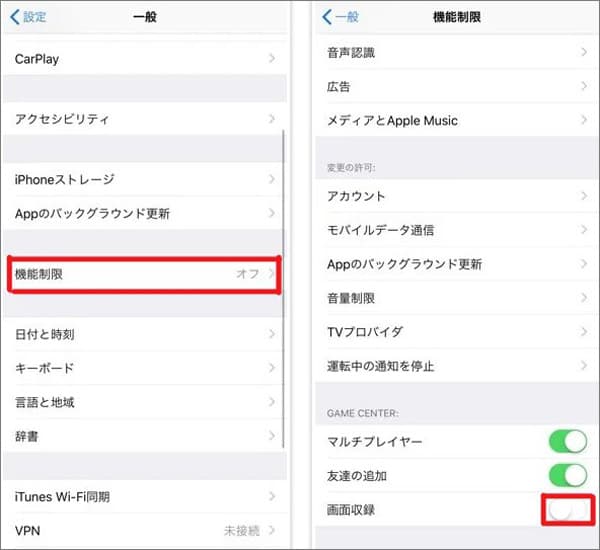
画面録画を禁止しているiPhoneを解除するには、まず設定を確認する必要があります。iPhoneで画面録画ができなくなった場合、設定で画面録画が無効になっている可能性があります。
画面録画の設定を確認する
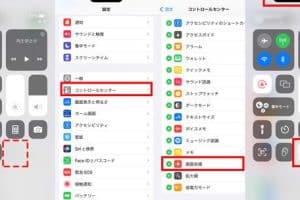
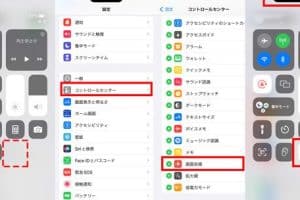
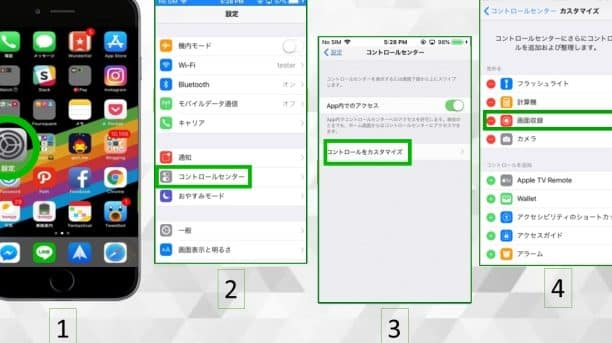
画面録画の設定を確認するには、以下の手順に従います。
- 設定アプリを開きます。
- コントロールセンターを選択します。
- 画面収録が含まれていることを確認します。
制限の設定を確認する
画面録画ができないもう一つの原因は、スクリーンタイムの設定です。スクリーンタイムの設定で画面録画が制限されている場合、解除する必要があります。
- 設定アプリを開きます。
- スクリーンタイムを選択します。
- コンテンツとプライバシーの制限で画面収録が許可されていることを確認します。
iOSを最新のバージョンに更新する
iPhoneのiOSが古い場合、画面録画に問題が発生する可能性があります。iOSを最新のバージョンに更新することで、問題が解決する可能性があります。
- 設定アプリを開きます。
- 一般を選択します。
- ソフトウェアアップデートで更新があれば、インストールします。
画面録画できなかった時の対処法は?
iPhoneで画面録画ができなくなった時の対処法については、まず設定を確認する必要があります。画面録画ができない原因として、設定がオフになっている、またはコントロールセンターに画面録画のボタンが追加されていないことが考えられます。
設定の確認
画面録画の設定を確認するには、設定アプリを開き、「コントロールセンター」を選択します。ここで、画面録画が含まれているかどうかを確認します。
- 設定アプリを開く
- 「コントロールセンター」を選択する
- 画面録画が含まれていることを確認する
ストレージの確認
iPhoneのストレージが不足している場合、画面録画ができないことがあります。ストレージの空き容量を確認し、必要に応じて不要なデータを削除します。
- 設定アプリを開く
- 「一般」を選択する
- 「iPhoneストレージ」を確認する
再起動とリセット
iPhoneを再起動するか、リセットすることで、画面録画の問題が解決する場合があります。再起動やリセットを行うことで、システムが更新され、問題が解消されることがあります。
- iPhoneを再起動する
- 「設定」アプリで「一般」を選択し、「リセット」を選択する
- 「すべての設定をリセット」を選択する
iPhoneで画面録画できないものを録画する方法は?
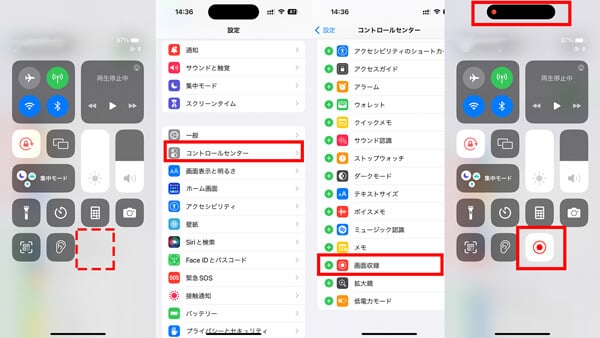
iPhoneで画面録画できないものを録画する方法は、画面録画機能の制限を回避することです。iPhoneの画面録画機能は、特定のアプリやコンテンツに対して録画できない場合があります。このような場合、サードパーティ製のアプリを使用することで、録画できないコンテンツを録画することができます。
iPhoneで画面録画できない原因
iPhoneで画面録画できない原因としては、コンテンツの著作権保護やアプリの制限が考えられます。具体的には、以下のような原因が考えられます。
- DRM(Digital Rights Management)によって保護されたコンテンツ
- アプリが画面録画を禁止している場合
- iPhoneの設定やソフトウェアの問題
サードパーティ製アプリを使用した録画方法
サードパーティ製のアプリを使用することで、iPhoneで画面録画できないコンテンツを録画することができます。具体的には、以下のようなアプリを使用することができます。
- 画面ミラーリング機能を備えたアプリ
- 外部機器を使用してiPhoneの画面を録画するアプリ
- エミュレータを使用してアプリを録画するアプリ
録画時の注意点
iPhoneで画面録画する際には、著作権や個人情報に注意する必要があります。具体的には、以下のような点に注意する必要があります。
- 録画するコンテンツの著作権を確認する
- 個人情報が含まれないように注意する
- 録画したコンテンツの取り扱いに注意する
iPhoneで画面録画ができなくなった時の対処法!設定とトラブルシューティングの詳細ガイド
iPhoneで画面録画ができなくなった時、多くのユーザーは困惑します。この問題の原因はさまざまですが、適切な設定とトラブルシューティングを行うことで、多くの場合解決できます。まずは、基本的な画面録画の設定を確認し、問題の原因を特定する必要があります。
画面録画機能の有効化方法
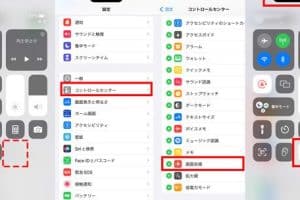
画面録画機能を使用するには、まずこの機能を有効にする必要があります。iPhoneの設定アプリを開き、「コントロールセンター」を選択します。ここで、画面収録が「含まれている」ことを確認します。もし含まれていない場合は、「+」ボタンをタップして追加します。
コントロールセンターからの画面録画の開始方法
コントロールセンターから画面録画を開始するには、iPhoneの画面下部から上にスワイプ(または画面右上から下にスワイプ、iPhone X以降)してコントロールセンターを開きます。ここで、画面収録のアイコンをタップし、3秒間のカウントダウン後に録画が開始されます。
画面録画ができない場合の基本的なトラブルシューティング
画面録画ができない場合、まずiPhoneのストレージ容量を確認します。ストレージが不足している場合、録画が開始されないことがあります。また、iOSのバージョンが最新であるかを確認し、必要に応じてアップデートします。
特定のアプリで画面録画ができない場合の対処法
特定のアプリで画面録画ができない場合、そのアプリが画面録画を制限している可能性があります。アプリの設定や、iPhoneの設定アプリの「画面収録」の項目を確認し、制限がかかっていないかをチェックします。
画面録画中に発生する問題への対処法
画面録画中に音声が録音されない、または映像が乱れるなどの問題が発生する場合、iPhoneを再起動するか、コントロールセンターの設定を見直します。また、iOSのバグが原因の可能性もあるため、最新のiOSアップデートを確認します。
| 問題 | 対処法 |
|---|---|
| 画面録画が開始できない | ストレージ容量の確認、コントロールセンターへの画面収録の追加 |
| 特定のアプリで録画できない | アプリの設定確認、画面収録の制限チェック |
| 音声が録音されない | マイクの許可設定確認、コントロールセンターの設定見直し |
詳細情報
iPhoneで画面録画ができない場合、まず何を確認するべきですか?
iPhoneで画面録画ができない場合、まずコントロールセンターの設定を確認する必要があります。コントロールセンターに画面収録が追加されているかを確認し、追加されていない場合は、設定 > コントロールセンターに移動して追加します。また、画面収録のマイク設定も確認し、必要に応じて有効にする必要があります。さらに、ストレージ容量が不足していないかも確認し、必要に応じて不要なデータを削除して容量を確保する必要があります。
iPhoneの画面録画で音声が録音されないのはなぜですか?
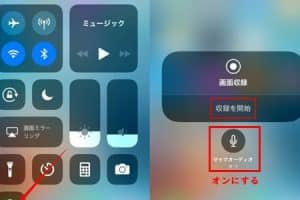
iPhoneの画面録画で音声が録音されない場合、マイクの設定が無効になっている可能性があります。コントロールセンターから画面収録を長押しし、マイクを有効にする必要があります。また、音量が最小になっている場合や、サイレントモードになっている場合も音声が録音されないため、音量を確認し、サイレントモードを解除する必要があります。さらに、ヘッドフォンを接続している場合も音声が録音されないため、ヘッドフォンを外す必要があります。
iPhoneで画面録画中にエラーが発生するのはなぜですか?
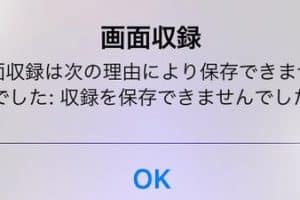
iPhoneで画面録画中にエラーが発生する場合、ソフトウェアの不具合やストレージ容量の不足が原因である可能性があります。ソフトウェアの不具合の場合は、iPhoneを再起動することで解決する場合があります。また、ストレージ容量が不足している場合は、不要なデータを削除して容量を確保する必要があります。さらに、iOSのアップデートが利用可能な場合は、アップデートすることで問題が解決する場合があります。
iPhoneの画面録画の画質を向上させる方法はありますか?
iPhoneの画面録画の画質を向上させるには、設定 > カメラに移動し、記録ビデオやスローモーションの設定を確認する必要があります。また、画面録画の解像度やフレームレートを上げることで、画質を向上させることができます。さらに、HDRを有効にすることで、より高画質な画面録画を行うことができます。ただし、ストレージ容量を多く消費するため、事前にストレージ容量を確認する必要があります。