iPhoneの画面が横にならない!?画面回転のロック解除方法
iPhoneを使用しているとき、画面が横向きに回転しないことに気がつくことがあります。画面の回転は、様々なアプリを使用する際に便利な機能ですが、急に動かなくなると不便です。この問題は、iPhoneの画面回転ロックが有効になっていることが原因であることが多いです。本記事では、iPhoneの画面回転ロックの解除方法について詳しく説明します。ロックがかかっているかどうかを確認し、解除する手順を理解することで、iPhoneをより快適に使用できるようになります。早速、解決方法を見ていきましょう。
iPhoneの画面回転ロックを解除する方法とは?
iPhoneの画面が横にならない!?という問題に遭遇したことはありませんか?この問題は、画面回転のロックが原因であることが多いです。では、どのようにしてこのロックを解除するのでしょうか?この記事では、iPhoneの画面回転ロック解除方法について詳しく説明します。 まず、画面回転のロックとは何かを理解する必要があります。これは、iPhoneの画面が特定の方向に固定される機能です。ロックがかかっていると、iPhoneを傾けても画面が回転しないため、使い勝手が悪くなります。このロックは簡単に解除できますが、その方法を知らないと、不便さを感じることがあります。
iPhoneの画面回転ロックを解除する基本的な方法
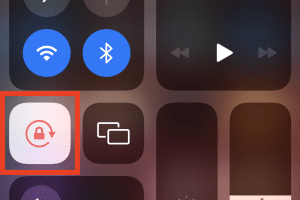
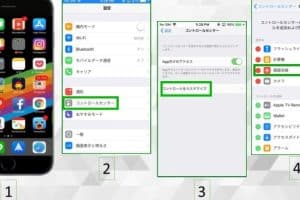
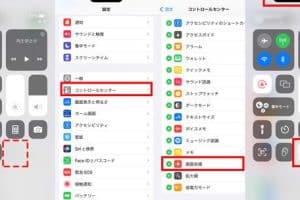
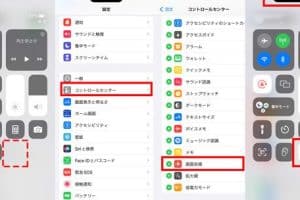
iPhoneの画面回転ロックを解除する最も基本的な方法は、コントロールセンターを使用することです。iPhoneの右上隅から下にスワイプすると、コントロールセンターが表示されます。ここで、ロックのアイコンを探し、それをタップしてロックを解除します。
iPhone X以降のモデルでの画面回転ロック解除方法
iPhone X以降のモデルでは、コントロールセンターの開き方が異なります。右上隅から下にスワイプする代わりに、画面下部から上にスワイプします。その後、ロックのアイコンをタップしてロックを解除します。
特定のアプリで画面回転ができない場合の対処法
特定のアプリで画面回転ができない場合、そのアプリ自体に画面回転の制限がかかっている可能性があります。この場合、アプリの設定を確認するか、iPhoneを再起動することで解決することがあります。
画面回転ロックが頻繁に有効になる場合の対処法
画面回転ロックが頻繁に有効になる場合、iPhoneの設定に問題がある可能性があります。設定アプリを開き、画面回転ロックに関する設定を確認しましょう。
その他の画面回転に関するトラブルシューティング
その他の画面回転に関する問題については、iPhoneのソフトウェアを最新版に更新することで解決することがあります。また、iPhoneの再起動や設定のリセットも有効な場合があります。
| 機能 | 説明 |
|---|---|
| 画面回転ロック | iPhoneの画面が特定の方向に固定される機能 |
| コントロールセンター | iPhoneの設定を迅速に変更できる機能 |
| ロックのアイコン | コントロールセンター内で画面回転ロックを解除するためのアイコン |
詳細情報
iPhoneの画面回転ロックはどうやって解除するの?
iPhoneの画面が横にならない場合、まず確認すべきことは画面回転ロックが有効になっていないかです。画面回転ロックは、特定の状況で画面の向きを固定するための機能です。このロックを解除するには、コントロールセンターにアクセスする必要があります。iPhone X以降のモデルでは、画面の右上隅から下にスワイプしてコントロールセンターを開き、回転ロックボタン(ロックのアイコンが付いた円形の矢印)をタップしてロックを解除します。
なぜiPhoneの画面は自動で回転してくれないの?
iPhoneの画面が自動で回転しない場合、センサーの故障やソフトウェアの問題が考えられます。まず、iPhoneの画面の向きを検知するセンサーが正常に機能しているかを確認します。また、iOSのバージョンが最新であるかどうかも確認してください。古いバージョンのiOSでは、バグが原因で画面回転に問題が生じることがあります。再起動やiOSのアップデートを試してみることをお勧めします。
iPhoneの画面回転をオンにする方法は?
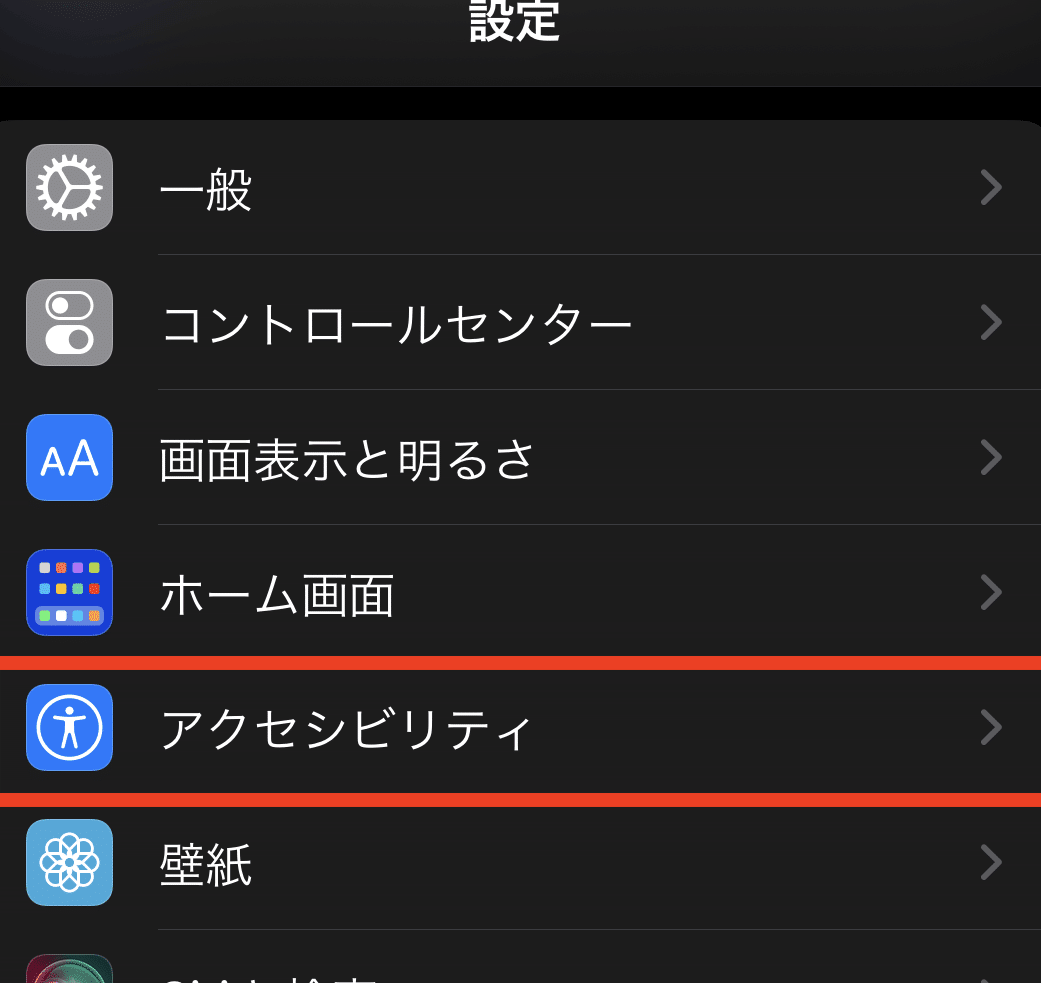
iPhoneの画面回転をオンにするには、まず画面回転ロックが解除されていることを確認します。次に、設定アプリを開き、アクセシビリティ> モーションと進み、画面の自動回転がオンになっていることを確認します。また、一部のアプリでは画面回転の設定がアプリ内で別途管理されている場合があります。その場合は、アプリの設定を確認してください。
特定のアプリでだけ画面が回転しないのはなぜ?
特定のアプリでだけ画面が回転しない場合、そのアプリ自体の設定やアプリのバグが原因である可能性があります。まず、そのアプリの設定メニューを確認し、画面回転に関する設定が有効になっているかどうかを確認します。また、アプリのアップデートが利用可能な場合は、アップデートを試してみてください。それでも問題が解決しない場合は、アプリの再インストールを試すことも一つの方法です。