LINEが届かないiPhoneの対処法!通知や通信の確認

LINEアプリは日常的に利用されるコミュニケーション手段の一つですが、時には「LINEが届かない」といったトラブルに見舞われることがあります。特にiPhoneユーザーの中には、通知が来ない、メッセージが届かないといった問題に直面することがあります。この記事では、iPhoneでLINEが届かない場合の対処法を詳しく解説します。通知や通信に関する確認ポイントを押さえ、スムーズなコミュニケーションを再開するための具体的な手順を紹介します。原因を特定し、適切な設定を行うことで、問題を解決できるように支援します。
iPhoneにLINEの通知が来ない場合の対処法は?

iPhoneにLINEの通知が来ない場合の対処法は、まず通知設定を確認することです。LINEアプリ内の通知設定や、iPhone本体の通知設定が有効になっているかを確認する必要があります。さらに、通知許可 がオンになっているか、通知センター にLINEが登録されているかを確認します。
LINEアプリ内の通知設定を確認する
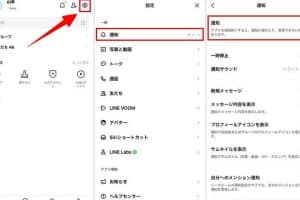
LINEアプリ内の通知設定を確認するには、以下の手順に従います。
- LINEアプリを開き、ホーム タブをタップします。
- 設定 をタップし、通知 を選択します。
- 通知を許可 がオンになっていることを確認します。
iPhone本体の通知設定を確認する
iPhone本体の通知設定を確認するには、以下の手順に従います。
- iPhoneの設定 アプリを開きます。
- 通知 をタップし、LINE を選択します。
- 通知を許可 がオンになっていることを確認します。
iPhoneの再起動やLINEアプリの再インストール
iPhoneの再起動やLINEアプリの再インストールも効果的な対処法です。
- iPhoneを再起動してみます。
- LINEアプリを一度アンインストールし、再度インストールします。
- App Store から最新のLINEアプリをインストールします。
LINEが届かないiPhoneの対処法!通知や通信の確認
LINEが届かない場合、まずはiPhoneの設定やLINEアプリの状態を確認する必要があります。多くの場合、通知設定の不備や通信環境の問題が原因となっています。ここでは、LINEが届かないiPhoneの対処法について詳しく解説します。
通知設定の確認
LINEの通知が届かない場合は、まずiPhoneの通知設定を確認しましょう。LINEアプリの通知が有効になっているか、また通知センターにLINEが登録されているかを確認します。設定アプリを開き、「通知」項目でLINEを探し、通知を許可する設定になっているかを確認してください。
通信環境の確認
LINEが届かないもう一つの原因として、通信環境の問題が考えられます。Wi-Fiやモバイルデータ通信が正常に機能しているかを確認し、必要に応じて再起動やAPN設定の確認を行います。また、機内モードがオンになっていないかも確認しましょう。
LINEアプリの再インストール
LINEアプリに問題がある場合は、再インストールすることで解決することがあります。LINEアプリを一旦削除し、App Storeから再ダウンロードしてインストールします。この際、LINEアカウントの情報は保持されるので安心してください。
iPhoneの再起動
iPhone自体の不具合が原因でLINEが届かない場合もあります。このような場合は、iPhoneを再起動することで多くの問題が解決します。電源ボタンを長押ししてスライドして電源をオフにし、再度電源をオンにします。
OSの更新
iPhoneのOSが古い場合、LINEアプリとの互換性問題が発生することがあります。iOSを最新のバージョンに更新することで、問題が解決する場合があります。設定アプリの「一般」項目でソフトウェア更新を確認し、更新があれば実施してください。
| 対処法 | 主な原因 |
|---|---|
| 通知設定の確認 | LINEの通知が無効になっている |
| 通信環境の確認 | Wi-Fiやモバイルデータ通信の不具合 |
| LINEアプリの再インストール | LINEアプリの不具合 |
詳細情報
LINEの通知がiPhoneに届かないのはなぜ?
通知設定やインターネット接続に問題がある場合、LINEの通知がiPhoneに届かないことがあります。まず、iPhoneの設定アプリを開き、LINEの通知が有効になっているか確認しましょう。また、Wi-Fiやモバイルデータに接続しているかもチェックする必要があります。さらに、LINEアプリ内で通知設定が正しく行われているかも確認する必要があります。
iPhoneでLINEの通信エラーが出る原因は?
サーバーの混雑やネットワークの不調、アプリの不具合などが原因で、LINEの通信エラーが発生することがあります。サーバーの混雑は一時的なものであり、時間を置いて再度試すことで解決する場合があります。また、ネットワークの不調の場合は、Wi-Fiの再接続やモバイルデータの切り替えを行うことで改善されることがあります。
LINEの通知が届かないiPhoneで確認すべき設定は?
通知設定以外にも、iPhoneの省電力モードやアプリのバックグラウンド更新の設定が、LINEの通知に影響を及ぼすことがあります。省電力モードを有効にすると、アプリのバックグラウンドでの動作が制限されるため、通知が遅れたり届かなかったりすることがあります。また、LINEのバックグラウンド更新が無効になっている場合も、通知が正常に機能しないことがあります。
iPhoneでLINEの不具合を解消する方法は?
アプリの再起動や再インストールが、LINEの不具合を解消する一般的な方法です。まず、LINEアプリを一度終了し、再度起動してみましょう。それでも問題が解決しない場合は、LINEアプリを削除して再インストールすることで、不具合が解消されることがあります。また、iPhoneのOSを最新版に更新することも、アプリの不具合を解消するのに有効な場合があります。