PCからiPhoneに音楽を入れる方法!iTunesやクラウドサービスの活用
スマートフォンの普及により、音楽を楽しむ手段としてiPhoneが広く使われるようになりました。特に外出先での音楽鑑賞にiPhoneを利用する人が増えています。しかし、PCに保存している音楽データをiPhoneに移す方法がわからないという人も少なくありません。本記事では、iTunesやクラウドサービスを活用して、PCからiPhoneに音楽を入れる方法について詳しく解説します。初心者でも簡単にできる手順を紹介するので、ぜひ参考にしてみてください。音楽ライブラリを効率的に管理する方法も紹介します。
PCからiPhoneに音楽を入れたいのですが、どうすればいいですか?

PCからiPhoneに音楽を入れる方法として、主に2つの方法があります。iTunesを使用する方法と、クラウドサービスを活用する方法です。
iTunesを使用した音楽の転送方法
iTunesを使用すると、PCからiPhoneに簡単に音楽を転送できます。まず、iTunesをPCにインストールし、iPhoneをPCに接続します。
- iTunesを起動し、iPhoneを選択します。
- 音楽の同期オプションを選択し、同期する音楽ライブラリまたはプレイリストを選択します。
- 同期ボタンをクリックして、音楽をiPhoneに転送します。
クラウドサービスを活用した音楽の転送方法
クラウドサービスを利用することで、PCからiPhoneに音楽を転送できます。例えば、Apple MusicやSpotifyなどの音楽ストリーミングサービスを利用できます。
- PCでクラウドサービスにログインし、音楽をアップロードします。
- iPhoneで同じクラウドサービスにログインし、音楽をダウンロードまたはストリーミング再生します。
- クラウドサービスの設定で、オフライン再生を有効にすることで、インターネット接続なしで音楽を再生できます。
その他の音楽転送方法
サードパーティ製のソフトウェアを使用することで、PCからiPhoneに音楽を転送できます。これらのソフトウェアは、iTunesを使用せずに音楽を転送できる場合があります。
- サードパーティ製のソフトウェアをPCにインストールします。
- iPhoneをPCに接続し、ソフトウェアを使用して音楽を転送します。
- ソフトウェアの設定で、転送する音楽ファイルの形式や品質を設定できます。
iTunesで音楽をiPhoneに移行するにはどうすればいいですか?

iTunesで音楽をiPhoneに移行するには、まずiPhoneをPCに接続する必要があります。接続後、iTunesを開き、デバイスを選択します。次に、音楽タブをクリックし、音楽を同期にチェックを入れます。
iTunesで音楽を同期する手順
iTunesで音楽を同期するには、以下の手順に従います。
- iPhoneをPCに接続し、iTunesを開きます。
- デバイスを選択し、音楽タブをクリックします。
- 音楽を同期にチェックを入れ、適用をクリックします。
iTunesで音楽ライブラリを管理する
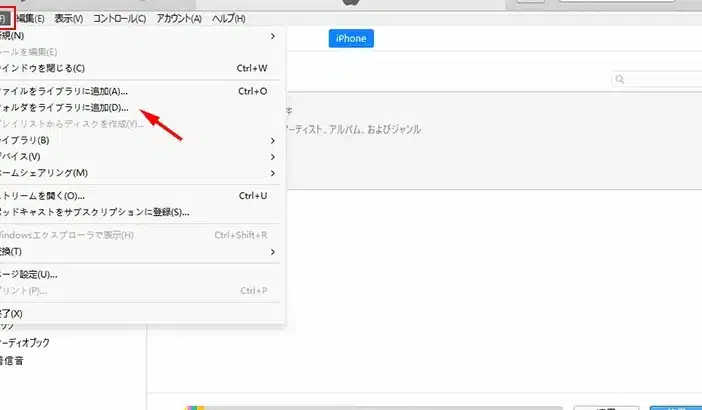
iTunesで音楽ライブラリを管理するには、ライブラリに音楽を追加する必要があります。追加後、ライブラリを整理し、プレイリストを作成できます。
- ライブラリに音楽を追加します。
- ライブラリを整理し、プレイリストを作成します。
- プレイリストをiPhoneに同期します。
iPhoneで音楽を再生する
iPhoneで音楽を再生するには、ミュージックアプリを開きます。次に、ライブラリまたはプレイリストを選択し、音楽を再生できます。
- ミュージックアプリを開きます。
- ライブラリまたはプレイリストを選択します。
- 音楽を再生します。
パソコンに取り込んだ音楽をスマホに入れる方法は?
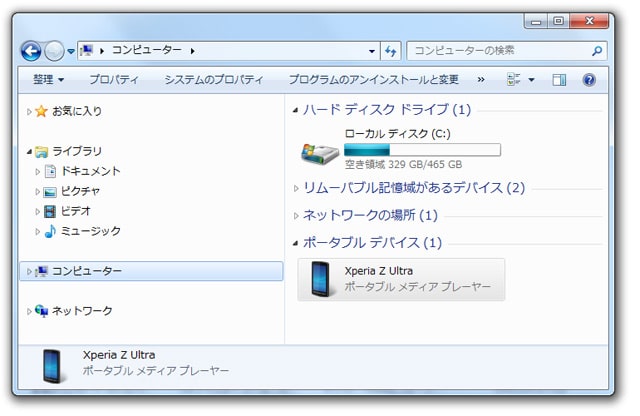
パソコンに取り込んだ音楽をスマホに入れる方法は、主に2つの方法があります。1つ目は、iTunesを使用してパソコンからiPhoneに音楽を転送する方法です。2つ目は、クラウドサービスを使用して音楽をストリーミング再生する方法です。
iTunesを使用した音楽の転送
iTunesを使用すると、パソコンに保存した音楽ファイルを簡単にiPhoneに転送できます。まず、パソコンにiTunesをインストールし、iPhoneを接続します。次に、iTunesでiPhoneを選択し、音楽の同期設定を行います。
- iPhoneをパソコンに接続し、iTunesを開きます。
- iTunesでiPhoneを選択し、音楽の同期設定を行います。
- 音楽ファイルを同期してiPhoneに転送します。
クラウドサービスを利用した音楽のストリーミング
クラウドサービスを利用すると、パソコンに保存した音楽ファイルをiPhoneでストリーミング再生できます。Google Play MusicやApple Musicなどのクラウドサービスを利用すると、音楽ファイルをクラウドにアップロードして、iPhoneでアクセスできます。
- クラウドサービスに登録し、パソコンで音楽ファイルをアップロードします。
- iPhoneでクラウドサービスのアプリをダウンロードし、ログインします。
- 音楽ファイルをストリーミング再生して楽しみます。
その他の方法
その他の方法として、ケーブル接続やワイヤレス転送を利用することもできます。ケーブル接続を使用すると、パソコンとiPhoneを直接接続して音楽ファイルを転送できます。ワイヤレス転送を使用すると、AirDropやBluetoothを使用して音楽ファイルを転送できます。
- ケーブルを使用して接続し、音楽ファイルを転送します。
- ワイヤレス転送の設定を行い、音楽ファイルを転送します。
- AirDropやBluetoothを使用して音楽ファイルを転送します。
PCからiPhoneに音楽を転送する方法!iTunesとクラウドサービスの活用法
PCからiPhoneに音楽を入れる方法として、主にiTunesを使用する方法とクラウドサービスを活用する方法があります。iTunesはAppleが提供する公式のソフトウェアで、iPhoneとPCを接続して音楽を転送することができます。一方、クラウドサービスを利用すれば、インターネット経由で音楽データを保存・共有できます。
iTunesを使った音楽の転送方法
iTunesを使ってPCからiPhoneに音楽を転送するには、まずiTunesをPCにインストールし、iPhoneをPCに接続する必要があります。接続後、iTunesで音楽を同期するオプションを選択し、転送したい音楽ライブラリを指定します。これにより、iPhoneに音楽が転送されます。
クラウドサービスを活用した音楽の転送方法
クラウドサービスを利用すれば、PCとiPhone間で音楽データを簡単に共有できます。代表的なサービスにはApple MusicやGoogle Play Musicがあります。これらのサービスに音楽をアップロードし、iPhoneからアクセスすることで、音楽を再生できます。
iTunesとクラウドサービスの比較
iTunesとクラウドサービスを比較すると、iTunesはオフラインで利用できるのに対し、クラウドサービスはインターネット接続が必要です。また、iTunesは直接的なデータ転送が可能ですが、クラウドサービスはデータの保存と共有に特化しています。
iPhoneへの音楽転送のメリット
iPhoneに音楽を転送することで、外出先でも音楽を楽しむことができます。さらに、PCとiPhone間で音楽ライブラリを同期できるため、音楽のコレクションを一元管理できます。
音楽転送時の注意点
音楽を転送する際は、著作権に注意する必要があります。また、データの容量にも気を配る必要があります。特に大容量の音楽ファイルを転送する場合、iPhoneのストレージ容量を確認しておくことが重要です。
| サービス | 特徴 |
|---|---|
| iTunes | オフラインで利用可能、直接的なデータ転送 |
| Apple Music | クラウドストレージ、ストリーミング再生 |
| Google Play Music | クラウドストレージ、音楽のアップロードと共有 |
詳細情報
PCからiPhoneに音楽を入れる最も簡単な方法は何ですか?
PCからiPhoneに音楽を入れる最も簡単な方法は、iTunesを使用することです。まず、PCにiTunesをインストールし、iPhoneをPCに接続します。次に、iTunesを開き、iPhoneを選択して、音楽の同期設定を行います。同期設定では、音楽ライブラリやプレイリストを指定して、iPhoneに転送することができます。また、iCloudミュージックライブラリを有効にすることで、PCとiPhone間で音楽を簡単に共有できます。
iPhoneの音楽をクラウドサービスと同期させるメリットは何ですか?
iPhoneの音楽をクラウドサービスと同期させるメリットは、音楽データのバックアップと複数のデバイス間での共有が容易になることです。例えば、Apple MusicやGoogle Play Musicなどのクラウドサービスを利用することで、iPhoneに保存した音楽を他のデバイスでも再生できます。また、クラウドストレージに音楽ファイルを保存することで、デバイスのストレージ容量を節約できます。
iTunesなしでPCからiPhoneに音楽を転送する方法はありますか?
iTunesなしでPCからiPhoneに音楽を転送する方法として、クラウドサービスを利用する方法があります。例えば、DropboxやGoogle Driveなどのクラウドストレージサービスに音楽ファイルをアップロードし、iPhoneからアクセスすることができます。また、AirDropなどのファイル共有機能を利用することもできますが、これはMacとiPhone間で利用可能です。
iPhoneに音楽を入れた後に、PCとの同期を解除するとどうなりますか?
iPhoneに音楽を入れた後に、PCとの同期を解除すると、iPhoneに転送された音楽は残りますが、iTunesでの同期設定は解除されます。つまり、PC側で音楽ライブラリに変更を加えても、iPhoneの音楽ライブラリには反映されなくなります。また、iCloudミュージックライブラリを有効にしている場合は、iCloud経由で音楽が同期されるため、他のデバイスとの音楽の共有は引き続き可能です。