SIMカードが反応しないiPhoneの対処法!挿入方法や設定の確認
iPhoneでSIMカードが認識されない場合、様々な原因が考えられます。SIMカードの挿入方法や設定に問題がある可能性があります。この記事では、SIMカードが反応しないiPhoneの対処法について詳しく解説します。SIMカードの正しい挿入方法や、iPhoneの設定確認方法について説明します。また、SIMカードの故障やiPhoneの不具合など、他の原因についても触れていきます。これらの情報を参考に、問題の解決を試みましょう。SIMカードのトラブルを解消し、iPhoneを快適に使用できるようにしましょう。
iPhoneにSIMカードを挿入しても認識されないのはなぜですか?

iPhoneにSIMカードを挿入しても認識されないのは、SIMカードの挿入方法やiPhoneの設定に問題がある可能性があります。まず、SIMカードを正しく挿入しているか確認しましょう。SIMカードトレイを取り出し、SIMカードを正しい向きで挿入しているかを確認します。
SIMカードの挿入方法を確認する
SIMカードの挿入方法が正しくないと、iPhoneはSIMカードを認識しません。以下の点を確認してください。
- SIMカードの向きを確認します。SIMカードには切り欠きがあるため、切り欠きをSIMカードトレイの切り欠きに合わせて挿入します。
- SIMカードトレイにSIMカードを挿入した後、トレイをiPhoneに完全に押し込む必要があります。
- iPhoneのSIMカードトレイが破損していないか確認します。破損している場合は、Apple Storeなどで修理を依頼する必要があります。
iPhoneの設定を確認する
iPhoneの設定に問題があると、SIMカードが認識されないことがあります。以下の点を確認してください。
- iPhoneの設定アプリを開き、モバイルデータ通信またはモバイル通信を選択します。
- SIMカードの設定が正しく行われているか確認します。APNやキャリアの設定が正しく入力されている必要があります。
- iPhoneを再起動して、SIMカードが認識されるかどうか確認します。再起動することで、一時的な不具合が解消されることがあります。
SIMカードの状態を確認する
SIMカード自体の問題で、iPhoneがSIMカードを認識しない場合もあります。以下の点を確認してください。
- SIMカードが汚れている場合は、柔らかい布で拭き取ります。汚れや埃がSIMカードの接続を妨げている可能性があります。
- SIMカードが破損している場合は、キャリアに連絡して新しいSIMカードに交換する必要があります。
- SIMカードの有効期限が切れていないか確認します。有効期限が切れている場合は、キャリアに連絡して更新手続きを行います。
iPhoneがSIMカードを認識しない場合の対処法は?

iPhoneがSIMカードを認識しない場合の対処法は、まずSIMカードの挿入方法を確認することです。SIMカードを正しく挿入することで、問題が解決する場合があります。
SIMカードの挿入方法の確認
SIMカードの挿入方法が正しくないと、iPhoneがSIMカードを認識しない場合があります。以下の点を確認してください。
- SIMカードトレイにSIMカードを正しく挿入しているか確認する
- SIMカードが正しい向きで挿入されているか確認する
- SIMカードトレイを完全に閉じているか確認する
SIMカードの状態の確認
SIMカードの状態が悪いと、iPhoneがSIMカードを認識しない場合があります。以下の点を確認してください。
- SIMカードに物理的な損傷がないか確認する
- SIMカードが正しくアクティベートされているか確認する
- SIMカードの有効期限が切れていないか確認する
iPhoneの設定の確認
iPhoneの設定が正しくないと、SIMカードが認識されない場合があります。以下の点を確認してください。
- モバイルデータ通信の設定が有効になっているか確認する
- APNの設定が正しく設定されているか確認する
- iPhoneを再起動して、SIMカードが認識されるか確認する
「SIMカードが挿入されていません」と表示される原因は何ですか?
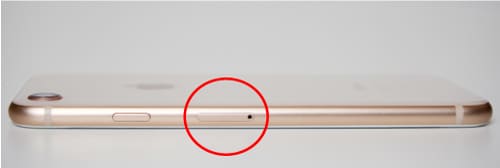
SIMカードが正しく認識されていない場合、このメッセージが表示されることがあります。主な原因としては、SIMカードの挿入方法や、SIMカード自体の問題、iPhone側の問題などが考えられます。
SIMカードの挿入方法に問題がある場合
SIMカードの挿入方法が正しくないと、「SIMカードが挿入されていません」というメッセージが表示されることがあります。
- SIMカードを正しい向きで挿入しているか確認してください。
- SIMカードトレイにSIMカードが正しく収まっているか確認してください。
- SIMカードトレイがしっかりと閉じているか確認してください。
SIMカード自体に問題がある場合
SIMカード自体に問題がある場合も、「SIMカードが挿入されていません」というメッセージが表示されることがあります。
- SIMカードが破損していないか確認してください。
- SIMカードの金属部分が汚れていないか確認してください。
- 別のSIMカードを挿入して、問題が解決するかどうか確認してください。
iPhone側に問題がある場合
iPhone側に問題がある場合も、「SIMカードが挿入されていません」というメッセージが表示されることがあります。
- iPhoneのソフトウェアが最新であるか確認してください。
- iPhoneのSIMカードトレイに問題がないか確認してください。
- iPhoneの設定でSIMカードが認識されているか確認してください。
iPhoneがSIMを読み込まないのはなぜですか?
iPhoneがSIMを読み込まないのは、SIMカードの挿入方法やiPhoneの設定に問題がある可能性があります。まずは、SIMカードを正しく挿入しているか確認しましょう。
SIMカードの挿入方法を確認する
SIMカードを挿入する際は、SIMカードトレイに正しく入れているか確認する必要があります。以下の点を確認してください。
- SIMカードの向きを確認する。SIMカードの切り欠きがSIMカードトレイの切り欠きに合っていることを確認します。
- SIMカードトレイにSIMカードを入れ、トレイを閉じます。
- iPhoneを再起動して、SIMカードが認識されるか確認します。
iPhoneの設定を確認する
iPhoneの設定に問題がある場合、SIMカードが読み込まれないことがあります。以下の点を確認してください。
- モバイルデータ通信の設定を確認する。設定 > モバイルデータ通信に移動し、モバイルデータがオンになっていることを確認します。
- SIMカードの設定を確認する。設定 > モバイルデータ通信 > SIMカードに移動し、SIMカードが正しく設定されていることを確認します。
- iPhoneを再起動して、SIMカードが認識されるか確認します。
SIMカードの故障やiPhoneの問題を確認する
SIMカードやiPhoneに問題がある場合、SIMカードが読み込まれないことがあります。以下の点を確認してください。
- SIMカードの汚れや損傷を確認する。SIMカードが汚れていたり、損傷している場合は、新しいSIMカードに交換する必要があります。
- iPhoneのソフトウェアを最新の状態に保つ。設定 > 一般 > ソフトウェアアップデートに移動し、最新のソフトウェアがインストールされていることを確認します。
- iPhoneのハードウェアに問題がある場合は、Appleサポートに連絡する必要があります。
SIMカードが反応しないiPhoneの対処法!挿入方法や設定の確認
SIMカードが反応しない場合、まずはiPhoneへのSIMカードの挿入方法や設定を確認する必要があります。多くのユーザーがSIMカードの不具合に直面したことがあるでしょう。ここでは、SIMカードが反応しないiPhoneの対処法について詳しく説明します。
SIMカードの挿入方法の確認
SIMカードをiPhoneに挿入する際は、まずSIMカードトレイを取り出す必要があります。SIMカードトレイは、通常、iPhoneの側面にある小さな穴にSIM取り出しツールを挿入することで開きます。次に、SIMカードをトレイに正しく載せ、再びiPhoneに挿入します。この際、SIMカードの向きに注意が必要です。SIMカードの金色の部分が下向きになっていることを確認してください。
SIMカードの設定確認
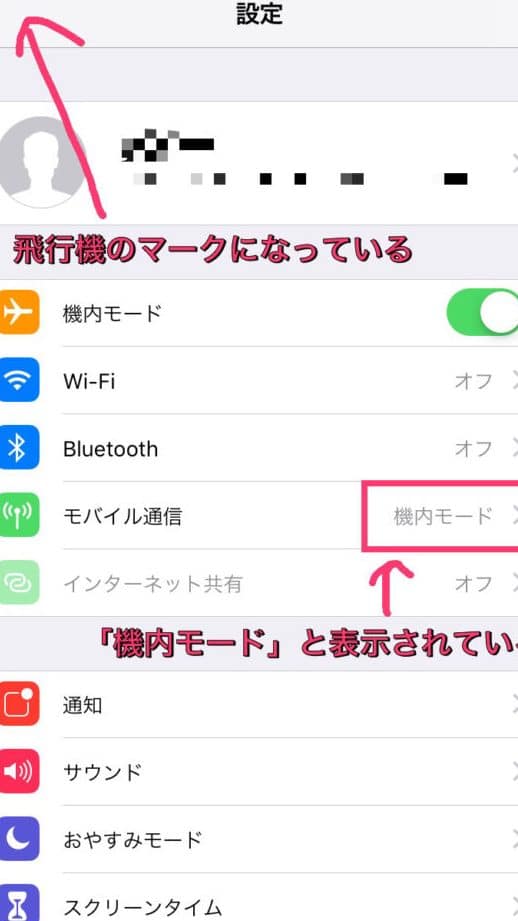
SIMカードを挿入した後、iPhoneの設定を確認する必要があります。iPhoneの設定アプリを開き、「モバイルデータ」または「モバイル通信」を選択します。ここで、SIMカードが認識されているか、データ通信の設定が有効になっているかを確認します。また、APNの設定も重要です。APNは、キャリアによって異なりますので、必要に応じてAPNの設定を行います。
SIMカードの再起動とリセット
SIMカードが反応しない場合、iPhoneを再起動することで問題が解決することがあります。再起動しても問題が解決しない場合は、iPhoneの設定をリセットすることも検討してください。ただし、iPhoneの設定をリセットすると、保存されているデータが削除される可能性がありますので、事前にバックアップを取ることをお勧めします。
SIMカードの物理的な損傷の確認
SIMカード自体に物理的な損傷がある場合、iPhoneがSIMカードを認識しないことがあります。SIMカードに傷や汚れがないかを確認し、必要に応じてSIMカードを交換します。また、SIMカードトレイやiPhoneのSIMカードスロットに問題がないかも確認します。
キャリアへの問い合わせ
上記の方法で問題が解決しない場合は、キャリアに問い合わせることをお勧めします。キャリアは、SIMカードやiPhoneの設定に関する詳細な情報を提供し、問題の解決を支援してくれます。また、SIMカードの再発行やiPhoneの修理・交換の手続きについても案内してくれるでしょう。
| 問題の種類 | 対処法 |
|---|---|
| SIMカードの挿入不良 | SIMカードの挿入方法を確認し、正しく挿入する |
| SIMカードの設定不備 | iPhoneの設定アプリでSIMカードの設定を確認する |
| SIMカードの物理的な損傷 | SIMカードの状態を確認し、必要に応じて交換する |
詳細情報
SIMカードが反応しない原因は何ですか?
SIMカードが反応しない原因としては、SIMカードの挿入方法が間違っている、SIMカードが汚れているまたは損傷している、iPhoneのSIMカードスロットに問題がある、iPhoneのソフトウェアに問題があるなど、いくつかの可能性があります。まず、SIMカードを正しく挿入しているか確認する必要があります。SIMカードトレイを取り出し、SIMカードを正しくセットして再度挿入してみてください。また、SIMカードが汚れていないか、または損傷していないかも確認する必要があります。
SIMカードを正しく挿入する方法は?
SIMカードを正しく挿入するには、まずSIMカードトレイを取り出す必要があります。iPhoneの側面にあるSIMカードトレイの穴にピンまたはSIMカード取り出しツールを挿入して、トレイを押し出します。次に、SIMカードをトレイの切り欠きに合わせてセットし、トレイをiPhoneに押し込みます。SIMカードが正しくセットされていない場合、iPhoneはSIMカードを認識しません。
iPhoneでSIMカードの設定を確認する方法は?
iPhoneでSIMカードの設定を確認するには、設定アプリを開き、モバイルデータまたはモバイル通信をタップします。次に、SIMカードのステータスまたはモバイルデータのオプションを確認します。APN(アクセスポイント名)が正しく設定されているか、データローミングが有効になっているかなどを確認する必要があります。また、iPhoneを再起動することで、SIMカードの認識に関する問題が解決する場合があります。
SIMカードが反応しない場合に試すべきことは?
SIMカードが反応しない場合、まずiPhoneを再起動することを試してみてください。再起動しても問題が解決しない場合は、SIMカードを再挿入する、iPhoneのソフトウェアを最新バージョンに更新する、またはAppleサポートに連絡するなどの対策を試すことができます。また、SIMカードの損傷や汚れを確認し、必要に応じてSIMカードを交換することも検討する必要があります。