YouTube動画を投稿するiPhoneの方法!撮影からアップロードまでのガイド
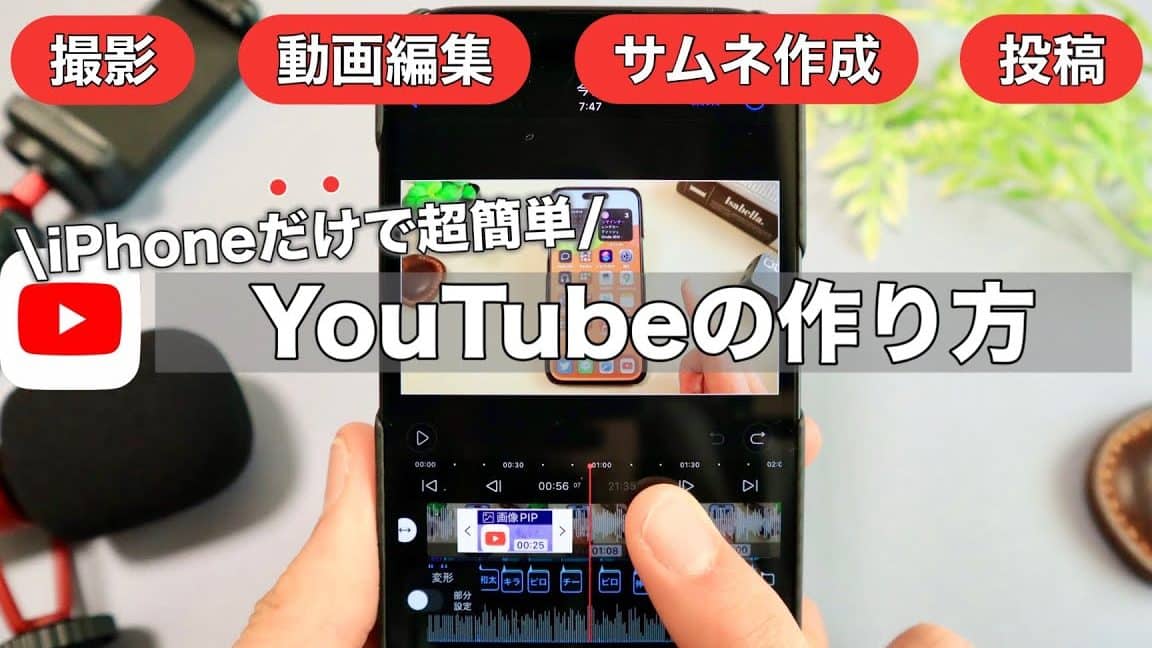
YouTubeは、世界中の人々が動画を共有するプラットフォームとして広く利用されています。スマートフォンの普及により、いつでもどこでも簡単に動画を撮影し、アップロードできるようになりました。特にiPhoneユーザーの場合、デバイスのカメラ性能の高さと、直感的な操作性が特徴です。本記事では、iPhoneを使ってYouTube動画を投稿する方法について、撮影からアップロードまでの一連の流れを詳しく解説します。初心者でも簡単にできる方法を紹介しますので、ぜひ参考にしてみてください。
iPhoneでYouTubeに動画をアップロードして限定公開するには?
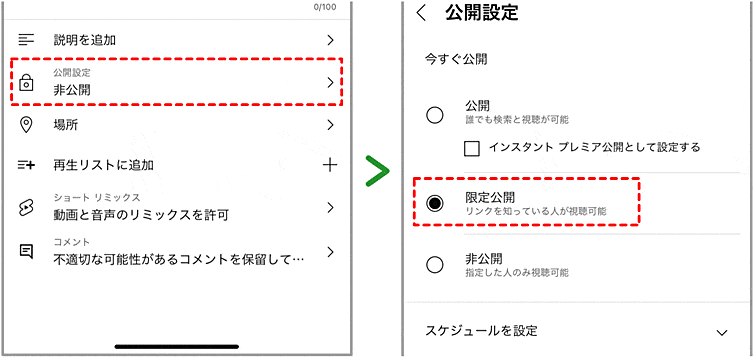
iPhoneでYouTubeに動画をアップロードして限定公開するには、まずYouTubeアプリをインストールし、Googleアカウントでログインする必要があります。YouTubeアプリを開き、画面右下の「ライブラリ」をタップして、「動画をアップロード」を選択します。次に、アップロードしたい動画を選択し、「次へ」をタップします。動画のタイトルや説明文を入力し、「公開設定」で「限定公開」を選択します。限定公開を選択することで、動画は特定のユーザーのみに公開され、検索結果にも表示されません。
iPhoneでYouTube動画を撮影する方法
iPhoneでYouTube動画を撮影するには、まずiPhoneのカメラアプリを使用します。カメラアプリを開き、「ビデオ」モードに切り替えます。次に、「録画」ボタンをタップして撮影を開始します。撮影が終了したら、「停止」ボタンをタップして録画を終了します。撮影した動画は、「写真」アプリに保存されます。
- iPhoneのカメラアプリを開く
- ビデオモードに切り替える
- 録画ボタンをタップして撮影を開始する
iPhoneでYouTubeに動画をアップロードする手順
iPhoneでYouTubeに動画をアップロードするには、YouTubeアプリを使用します。YouTubeアプリを開き、「ライブラリ」をタップして、「動画をアップロード」を選択します。次に、アップロードしたい動画を選択し、「次へ」をタップします。動画のタイトルや説明文を入力し、「公開設定」で「限定公開」を選択します。
- YouTubeアプリを開く
- ライブラリをタップして動画をアップロードを選択する
- アップロードしたい動画を選択する
限定公開のメリットと設定方法
限定公開は、特定のユーザーのみに動画を公開する場合に便利です。限定公開にすることで、動画は検索結果にも表示されず、URLを知っているユーザーのみが視聴できます。限定公開を設定するには、「公開設定」で「限定公開」を選択し、共有したいユーザーのメールアドレスを入力します。
- 公開設定で限定公開を選択する
- 共有したいユーザーのメールアドレスを入力する
- 動画のURLを共有して視聴してもらう
YouTubeに動画を投稿する手順は?
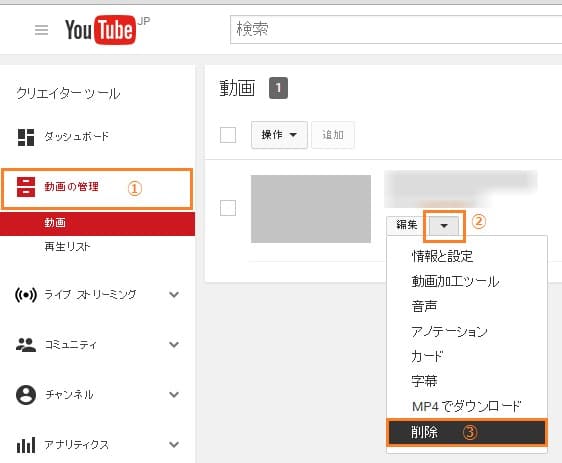
YouTubeに動画を投稿する手順は、まずYouTubeアカウントの作成と、動画の撮影および編集から始まります。YouTubeアプリまたはウェブブラウザを使用して、簡単に動画を投稿できます。
YouTubeアカウントの作成と設定
YouTubeに動画を投稿するには、まずGoogleアカウントが必要です。Googleアカウントを持っている場合は、YouTubeにログインできます。アカウントを作成したら、プロフィール設定やチャンネルアートを設定して、チャンネルのカスタマイズを行います。
- Googleアカウントを作成またはログインする
- YouTubeにアクセスし、ログインする
- プロフィール設定やチャンネルアートを設定する
動画の撮影と編集
動画を撮影するには、スマートフォンのカメラやデジタルカメラを使用できます。撮影した動画は、iMovieやAdobe Premiere Rushなどの動画編集アプリを使用して編集できます。タイトルやトランジションを追加して、動画を魅力的にすることができます。
- スマートフォンのカメラやデジタルカメラで動画を撮影する
- 動画編集アプリを使用して動画を編集する
- タイトルやトランジションを追加して動画をカスタマイズする
YouTubeへの動画の投稿
動画の編集が完了したら、YouTubeアプリまたはウェブブラウザを使用して、動画をアップロードできます。動画のタイトルや説明を入力し、タグを追加して、動画を公開します。
- YouTubeアプリまたはウェブブラウザを使用して動画をアップロードする
- 動画のタイトルや説明を入力し、タグを追加する
- 動画を公開する
カメラロールからYouTubeに動画をアップロードするには?
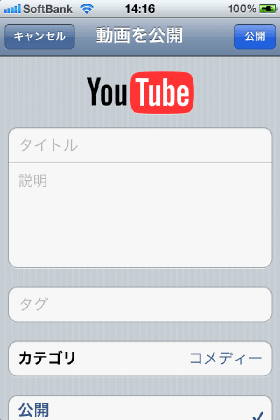
カメラロールからYouTubeに動画をアップロードするには、まずYouTubeアプリをインストールし、Googleアカウントでログインする必要があります。次に、カメラロールから動画を選択し、YouTubeにアップロードする手順を実行します。
カメラロールから動画を選択する方法
カメラロールから動画を選択するには、まずYouTubeアプリを開き、アップロードボタンをタップします。次に、カメラロールにアクセスし、アップロードしたい動画を選択します。以下の手順で実行できます:
- カメラロールにアクセスするために、「フォト」アプリを開きます。
- アップロードしたい動画を選択し、「共有」 ボタンをタップします。
- YouTubeアプリを選択し、「アップロード」 をタップします。
YouTubeに動画をアップロードする手順
YouTubeに動画をアップロードするには、まず動画のタイトルと説明を入力する必要があります。次に、動画のカテゴリとタグを設定し、「アップロード」 ボタンをタップします。以下の手順で実行できます:
- 動画のタイトルと説明を入力します。
- 動画のカテゴリとタグを設定します。
- 「アップロード」 ボタンをタップし、動画をアップロードします。
アップロードした動画を最適化する方法
アップロードした動画を最適化するには、まずサムネイルを設定し、タイトルと説明を最適化する必要があります。次に、タグとカテゴリを適切に設定し、動画の品質を向上させるために、高画質でアップロードすることをお勧めします。以下の手順で実行できます:
- サムネイルを設定し、動画のタイトルと説明を最適化します。
- タグとカテゴリを適切に設定します。
- 高画質で動画をアップロードし、動画の品質を向上させます。
iPhoneで撮った動画をYouTubeに投稿するにはどうしたらいいですか?
iPhoneで撮った動画をYouTubeに投稿するには、まずYouTubeアプリをダウンロードする必要があります。App StoreでYouTubeアプリを検索し、インストールしてください。インストールが完了したら、アプリを開き、Googleアカウントでログインします。ログイン後、動画を投稿するチャンネルを選択し、投稿手続きを開始できます。
iPhoneでYouTube動画を撮影する際のポイント
iPhoneで動画を撮影する際には、解像度とフレームレートの設定が重要です。高画質の動画を撮影するには、設定アプリでカメラの設定を変更する必要があります。
- iPhoneの設定アプリを開き、「カメラ」を選択します。
- 「ビデオ撮影」または「スローモーション」を選択し、解像度とフレームレートを設定します。
- 高画質の動画を撮影するには、4K解像度と60fpsの設定がおすすめです。
iPhoneからYouTubeに動画を投稿する手順
YouTubeアプリを使用してiPhoneから動画を投稿する手順は以下の通りです。
- YouTubeアプリを開き、動画を投稿ボタンをタップします。
- 動画を選択し、タイトル、説明、タグなどのメタデータを設定します。
- 動画のプライバシー設定を選択し、投稿を完了します。
YouTube動画の最適化とプロモーション
YouTube動画の視聴回数を増やすには、動画の最適化とプロモーションが重要です。
- 動画のタイトルと説明を最適化し、キーワードを含めます。
- 動画にサムネイルを設定し、視聴者の興味を引くようにします。
- ソーシャルメディアで動画を共有し、視聴者を増やします。
YouTube動画投稿の基本的な手順とiPhoneでの撮影方法
YouTubeに動画を投稿する際、iPhoneでの撮影からアップロードまでのプロセスを理解することが重要です。まず、iPhoneで高品質な動画を撮影する方法について説明します。iPhoneのカメラアプリを使用し、解像度やフレームレートを適切に設定することで、視聴者に快適な視聴体験を提供できます。また、照明や音質にも注意を払う必要があります。適切な照明の下で撮影し、外部マイクを使用することで、よりプロフェッショナルな動画を作成できます。
iPhoneでの動画撮影のポイント
iPhoneで動画を撮影する際には、安定した映像を撮ることが重要です。手ブレを防ぐために、三脚やスタビライザーを使用することをおすすめします。また、被写体に合わせてフォーカスを調整し、露出を適切に設定することで、美しい映像を撮影できます。
YouTubeアカウントの作成と設定
YouTubeに動画を投稿するには、Googleアカウントが必要です。iPhoneでGoogleアカウントを作成し、YouTubeアプリをダウンロードしてアカウントを設定します。チャンネルアートやプロフィールを設定することで、視聴者にとってわかりやすいチャンネルを作成できます。
動画の編集と加工
撮影した動画を編集することで、より魅力的なコンテンツを作成できます。iPhoneのビデオ編集アプリを使用し、カットやトランジションを追加することで、動画に動きと変化をつけることができます。また、音楽や効果音を追加することで、視聴者の感情を揺さぶることができます。
動画のアップロードとタイトル設定
編集した動画をYouTubeにアップロードする際には、タイトルや説明文、タグを適切に設定することが重要です。検索最適化を意識し、視聴者が動画を見つけやすいように設定します。また、サムネイルを工夫することで、視聴者のクリック率を高めることができます。
動画のプロモーションと分析
アップロードした動画をプロモーションすることで、より多くの視聴者にリーチできます。ソーシャルメディアで動画をシェアし、コメントを促すことで、視聴者とのエンゲージメントを高めることができます。また、YouTubeの分析ツールを使用することで、視聴者の動向を把握し、コンテンツの改善に役立てることができます。
| 項目 | 説明 |
|---|---|
| 解像度 | 1080pや4Kなど、高品質な解像度で撮影することで、視聴者に快適な視聴体験を提供できます。 |
| フレームレート | 30fpsや60fpsなど、適切なフレームレートで撮影することで、滑らかな映像を撮影できます。 |
| 照明 | 適切な照明の下で撮影することで、美しい映像を撮影できます。 |
詳細情報
iPhoneでYouTube動画を撮影する際のポイントは何ですか?
iPhoneで高品質なYouTube動画を撮影するには、いくつかのポイントを押さえる必要があります。まず、十分な明るさを確保することが重要です。自然光を利用するか、または照明機材を使用して、被写体を明るく照らしましょう。また、カメラの安定も大切です。手ブレを防ぐために、三脚やスタビライザーを使用することをおすすめします。さらに、オーディオの質も重要です。iPhoneの内蔵マイクでも良いですが、外部マイクを使用することで、よりクリアな音声を録音できます。
iPhoneで撮影した動画を編集する方法は?
iPhoneで撮影した動画を編集するには、様々なアプリを利用できます。iMovieは、iPhoneに標準で搭載されている動画編集アプリで、簡単にカットやトランジション、タイトルの追加ができます。また、Adobe Premiere RushやInShotなどのサードパーティ製アプリも人気です。これらのアプリでは、より高度なエフェクトやカラーグレーディング、オーディオ編集が可能です。動画の長さやフォーマットを調整して、YouTubeにアップロードしやすい形に編集しましょう。
YouTubeに動画をアップロードする手順は?
YouTubeに動画をアップロードするには、まずYouTubeアプリを開き、アカウントにログインします。次に、動画アイコンをタップして、動画の選択を行います。iPhoneのカメラロールからアップロードしたい動画を選択し、タイトルや説明、タグなどのメタデータを入力します。また、サムネイルの設定やカテゴリーの選択も行います。最後に、公開設定を選び、アップロードをタップすると、動画がYouTubeに公開されます。
YouTube動画の公開設定にはどんな種類がありますか?
YouTube動画の公開設定には、主に3つの種類があります。パブリックに設定すると、動画は誰でも視聴でき、検索結果にも表示されます。プライベートに設定すると、動画は指定したユーザーのみが視聴でき、検索結果にも表示されません。限定公開(またはリンクを知っている人のみ)に設定すると、動画のURLを知っている人だけが視聴でき、検索結果には表示されません。これらの設定を使い分けることで、動画の公開範囲を制御できます。