iPhoneの画面をカーナビに映す方法!スムーズ接続ガイド
iPhoneをカーナビに接続して画面を映す方法をご存知ですか?カーナビにiPhoneの画面を映すことで、カーディスプレイで地図や音楽を楽しむことができます。この記事では、iPhoneの画面をカーナビに映す方法を詳しく解説します。必要な設定や接続方法、便利な機能についても紹介します。初心者の方でも簡単にできるように、ステップバイステップで説明します。iPhoneとカーナビの接続に悩んでいる方は、ぜひ参考にしてください。スムーズな接続のためのガイドです。
カーナビにiPhoneの画面をミラーリングするにはどうすればいいですか?
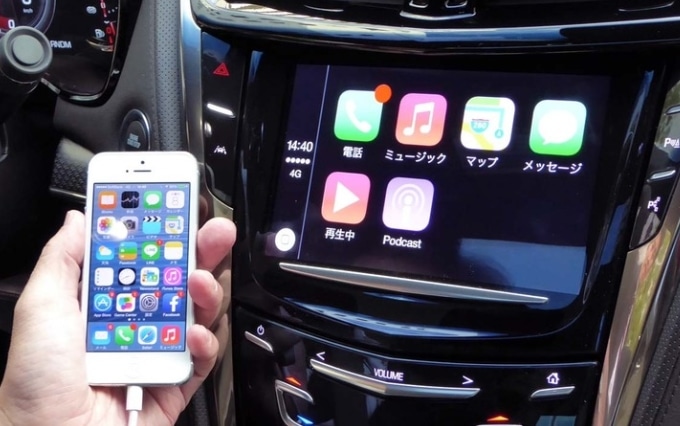
カーナビにiPhoneの画面をミラーリングするには、CarPlayを利用する方法と、ミラーリング専用ケーブルを使用する方法があります。CarPlayは、iPhoneの画面をカーナビに映すだけでなく、Siriを利用して音声操作することも可能です。一方、ミラーリング専用ケーブルを使用する方法は、CarPlay非対応のカーナビでもiPhoneの画面を映すことができます。
CarPlayを利用したミラーリング方法
CarPlayを利用するには、CarPlay対応のカーナビとiPhone 5以降のモデルが必要です。また、iPhoneのOSがiOS 7.1以降であることも条件です。以下は、CarPlayを利用したミラーリング方法です。
- iPhoneをカーナビに接続します。接続方法は、カーナビのUSB端子にiPhoneを接続する有線接続と、Bluetoothを利用した無線接続の2種類があります。
- カーナビでCarPlayを選択します。カーナビのメニューからCarPlayを選択すると、iPhoneの画面がカーナビに映し出されます。
- Siriを利用して音声操作することができます。CarPlay対応のカーナビでは、Siriを利用して音声操作することが可能です。
ミラーリング専用ケーブルを使用した方法
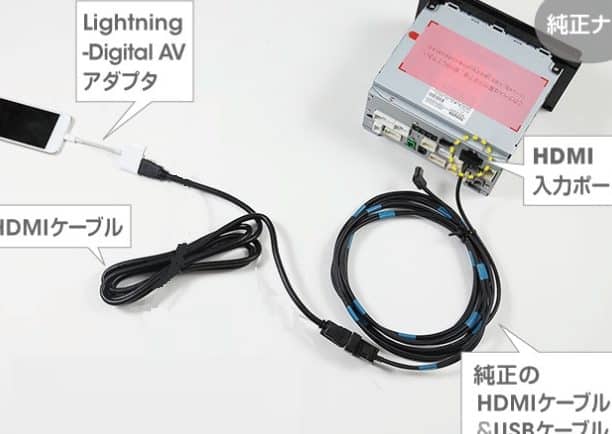
ミラーリング専用ケーブルを使用する方法は、CarPlay非対応のカーナビでもiPhoneの画面を映すことができます。Lightning HDMIアダプタやミラーリング専用ケーブルが必要になります。以下は、ミラーリング専用ケーブルを使用した方法です。
- iPhoneをミラーリング専用ケーブルでカーナビに接続します。iPhoneのLightning端子にミラーリング専用ケーブルを接続し、カーナビのHDMI端子に接続します。
- カーナビの入力切替でHDMIを選択します。カーナビの入力切替でHDMIを選択すると、iPhoneの画面がカーナビに映し出されます。
- iPhoneの画面がカーナビに映し出されます。iPhoneの画面がカーナビに映し出されると、地図アプリや音楽アプリを利用することができます。
ミラーリング時の注意点
iPhoneの画面をカーナビにミラーリングする際には、いくつか注意点があります。以下は、ミラーリング時の注意点です。
- カーナビとiPhoneの互換性を確認する必要があります。CarPlay対応のカーナビとiPhoneの互換性を確認する必要があります。
- ミラーリング専用ケーブルの品質を確認する必要があります。安価なミラーリング専用ケーブルでは、映像の遅延や乱れが発生する可能性があります。
- 運転中の操作は、安全運転を妨げないように注意する必要があります。運転中にiPhoneを操作する場合は、安全運転を妨げないように注意する必要があります。
iPhoneから車のカーナビに映像を移す方法は?
iPhoneから車のカーナビに映像を移す方法は、主にCarPlayを使用する方法と、ミラーリング機能を使用する方法の2つがあります。CarPlayは、iPhoneのナビゲーションアプリをカーナビに映し出すことができる機能で、Appleの公式サイトによると、対応している車種やカーナビが限られます。一方、ミラーリング機能は、iPhoneの画面をそのままカーナビに映し出すことができる機能で、対応しているカーナビであれば、簡単に接続することができます。
iPhoneをCarPlayに接続する方法
CarPlayに接続するには、まず対応しているカーナビである必要があります。次に、iPhoneをUSBケーブルでカーナビに接続します。すると、自動的にCarPlayが起動します。CarPlayを使用すると、iPhoneの地図アプリや音楽アプリなどをカーナビで操作することができます。
- 対応しているカーナビを用意する
- iPhoneをUSBケーブルでカーナビに接続する
- CarPlayを起動する
ミラーリング機能を使用する方法
ミラーリング機能を使用するには、AirPlayに対応しているカーナビが必要です。iPhoneのコントロールセンターを開き、画面ミラーリングを選択します。すると、近くのAirPlay対応デバイスが表示されるので、カーナビを選択します。すると、iPhoneの画面がカーナビに映し出されます。
- AirPlayに対応しているカーナビを用意する
- iPhoneのコントロールセンターを開く
- 画面ミラーリングを選択する
無線接続でiPhoneをカーナビに接続する方法
一部のカーナビでは、無線LANを使用した接続が可能です。iPhoneとカーナビを同じ無線LANネットワークに接続し、ミラーリングアプリを使用することで、無線でiPhoneの画面をカーナビに映し出すことができます。
- 無線LANに対応しているカーナビを用意する
- iPhoneとカーナビを同じ無線LANネットワークに接続する
- ミラーリングアプリを使用する
iPhoneをカーナビに自動接続するにはどうすればいいですか?

iPhoneをカーナビに自動接続するには、まずCarPlayの設定を確認する必要があります。CarPlayは、iPhoneをカーナビに接続するためのシステムであり、自動接続を実現するために必要な機能です。
iPhoneとカーナビの接続方法
iPhoneをカーナビに自動接続するには、以下の手順に従います。
- Lightningケーブルを使用してiPhoneをカーナビに接続します。
- カーナビのCarPlay設定を有効にします。
- iPhoneのCarPlay設定で、カーナビの名前が表示されていることを確認します。
自動接続の設定
自動接続を設定するには、以下の手順に従います。
- iPhoneの設定アプリを開きます。
- CarPlayの項目を選択し、カーナビの名前が表示されていることを確認します。
- 自動接続のオプションを有効にします。
接続トラブルの対処法
接続トラブルが発生した場合、以下の対処法を試します。
- Lightningケーブルの接続を確認します。
- カーナビのCarPlay設定を再起動します。
- iPhoneのソフトウェアを最新バージョンに更新します。
iPhoneのCarPlayはどこにありますか?
iPhoneのCarPlayは、iPhoneの設定アプリにあります。具体的には、設定アプリを開き、一般をタップし、次にCarPlayをタップします。ここで、CarPlayに関する設定や、接続可能な車の選択などができます。
CarPlayの設定方法
CarPlayの設定は、簡単な手順で行うことができます。まず、iPhoneと車の両方がBluetoothやUSBで接続できる状態になっていることを確認します。次に、以下の手順に従います。
- iPhoneの設定アプリを開きます。
- 一般をタップします。
- CarPlayをタップします。
CarPlayでできること
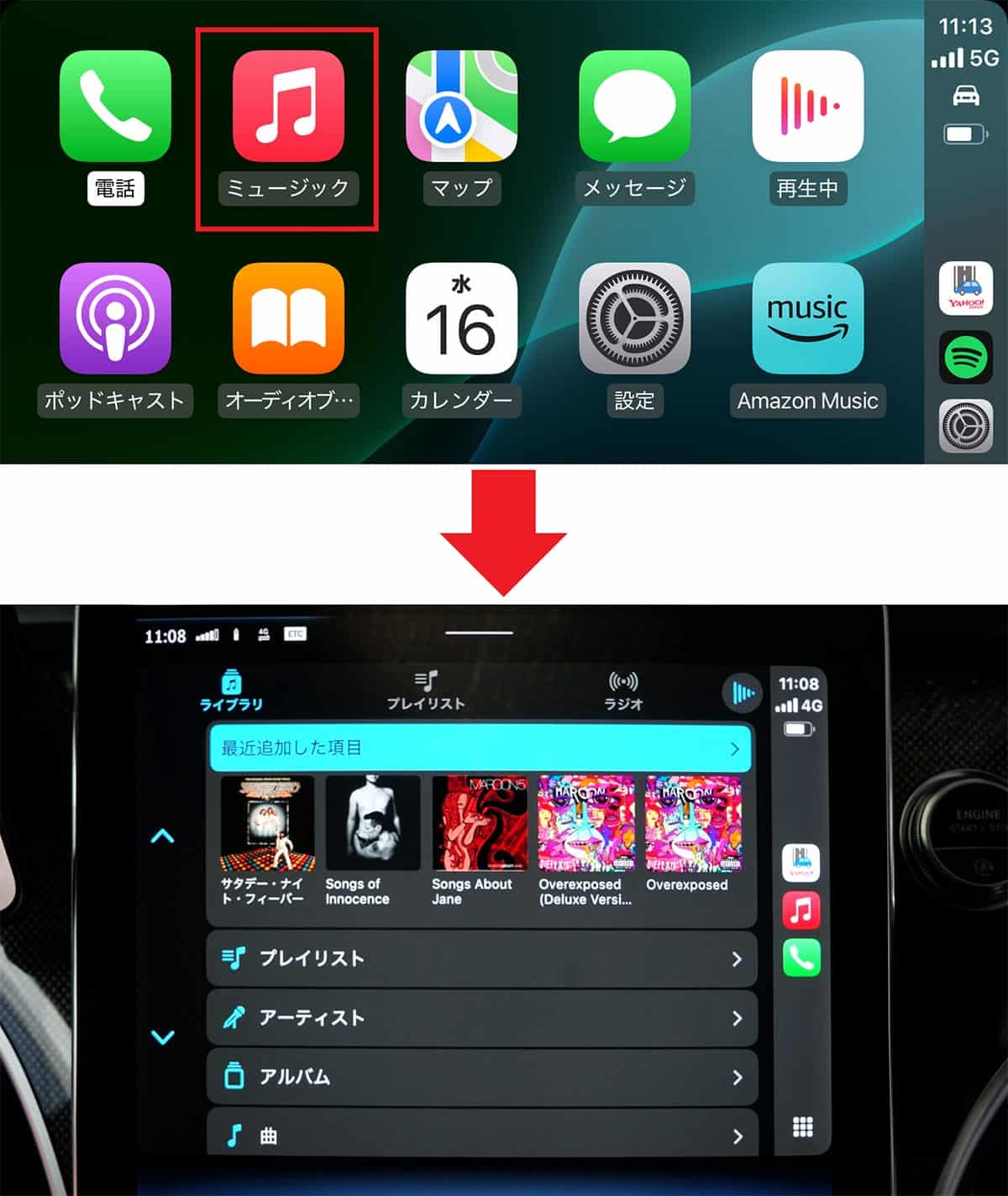
CarPlayを使用すると、iPhoneの多くの機能を車のディスプレイで利用できます。たとえば、地図アプリを使用してナビゲーションを行うことができます。また、音楽アプリを使用して音楽を再生したり、Siriを使用して音声コマンドを実行したりすることもできます。
- 地図アプリで目的地までのルートを検索できます。
- 音楽アプリで音楽を再生できます。
- Siriを使用して、メッセージの送信や電話の発信などができます。
CarPlayのトラブルシューティング
CarPlayを使用中に問題が発生した場合、以下の点を確認してください。まず、iPhoneと車の接続状態を確認します。次に、iPhoneと車の両方が最新のソフトウェアに更新されていることを確認します。
- iPhoneと車の接続状態を確認します。
- iPhoneと車のソフトウェアが最新であることを確認します。
- 必要に応じて、iPhoneや車の再起動を試みます。
iPhoneの画面をカーナビに映すメリットと基本的な接続方法
iPhoneの画面をカーナビに映すことで、運転中のナビゲーションや音楽再生がより便利になります。ここでは、iPhoneの画面をカーナビに映す方法について詳しく説明します。 まず、iPhoneの画面をカーナビに映すためには、CarPlayという機能を使用します。CarPlayは、iPhoneとカーナビを接続し、iPhoneの画面をカーナビのディスプレイに映し出すことができます。
CarPlayの基本的な設定方法
CarPlayを使用するには、まずiPhoneとカーナビをUSBケーブルで接続する必要があります。次に、iPhoneの設定アプリを開き、CarPlayの設定を行います。
CarPlayに対応したカーナビの選び方
CarPlayを使用するには、CarPlayに対応したカーナビが必要です。CarPlayに対応しているかどうかは、カーナビのメーカーのウェブサイトで確認できます。
iPhoneとカーナビの接続トラブルシューティング
iPhoneとカーナビの接続に問題がある場合は、USBケーブルの接続を確認したり、iPhoneとカーナビの両方を再起動してみてください。
CarPlayでのアプリの使い方
CarPlayでは、ナビゲーションアプリや音楽再生アプリなど、さまざまなアプリを使用できます。CarPlayに対応したアプリは、App Storeで確認できます。
CarPlayのセキュリティとプライバシー
CarPlayを使用する際には、iPhoneのセキュリティとプライバシーに注意する必要があります。CarPlayを使用する際には、iPhoneのロックを解除して使用することが推奨されています。
| 接続方法 | 特徴 |
|---|---|
| USB接続 | 安定した接続が可能 |
| ワイヤレス接続 | コードレスで便利 |
| Bluetooth接続 | 音楽再生やハンズフリー通話が可能 |
詳細情報
iPhoneの画面をカーナビに映す方法は何ですか?
iPhoneの画面をカーナビに映すためには、CarPlayという機能を使用します。CarPlayは、iPhoneとカーナビを接続して、iPhoneの画面をカーナビのディスプレイに表示する機能です。まず、iPhoneとカーナビがCarPlayに対応しているかを確認する必要があります。次に、iPhoneとカーナビをUSBケーブルまたは無線接続で接続します。接続後、カーナビの設定でCarPlayを選択すると、iPhoneの画面がカーナビに表示されます。
CarPlayを使用するために必要な機器は何ですか?
CarPlayを使用するためには、iPhone 5以降のモデルと、CarPlayに対応したカーナビが必要です。また、iPhoneとカーナビを接続するためのUSBケーブルまたは無線接続の機能も必要です。さらに、カーナビが最新のソフトウェアに更新されていることも重要です。古いソフトウェアではCarPlayに対応していない場合があるため、事前に確認する必要があります。
iPhoneの画面をカーナビに映すと、どのような機能が利用できますか?
iPhoneの画面をカーナビに映すと、地図アプリや音楽アプリ、メッセージアプリなどのさまざまな機能が利用できます。地図アプリでは、目的地までのルート案内や交通情報の表示が可能です。また、音楽アプリでは、お気に入りの音楽の再生やプレイリストの作成ができます。さらに、メッセージアプリでは、メッセージの受信や返信が可能です。
CarPlayの使用中に発生する可能性のある問題は何ですか?
CarPlayの使用中に発生する可能性のある問題としては、接続不良やソフトウェアの不具合、互換性の問題などがあります。接続不良の場合は、USBケーブルの確認や無線接続の再設定を行うことで解決できる場合があります。また、ソフトウェアの不具合の場合は、iPhoneやカーナビのソフトウェアを更新することで解決できる場合があります。互換性の問題の場合は、iPhoneやカーナビの機種を確認することで解決できる場合があります。