iPhoneバックアップ保存先変更で効率化!カスタム術公開

iPhoneを利用する上で、データのバックアップは非常に重要です。既定の保存先ではストレージの圧迫や、データ管理の非効率化を招く恐れがあります。本記事では、iPhoneのバックアップ保存先を変更する方法と、それによる効率化のメリットをご紹介します。さらに、カスタムした保存先を設定することで、データ管理がしやすくなるテクニックも公開します。iPhoneのバックアップに関する悩みを解消し、より快適な使い方を実現するためのヒントが満載です。iPhoneの使い方をさらに効率化するための第一歩として、ぜひご覧ください。
iPhoneのバックアップを高速化するにはどうしたらいいですか?

iPhoneのバックアップを高速化するには、まずバックアップの保存先を変更することを検討する必要があります。デフォルトでは、iPhoneのバックアップはiCloudまたはiTunesに保存されますが、これらのサービスは容量制限や転送速度の問題により、バックアップの高速化を妨げる可能性があります。そこで、外部ストレージや高速なネットワーク環境を利用することで、バックアップの速度を向上させることができます。
iPhoneバックアップの最適化
iPhoneのバックアップを高速化するには、まず不要なデータを削除する必要があります。これにより、バックアップのデータ量を減らし、転送時間を短縮できます。具体的には、以下の手順を実行します。
- 使用しないアプリを削除する
- 古いメッセージや写真を整理する
- バックアップ不要なデータを除外する
バックアップの保存先の変更
外部ストレージを利用することで、iPhoneのバックアップを高速化できます。具体的には、USB接続の外部ハードドライブや高速なSDカードを利用することができます。これにより、データ転送速度が向上し、バックアップの時間が短縮されます。具体的には、以下の手順を実行します。
- 外部ストレージを購入する
- iPhoneを接続し、バックアップ先を変更する
- バックアップを実行し、速度を確認する
ネットワーク環境の改善
高速なネットワーク環境を利用することで、iPhoneのバックアップを高速化できます。具体的には、5GHzのWiFiネットワークや高速なモバイルネットワークを利用することができます。これにより、データ転送速度が向上し、バックアップの時間が短縮されます。具体的には、以下の手順を実行します。
- ルーターを5GHz対応のものに変更する
- WiFiネットワークの電波強度を改善する
- モバイルネットワークの速度を確認する
iPhoneのバックアップはiTunesとiCloudのどちらがいいですか?
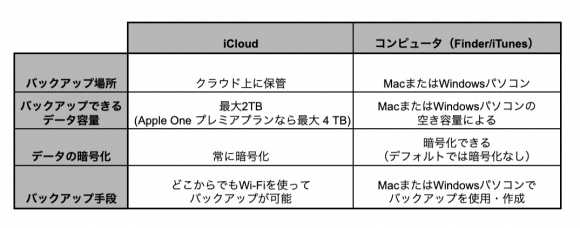
という質問に答えるためには、両者の特徴を理解する必要があります。iTunesバックアップは、iPhoneをコンピュータに接続して行うローカルバックアップであり、iCloudバックアップは、Appleのクラウドサービスを利用したバックアップです。iTunesバックアップは、大量のデータを保存する場合に適していますが、コンピュータのストレージ容量を消費します。一方、iCloudバックアップは、インターネット接続があればどこでもバックアップできる利点がありますが、無料のストレージ容量は限られています。
iTunesバックアップのメリット
iTunesバックアップには、いくつかのメリットがあります。
- 高速なバックアップと復元が可能です。
- コンピュータに保存されるため、セキュリティが高いと言えます。
- バックアップの管理が容易です。
iCloudバックアップの利点
iCloudバックアップには、以下のような利点があります。
- 自動バックアップが可能で、設定した時間に自動でバックアップが行われます。
- インターネット接続があれば、どこでもバックアップや復元が可能です。
- 複数のデバイスで同じiCloudアカウントを使用している場合、すべてのデバイスでバックアップデータを共有できます。
バックアップ先の選択基準
iPhoneのバックアップ先を選択する際には、以下の点を考慮する必要があります。
- データ量とストレージ容量のバランスを考える必要があります。
- セキュリティとプライバシーの観点から、適切なバックアップ方法を選択する必要があります。
- 利用シーンやニーズに応じて、最適なバックアップ方法を選択することが大切です。
iPhoneの保存先を変更するには?

iPhoneの保存先を変更するには、主にiTunesまたはFinderを使用します。iCloudではなく、ローカルにバックアップを保存する場合、デフォルトではWindowsの場合Cドライブ、Macの場合Macintosh HDに保存されます。しかし、これらのドライブの容量が逼迫している場合、保存先を変更する必要があります。具体的には、iTunesのバックアップ保存先を変更することで、他のドライブや外付けハードドライブに保存することが可能です。
iTunesでの保存先変更手順
iTunesを使用してiPhoneのバックアップ保存先を変更するには、以下の手順を実行します。
- iTunesを開き、編集メニューから設定を選択します。
- デバイスタブを選択し、バックアップセクションの変更ボタンをクリックします。
- 新しい保存先を選択し、OKをクリックして変更を保存します。
Finderでの保存先変更手順(Macのみ)
Macの場合、macOS Catalina以降ではFinderを使用してiPhoneのバックアップ保存先を変更できます。
- Finderを開き、移動メニューからフォルダへ移動を選択します。
- `~/Library/Application Support/MobileSync/Backup/`と入力し、移動をクリックします。
- このフォルダを新しい保存先に移動またはコピーすることで、保存先を変更できます。
外付けハードドライブへの保存先変更
外付けハードドライブにiPhoneのバックアップを保存することで、ローカルストレージの容量を節約できます。
- 外付けハードドライブをコンピューターに接続します。
- iTunesまたはFinderでバックアップ保存先を変更する際に、外付けハードドライブを選択します。
- シンボリックリンクを作成することで、外付けハードドライブをデフォルトの保存先として設定できます。
iPhoneのバックアップ保存先を変更して効率化を図るカスタム方法
iPhoneのバックアップ保存先を変更することで、データ管理の効率化が期待できます。通常、iPhoneのバックアップはiCloudまたはiTunesを使用して行われますが、保存先をカスタマイズすることで、より柔軟なデータ管理が可能になります。
iPhoneバックアップの基本的な保存先
iPhoneのバックアップは、主にiCloudとiTunesの2つの方法で保存されます。iCloudを使用すると、自動的にバックアップが作成され、iTunesを使用すると、パソコンにバックアップを保存できます。
iPhoneバックアップ保存先変更のメリット
バックアップ保存先を変更するメリットとして、データの安全性の向上や、ストレージの効率的な利用が挙げられます。特に、iCloudのストレージ容量に制限がある場合、他の保存先を利用することで、より多くのデータを保存できます。
iPhoneバックアップのカスタム保存先の設定方法
iPhoneのバックアップ保存先を変更するには、まずiTunesまたはiCloudの設定を確認する必要があります。iTunesを使用する場合、パソコンのストレージ容量や、バックアップの保存先フォルダを変更することができます。
iPhoneバックアップのセキュリティ対策
バックアップのセキュリティを強化するためには、暗号化の設定や、パスワードの管理が重要です。iTunesでバックアップを保存する際には、暗号化オプションを利用することで、データの安全性を高めることができます。
iPhoneバックアップの管理と確認方法
バックアップの管理と確認は、データの安全性と管理効率を保つために重要です。iCloudやiTunesの設定画面から、バックアップの状況を確認し、必要に応じてバックアップの実行や、保存先の変更を行うことができます。
| 保存先 | 特徴 |
|---|---|
| iCloud | 自動バックアップ、クラウドストレージ利用、容量制限あり |
| iTunes | パソコンにバックアップ保存、ストレージ容量はパソコンに依存、暗号化オプションあり |
| 外部ストレージ | 大容量のバックアップ保存が可能、安全性に配慮が必要 |
詳細情報
iPhoneのバックアップ保存先を変更するメリットは何ですか?
iPhoneのバックアップ保存先を変更することで、ストレージの無駄遣いを防ぎ、データ管理の効率化が図れます。特に、iCloudストレージ容量が限られている場合や、バックアップデータをより安全に保管したい場合に有効です。また、複数のデバイス間でデータを共有する際にも便利です。
iPhoneのバックアップ保存先を変更する方法は?
iPhoneのバックアップ保存先を変更するには、まずiTunesまたはFinderを使用して、パソコンにバックアップデータを保存する必要があります。次に、保存先のフォルダを変更することで、任意の場所にバックアップデータを保存できます。具体的な手順としては、iTunesまたはFinderの設定からバックアップ保存先の変更が可能です。
iPhoneのバックアップデータをカスタマイズする方法は?
iPhoneのバックアップデータをカスタマイズするには、バックアップ対象のデータを選択する必要があります。例えば、連絡先や写真などの重要なデータのみをバックアップするように設定できます。また、暗号化されたバックアップを作成することで、セキュリティを強化することもできます。
iPhoneのバックアップ保存先を変更する際の注意点は?
iPhoneのバックアップ保存先を変更する際には、データの損失を防ぐために十分な注意が必要です。特に、バックアップデータの暗号化や保存先のセキュリティに留意する必要があります。また、変更後にバックアップデータが正しく保存されているかを確認することも重要です。