iphone カメラ 位置 情報 オフでプライバシー保護!簡単設定方法
iPhoneのカメラで撮影した写真には、位置情報が含まれていることがあります。これは便利な機能ですが、プライバシーの観点から気になる人もいるでしょう。そこで、この記事ではiPhoneのカメラで位置情報をオフにする方法をご紹介します。プライバシーを保護するためにも、簡単な設定方法をマスターしましょう。位置情報をオフにすることで、撮影した写真のセキュリティを高めることができます。さらに詳しい設定方法や注意点についても解説します。
iPhoneのカメラの位置情報サービスをオフにするには?

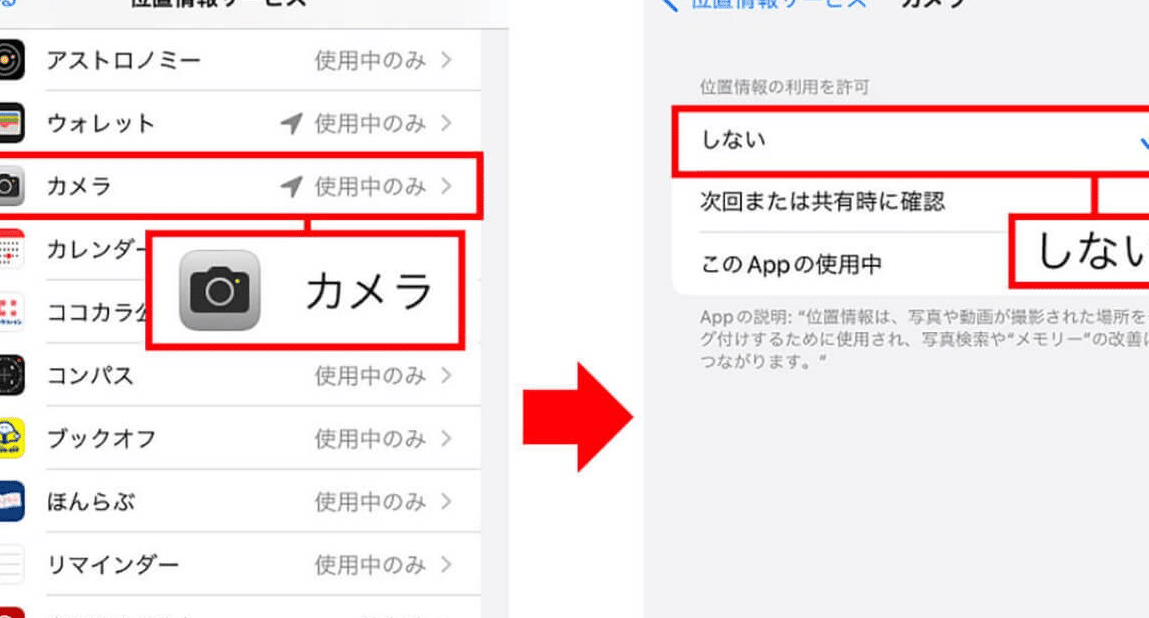
iPhoneのカメラの位置情報サービスをオフにするには、以下の手順に従う必要があります。まず、iPhoneの設定アプリを開きます。次に、プライバシーを選択し、位置情報サービスをタップします。ここで、カメラの位置情報サービスをオフにすることができます。
iPhoneの位置情報サービスをオフにするメリット
iPhoneの位置情報サービスをオフにすることで、プライバシーを保護することができます。具体的には、以下のようなメリットがあります。
- 位置情報の漏洩を防ぐことができます。
- 個人情報の保護に役立ちます。
- 不要な広告を減らすことができます。
iPhoneのカメラの位置情報サービスをオフにする方法
iPhoneのカメラの位置情報サービスをオフにするには、以下の方法があります。
- 設定アプリからプライバシーを選択します。
- 位置情報サービスをタップし、カメラの位置情報サービスをオフにします。
- すべてのアプリの位置情報サービスをオフにすることもできます。
iPhoneのプライバシー設定を確認する方法
iPhoneのプライバシー設定を確認するには、以下の方法があります。
- 設定アプリからプライバシーを選択します。
- 位置情報サービスやカメラなどのプライバシー設定を確認します。
- アプリの権限を確認し、不要な権限をオフにします。
カメラの位置情報をつけないようにするにはどうすればいいですか?
位置情報をオフにすることで、プライバシーを保護することができます。iPhoneのカメラアプリで撮影した写真には、デフォルトで位置情報が含まれています。この位置情報は、写真を共有する際に、撮影場所が特定される可能性があるため、オフにすることが推奨されています。
カメラアプリの設定を変更する
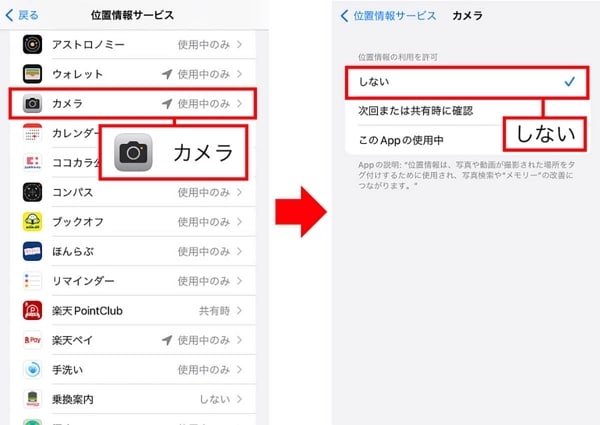
カメラアプリの設定を変更することで、位置情報をオフにすることができます。具体的には、以下の手順で行います。
- iPhoneの設定アプリを開きます。
- プライバシーを選択し、位置情報サービスをタップします。
- カメラアプリの位置情報をオフにします。
写真のメタデータを削除する
写真のメタデータには、位置情報が含まれています。このメタデータを削除することで、位置情報をオフにすることができます。具体的には、以下の手順で行います。
- 写真アプリで、メタデータを削除したい写真を選択します。
- 共有ボタンをタップし、メタデータを削除を選択します。
- メタデータが削除されたことを確認します。
サードパーティ製アプリを使用する
サードパーティ製のカメラアプリを使用することで、位置情報をオフにすることができます。具体的には、以下の手順で行います。
- App Storeで、位置情報をオフにできるカメラアプリを検索します。
- カメラアプリをダウンロードし、位置情報をオフにします。
- カメラアプリで撮影した写真の位置情報がオフになっていることを確認します。
iPhoneのプライバシーと位置情報はどう切り替える?
iPhoneを使用する際、プライバシーと位置情報の設定は非常に重要です。プライバシー保護と位置情報の正確な利用を両立させるためには、適切な設定を行う必要があります。以下では、iPhoneのプライバシーと位置情報の設定方法について詳しく説明します。
iPhoneの位置情報サービスをオフにする方法
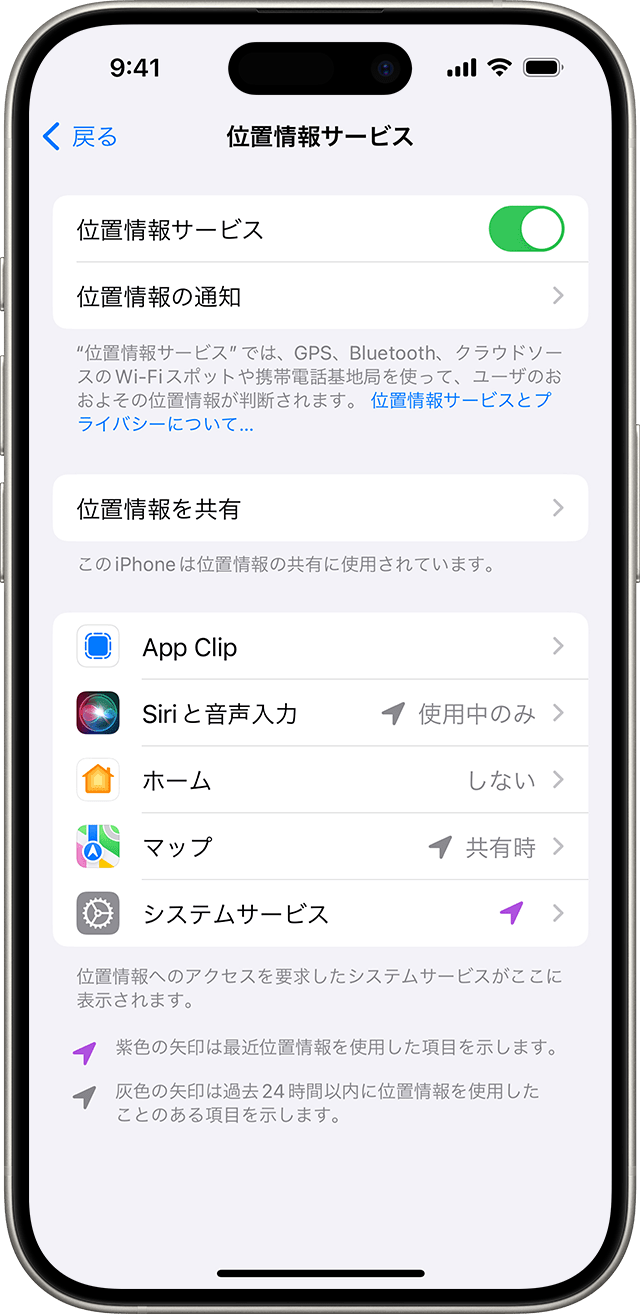
iPhoneの位置情報サービスをオフにすることで、アプリがあなたの位置情報を取得できなくなり、プライバシーを保護することができます。位置情報サービスをオフにするには、以下の手順に従ってください。
- 設定アプリを開きます。
- プライバシーを選択し、位置情報サービスをオフにします。
- 位置情報サービスをオフにすると、すべてのアプリが位置情報にアクセスできなくなります。
アプリごとの位置情報設定
iPhoneでは、アプリごとに位置情報へのアクセスを許可または拒否することができます。特定のアプリだけに位置情報へのアクセスを許可することで、プライバシーを保護しながら必要なサービスを利用することができます。
- 設定アプリを開き、プライバシーを選択します。
- 位置情報サービスを選択し、各アプリの位置情報へのアクセスを常に許可、使用中に許可、または許可しないから選択します。
- アプリの必要性に応じて適切な設定を選択します。
iPhoneのプライバシー保護のための追加設定
iPhoneのプライバシーをさらに保護するためには、位置情報サービス以外の設定も重要です。例えば、カメラへのアクセス制限や、アプリのトラッキングの制限などがあります。
- 設定アプリで、プライバシーを選択し、カメラへのアクセスをアプリごとに制御します。
- トラッキングの設定で、アプリがあなたのアクティビティをトラッキングすることを許可または拒否します。
- これらの設定を適切に行うことで、プライバシーをより一層保護することができます。
iPhoneカメラの位置情報オフでプライバシー保護!簡単設定方法
スマートフォンのカメラ機能を利用する際、位置情報が自動的に写真や動画に付与されることがあります。これは便利な機能である一方で、プライバシーに関する懸念も生じさせます。特に、SNSに投稿する際や、機密性の高い場所で撮影を行う場合には、位置情報をオフにすることがプライバシー保護につながります。ここでは、iPhoneのカメラで位置情報をオフにする簡単な設定方法について詳しく説明します。
iPhoneカメラの位置情報とは?
iPhoneのカメラで撮影した写真や動画には、撮影日時や位置情報(ジオタグ)が付与されることがあります。この位置情報は、撮影した場所を特定するためのデータであり、地図アプリなどでその場所を特定するのに役立ちます。しかし、この機能が有効になっていると、意図せずに自分の居場所を公開してしまうリスクがあります。
位置情報をオフにするメリット
位置情報をオフにすることで、プライバシーを保護することができます。特に、プライベートな場所や機密性の高い場所で撮影を行う場合には、この設定が有効です。また、SNSなどで写真を共有する際に、位置情報が公開されることを防ぐこともできます。
iPhoneでカメラの位置情報をオフにする方法
iPhoneでカメラの位置情報をオフにするには、設定アプリを開き、「プライバシー」→「位置情報サービス」の順に進みます。ここで、「カメラ」の項目を探し、「決して」を選択することで、カメラアプリ使用時の位置情報の取得を停止できます。
他のプライバシー保護設定
iPhoneには、プライバシー保護を強化するための他の設定もあります。例えば、「設定」→「プライバシー」→「写真」から、アプリが写真ライブラリにアクセスできる権限を管理できます。これらの設定を適切に管理することで、さらにプライバシーを保護することができます。
プライバシー保護の重要性
プライバシーを保護することは、個人情報の漏洩を防ぎ、安心してスマートフォンを使用するために非常に重要です。位置情報の管理を含め、プライバシーに関する設定を定期的に見直し、適切に管理することが推奨されます。
| 設定項目 | 説明 |
|---|---|
| 位置情報サービス | iPhoneが位置情報を取得する機能を制御します。 |
| カメラの位置情報 | カメラアプリ使用時の位置情報取得を制御します。 |
| 写真へのアクセス権限 | アプリが写真ライブラリにアクセスできる権限を管理します。 |
このように、iPhoneのカメラ位置情報をオフにすることで、プライバシー保護を強化できます。簡単な設定変更で、安心してiPhoneを利用できるようになります。
詳細情報
iPhoneのカメラアプリで位置情報をオフにする方法は?
iPhoneのカメラアプリで位置情報をオフにするには、まず設定アプリを開きます。次に、プライバシーをタップし、位置情報サービスを選択します。その後、カメラを探し、しないまたは次回から選択に設定を変更します。これにより、カメラアプリで撮影した写真に位置情報が含まれなくなります。
iPhoneで位置情報をオフにするとプライバシーはどう保護される?
iPhoneで位置情報をオフにすると、撮影した写真に位置情報が含まれなくなるため、プライバシーが保護されます。特に、個人情報や機密情報が含まれる可能性のある写真を共有する際に、位置情報が漏洩するリスクを減らすことができます。また、第三者による位置情報の解析や追跡を防ぐこともできます。
iPhoneのカメラアプリで位置情報をオフにすると他の機能に影響は?
iPhoneのカメラアプリで位置情報をオフにすると、地図や位置情報サービスを利用する他のアプリに影響が出る可能性があります。しかし、カメラアプリ自体の機能にはほとんど影響がありません。ただし、位置情報を利用した写真の整理や地図上での表示などの機能が利用できなくなる場合があります。
iPhoneで位置情報をオフにする他の方法は?
iPhoneで位置情報をオフにする他の方法として、機内モードを有効にすることが挙げられます。機内モードを有効にすると、すべての無線通信がオフになるため、位置情報も含めてすべての位置情報サービスが無効になります。また、制御センターから位置情報サービスを直接オフにすることもできます。ただし、この方法ではすべての位置情報サービスがオフになるため、必要なアプリに影響が出る可能性があります。