
iPhoneから印刷キャノンで簡単出力!設定手順を解説

スマートフォンで撮影した写真や文書を、簡単に印刷したいと考える人は多いでしょう。特に、iPhoneを使用している人にとって、キャノンのプリンターは簡単に接続して印刷できる優れた選択肢です。この記事では、iPhoneからキャノンのプリンターで印刷する方法を詳しく解説します。必要な設定手順や、便利な機能についても紹介しますので、iPhoneユーザーでキャノンのプリンターをお持ちの方は、ぜひ参考にしてください。設定は意外と簡単で、手順通りに進めればすぐに印刷できるようになります。
iPhoneからプリンターで印刷するにはどうすればいいですか?
iPhoneとプリンターを接続するための最も一般的な方法は、AirPrintを使用することです。AirPrintは、Appleが開発した技術で、iPhoneやiPadからプリンターにデータを送信し、印刷することができます。
iPhoneとプリンターを接続する方法
iPhoneとプリンターを接続するには、以下の手順を実行する必要があります。
- AirPrint対応プリンターを用意する必要があります。キヤノンの多くのプリンターがAirPrintに対応しています。
- iPhoneとプリンターを同じWiFiネットワークに接続する必要があります。
- iPhoneで印刷したいドキュメントや画像を開き、共有アイコンをタップして印刷オプションを選択します。
AirPrintの設定手順
AirPrintを使用するには、以下の手順を実行する必要があります。
- iPhoneで設定アプリを開き、WiFiを選択して、プリンターと同じWiFiネットワークに接続します。
- 印刷したいドキュメントや画像を開き、共有アイコンをタップして印刷オプションを選択します。
- プリンターを選択し、印刷する部数やページ範囲を設定します。
印刷のトラブルシューティング
印刷に問題がある場合は、以下の手順を実行してトラブルシューティングを行うことができます。
- プリンターの電源がオンになっていることを確認します。
- iPhoneとプリンターが同じWiFiネットワークに接続されていることを確認します。
- AirPrintが有効になっていることを確認するために、プリンターの設定を確認します。
キャノンのプリンターでスマホから印刷するにはどうしたらいいですか?

キャノンのプリンターでスマホから印刷するには、まずプリンターとスマホを同じネットワークに接続する必要があります。具体的には、プリンターをWiFiネットワークに接続し、スマホも同じWiFiネットワークに接続します。
プリンターの設定
プリンターの設定を行うには、以下の手順に従います。
スマホの設定
次に、スマホの設定を行います。
- スマホの設定アプリを開き、WiFiの設定を行います。
- スマホをプリンターと同じWiFiネットワークに接続します。
- キャノンのプリントアプリをダウンロードし、インストールします。
印刷の手順
最後に、印刷の手順について説明します。
- キャノンのプリントアプリを開き、プリンターを選択します。
- 印刷したいドキュメントや写真を選択し、印刷ボタンをタップします。
- 印刷の設定を確認し、印刷を実行します。
iPhoneの画面から印刷するにはどうすればいいですか?
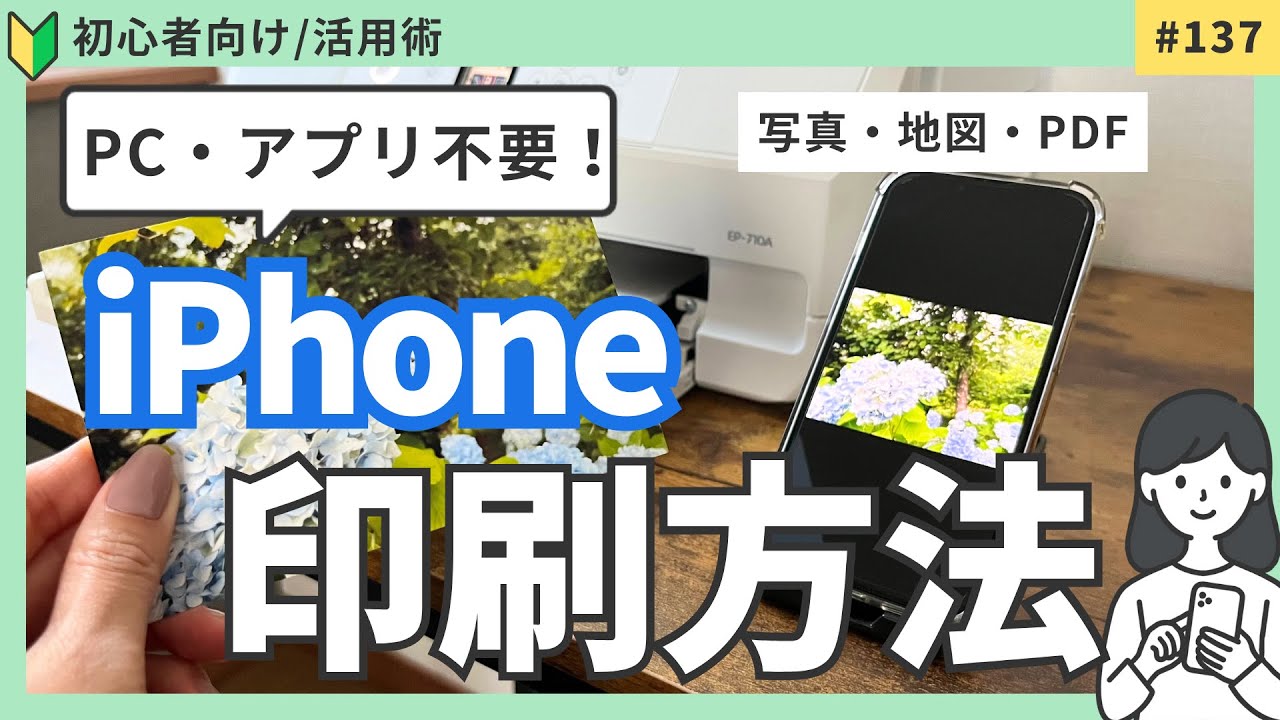
iPhoneの画面から印刷するには、AirPrintを利用することができます。AirPrintは、Appleが提供する印刷技術で、対応するプリンターに簡単に印刷することができます。キャノンのプリンターもAirPrintに対応しているため、iPhoneから簡単に印刷することができます。
iPhoneとプリンターを同じネットワークに接続する
iPhoneとプリンターを同じネットワークに接続することで、AirPrintを利用することができます。具体的には、以下の手順で行います。
- iPhoneの設定アプリを開き、WiFiに接続します。
- プリンターも同じWiFiネットワークに接続します。
- プリンターのネットワーク設定を確認し、同じネットワークに接続されていることを確認します。
AirPrintを利用して印刷する
AirPrintを利用して印刷するには、以下の手順で行います。
- iPhoneで印刷したいドキュメントまたは写真を開きます。
- 共有ボタンをタップし、印刷を選択します。
- プリンターを選択し、印刷する部数を設定します。
キャノンのプリンターで印刷する
キャノンのプリンターで印刷するには、AirPrintの設定が必要です。具体的には、以下の手順で行います。
- キャノンのプリンターのコントロールパネルで、AirPrintの設定を確認します。
- AirPrintが有効になっていることを確認します。
- iPhoneからAirPrintを利用して印刷します。
iPhoneからキャノン製プリンターで印刷するための基本設定
iPhoneからキャノン製プリンターで印刷する際の基本的な設定手順について解説します。まず、AirPrint対応のキャノン製プリンターを用意する必要があります。AirPrintは、Appleが開発した、iOSデバイスから直接印刷するための機能です。次に、iPhoneとプリンターが同じWi-Fiネットワークに接続されていることを確認します。
プリンターのAirPrint対応を確認する
キャノン製プリンターがAirPrintに対応しているかどうかを確認するには、キャノンの公式ウェブサイトで製品の仕様を調べます。AirPrint対応のプリンターであれば、iPhoneから直接印刷が可能です。
iPhoneとプリンターを同じWi-Fiネットワークに接続する
iPhoneの設定アプリからWi-Fiに接続し、同じネットワークにプリンターも接続します。これにより、iPhoneからプリンターを認識し、印刷が可能になります。
印刷するドキュメントや写真を選択する
iPhoneで印刷したいドキュメントや写真を開き、共有ボタンをタップします。次に、印刷オプションを選択し、プリンターを選択します。
印刷設定を行う
プリンターを選択した後、印刷設定を行います。用紙サイズや印刷の向きなどを指定できます。キャノン製プリンターでは、さらに詳細な設定が可能な場合もあります。
印刷ジョブのステータスを確認する
印刷を開始した後、iPhoneで印刷ジョブのステータスを確認できます。プリンターの状態や印刷の進捗状況をチェックできます。
| プリンターの機能 | AirPrint対応のキャノン製プリンター |
|---|---|
| 印刷解像度 | 最大4800×1200dpi |
| 用紙サイズ | A4、L判など多様なサイズに対応 |
| 接続方法 | Wi-Fi、USBなど |
詳細情報
iPhoneからキャノンのプリンターに接続する方法は?
iPhoneからキャノンのプリンターに接続するには、AirPrintという技術を利用します。AirPrintは、iOSデバイスからワイヤレスで印刷するためのAppleの標準機能です。キャノンの多くのプリンターはAirPrintに対応しているため、特別なドライバーをインストールする必要なく、簡単に印刷することができます。まず、iPhoneとプリンターが同じWi-Fiネットワークに接続されていることを確認してください。次に、印刷したいドキュメントや画像を開き、共有ボタンをタップして印刷オプションを選択します。
キャノンのプリンターがAirPrintに対応しているかどうかを確認する方法は?
キャノンのプリンターがAirPrintに対応しているかどうかを確認するには、プリンターのマニュアルやキャノンの公式ウェブサイトを参照してください。多くの場合、プリンターのモデル名や製品ページにAirPrintの対応情報が記載されています。また、プリンターの設定メニューからも確認できる場合があります。AirPrintに対応していない場合は、サードパーティ製の印刷アプリを利用することで印刷できる可能性があります。
iPhoneから印刷する際に用紙サイズを設定する方法は?
iPhoneから印刷する際に用紙サイズを設定するには、印刷オプションを開き、用紙サイズを選択します。用紙サイズは、プリンターの設定や印刷するドキュメントのプロパティで指定できます。プリンターのデフォルト設定を利用することもできますし、印刷時にカスタム用紙サイズを指定することもできます。キャノンのプリンターでは、A4やレターサイズなどの一般的な用紙サイズがサポートされています。
印刷の画質を設定する方法は?
印刷の画質を設定するには、印刷オプションを開き、印刷品質を選択します。キャノンのプリンターでは、標準、きれい、最高画質などのオプションが用意されています。画質の選択は、印刷するドキュメントや画像の種類に応じて行います。写真を印刷する場合は高い画質を選択することをお勧めします。また、テキストドキュメントの場合、標準の画質で十分な場合が多いです。


