iphone 画面 が 固まる時の対処法!即復活の簡単トラブル解決

iPhoneを使用中、画面が固まって操作できなくなることがあります。このようなトラブルは非常にストレスがかかり、仕事やプライベートに支障をきたすことも。幸いなことに、多くの場合は簡単な対処法で解決できます。この記事では、iPhoneの画面が固まった時の原因と、その対処法について詳しく解説します。即座に問題を解決し、再びスムーズにiPhoneを使用できるようにするための方法をご紹介。トラブル解決のための簡単なステップを一緒に見ていきましょう。
iPhoneが固まって反応しなくなったらどうすればいいですか?
iPhoneがフリーズしてしまった場合、まずは慌てずに対処することが大切です。iPhoneが固まってしまう原因はさまざまですが、ほとんどの場合は簡単な操作で復旧できます。
iPhoneの強制再起動
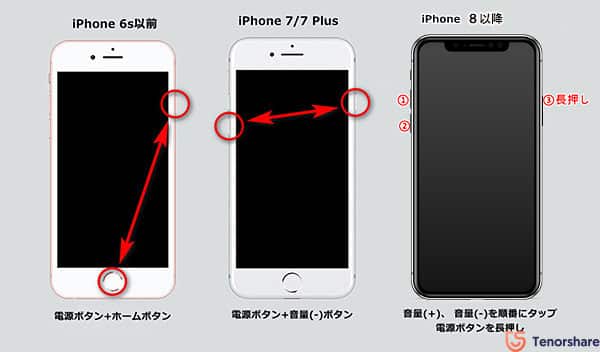
iPhoneが固まって反応しなくなった場合、まずは強制再起動を試してみましょう。強制再起動は、iPhoneを再起動させることで、フリーズを解消することができます。
- iPhoneのサイドボタンと音量を下げるボタンを同時に長押しします。
- Appleロゴが表示されるまでボタンを押し続けます。
- Appleロゴが表示されたら、ボタンを離してiPhoneが再起動するのを待ちます。
iPhoneのバックアップと復元
iPhoneが固まって反応しなくなった場合、バックアップと復元を試してみましょう。iPhoneのデータをバックアップしておくことで、万が一iPhoneがフリーズしてしまった場合でも、データを失うことなく復元することができます。
- iPhoneをiTunesまたはiCloudに接続してバックアップを作成します。
- iPhoneをDFUモードにして、iTunesを使用して復元します。
- 復元が完了したら、iPhoneを再起動して正常に動作するかどうかを確認します。
iPhoneのハードウェアの問題
iPhoneが固まって反応しなくなった場合、ハードウェアの問題が原因である可能性もあります。iPhoneのバッテリーや液晶ディスプレイに問題がある場合、フリーズすることがあります。
- iPhoneのバッテリーの状態を確認します。
- iPhoneの液晶ディスプレイに問題がないか確認します。
- 問題が解決しない場合は、Appleサポートに連絡して点検を受けることをお勧めします。
iPhoneの画面がタッチできなくなった時の対処法は?
iPhoneの画面がタッチできなくなった時の対処法は、まず再起動してみることです。多くの場合、iPhoneのフリーズやハングは再起動することで解消されます。再起動するには、電源ボタンとホームボタンを同時に長押しします。
iPhoneの画面がタッチできなくなった時の基本的な対処法
iPhoneの画面がタッチできなくなった時の基本的な対処法としては、以下のようなものがあります。
- 再起動してみる
- iPhoneのソフトウェアを最新版に更新する
- iPhoneのキャッシュをクリアする
iPhoneの画面がタッチできなくなった時のハードウェア的な対処法
iPhoneの画面がタッチできなくなった時のハードウェア的な対処法としては、以下のようなものがあります。
- iPhoneの画面を掃除する
- iPhoneの保護フィルムやケースをチェックする
- iPhoneのハードウェア障害をチェックする
iPhoneの画面がタッチできなくなった時のデータ損失を防ぐ方法
iPhoneの画面がタッチできなくなった時のデータ損失を防ぐ方法としては、以下のようなものがあります。
- iPhoneのデータを定期的にバックアップする
- iPhoneのiCloudバックアップを有効にする
- iPhoneのiTunesバックアップを作成する
iPhoneが固まって強制終了できないときはどうすればいいですか?

iPhoneが固まって強制終了できないときは、まず再起動を試みることが大切です。しかし、強制終了できない場合は、別の方法で対処する必要があります。
iPhoneの強制再起動方法
iPhoneの強制再起動は、特定の操作で実現できます。以下の手順に従ってください。
- iPhoneの音量を上げるボタンを押してすぐに離します。
- 次に、音量を下げるボタンを押してすぐに離します。
- 最後に、サイドボタンを長押しします。Appleロゴが表示されるまで押してください。
iPhoneのバッテリーの消耗を確認
iPhoneが固まる原因の一つに、バッテリーの消耗があります。バッテリーの残量を確認し、必要に応じて充電してください。
- iPhoneのバッテリー残量を確認します。
- バッテリー残量が極端に少ない場合は、充電してみてください。
- 充電しても問題が解決しない場合は、バッテリーの劣化が原因かもしれません。
iPhoneの復元を試みる
iPhoneが固まったままの状態が続く場合は、iTunesを使用した復元を試みることができます。
- iPhoneをコンピュータに接続します。
- iTunesを起動し、iPhoneを復元します。
- 復元後、バックアップからデータを復旧することができます。
iPhoneの画面が固まった時の対処法!即復活の簡単トラブル解決策
iPhoneの画面が固まる、またはフリーズする問題は、多くのユーザーが経験する一般的なトラブルです。この問題は、ソフトウェアの不具合やメモリの不足、またはハードウェアの問題によって引き起こされることがあります。ここでは、iPhoneの画面が固まった時の対処法と、即座に復活させるための簡単なトラブル解決策について詳しく説明します。
iPhoneの再起動:基本的な対処法
iPhoneの画面が固まった時の最も基本的な対処法は、iPhoneを再起動することです。再起動は、ソフトウェアの不具合を解消し、メモリを解放するのに効果的です。iPhoneの再起動方法はモデルによって異なりますが、一般的にはサイドボタンと音量ボタンを同時に長押しして、スライドして電源をオフにし、再度サイドボタンを長押しして起動します。
アプリの終了と再起動
特定のアプリが原因でiPhoneの画面が固まることもあります。この場合、問題のアプリを終了し、再起動することで問題が解決することがあります。アプリを終了するには、ホーム画面で上方向にスワイプしてアプリを一覧表示し、対象のアプリを上方向にスワイプして終了します。その後、再度アプリを起動して正常に動作するか確認します。
iOSのアップデート
iOSのバージョンが古い場合、バグや不具合が原因でiPhoneの画面が固まることがあります。iOSを最新バージョンにアップデートすることで、これらの問題が解消されることがあります。設定アプリを開き、「一般」→「ソフトウェアアップデート」でアップデートが利用可能かどうかを確認し、アップデートを実行します。
ストレージの空き容量を増やす
ストレージの空き容量が不足している場合、iPhoneの動作が遅くなり、画面が固まる原因となることがあります。不要なアプリやデータを削除してストレージの空き容量を増やすことで、問題が改善されることがあります。設定アプリで「一般」→「iPhoneストレージ」を確認し、不要なデータを特定して削除します。
リカバリーモードでの復元
上記の方法で問題が解決しない場合、リカバリーモードでiPhoneを復元することが最後の手段です。リカバリーモードで復元すると、iPhoneのデータが初期化されるため、事前にバックアップを取っておくことが重要です。iTunesまたはFinderを使用してリカバリーモードでiPhoneを復元します。
| 対処法 | 効果 |
|---|---|
| iPhoneの再起動 | ソフトウェアの不具合を解消し、メモリを解放 |
| アプリの終了と再起動 | 特定のアプリによる不具合を解消 |
| iOSのアップデート | バグや不具合を修正し、システムを安定化 |
| ストレージの空き容量を増やす | iPhoneの動作を改善し、フリーズを防止 |
| リカバリーモードでの復元 | 深刻なソフトウェアの問題を解消し、iPhoneを初期化 |
詳細情報
iPhoneの画面が固まった時の原因は何ですか?
iPhoneの画面が固まる原因としては、ソフトウェアの不具合やメモリの不足、ハードウェアの問題などが考えられます。特に、複数のアプリを同時に使用している場合や、ストレージの容量が不足している場合に発生しやすくなります。また、iOSのバージョンが古いまま使用し続けていることも原因の一つです。定期的なソフトウェアのアップデートや、不要なアプリの削除、キャッシュのクリアを行うことで、こうした問題を予防できます。
iPhoneの画面が固まった時、どうやって再起動すればいいですか?
iPhoneの画面が固まった時は、強制再起動を行うことで問題が解決することがあります。再起動の方法はiPhoneのモデルによって異なりますが、一般的にはサイドボタンと音量ボタンを同時に長押しする、またはサイドボタンとホームボタンを同時に長押しすることで再起動できます。ただし、iPhone X以降のモデルでは、サイドボタンを長押しした後にスライドバーが表示されたらスライドして電源をオフにする必要があります。
iPhoneの画面が頻繁に固まる場合、どういった対策が有効ですか?
iPhoneの画面が頻繁に固まる場合は、iOSの最新バージョンへのアップデートや、不要なアプリの削除、ストレージの整理を行うことが有効です。また、バックグラウンドで動作しているアプリを終了させることも効果的です。さらに、設定アプリの再起動や、すべてのコンテンツと設定を消去することも試してみる価値があります。ただし、最後の手段はiPhoneを初期化することになるため、バックアップの取得を忘れないようにしましょう。
iPhoneの画面が固まったまま反応しない場合、どうすればいいですか?
iPhoneの画面が固まったまま反応しない場合は、まず強制再起動を試してみてください。それでも解決しない場合は、iTunesを使用した復元が必要になることがあります。iPhoneをDFUモードにして、iTunesまたはFinderで復元することで、ソフトウェアの問題が解決する可能性があります。ただし、この方法ではすべてのデータが消去されるため、事前にバックアップを取っておくことが重要です。