
GathersのハンズフリーをiPhoneで設定!通話の快適な使い方
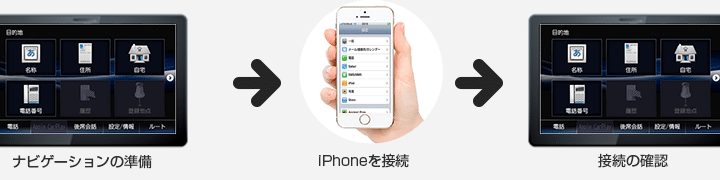
Gathersのハンズフリー機能は、運転中に電話に出る際に非常に便利です。iPhoneとの連携も容易で、快適な通話が可能です。本記事では、Gathersのハンズフリー機能をiPhoneで設定する方法と、通話をより快適に利用するためのテクニックを紹介します。ハンズフリー通話の基本設定から、音質の向上や便利な使い方まで、iPhoneユーザー向けに詳しく解説していきます。GathersとiPhoneの連携で、より安全で快適なドライブを楽しみましょう。様々な設定や活用法をマスターしましょう。
ホンダギャザズナビにiPhoneを接続するにはどうすればいいですか?

ホンダギャザズナビにiPhoneを接続するには、まずBluetoothの設定を行う必要があります。iPhoneとホンダギャザズナビの両方がBluetoothに対応していることを確認してください。次に、ホンダギャザズナビのメニューからBluetoothの設定画面に移動し、iPhoneを検索して接続を行います。
iPhoneのBluetooth設定
iPhoneのBluetooth設定を行うには、まずiPhoneの設定アプリを開き、Bluetoothの項目を選択します。次に、Bluetoothをオンにし、ホンダギャザズナビのBluetoothデバイスを検索します。
- iPhoneの設定アプリを開く
- Bluetoothの項目を選択する
- Bluetoothをオンにする
ホンダギャザズナビのBluetooth設定
ホンダギャザズナビのBluetooth設定を行うには、まずホンダギャザズナビのメニューからBluetoothの設定画面に移動します。次に、iPhoneを検索して接続を行います。
- ホンダギャザズナビのメニューからBluetoothの設定画面に移動する
- iPhoneを検索する
- iPhoneと接続する
ハンズフリー通話の設定
ハンズフリー通話の設定を行うには、まずホンダギャザズナビのメニューからハンズフリーの設定画面に移動します。次に、iPhoneのハンズフリー機能を有効にします。
- ホンダギャザズナビのメニューからハンズフリーの設定画面に移動する
- iPhoneのハンズフリー機能を有効にする
- ハンズフリー通話のテストを行う
Gathersのハンズフリー機能をiPhoneで設定する方法とその利点
Gathersのハンズフリー機能は、iPhoneとの連携により、より快適な通話体験を提供します。この機能を設定することで、運転中や作業中に手を煩わすことなく通話を行うことができます。iPhoneとGathersのハンズフリー機能を連携させるには、まずBluetooth接続を確立する必要があります。接続が完了したら、iPhoneの設定アプリからGathersのハンズフリー機能を有効にします。
GathersとiPhoneのBluetooth接続方法
GathersとiPhoneをBluetoothで接続するには、まずGathersのメニュー画面からBluetooth設定を選択します。次に、iPhoneの設定アプリからBluetoothをオンにし、Gathersのデバイス名を検索して接続します。接続が完了すると、Gathersのハンズフリー機能が使用可能になります。
ハンズフリー通話の基本操作
Gathersのハンズフリー機能を使用すると、音声コマンドやステアリングスイッチを使って通話を操作できます。通話の発信や着信の応答は、音声コマンドで行うことができます。また、通話中にステアリングスイッチを使って音量を調整することも可能です。
ハンズフリー機能のカスタマイズ
Gathersのハンズフリー機能は、カスタマイズが可能です。例えば、音声コマンドの感度を調整したり、ステアリングスイッチの割り当てを変更することができます。これらのカスタマイズは、Gathersのメニュー画面から行うことができます。
ハンズフリー機能の利点
Gathersのハンズフリー機能を使用することで、運転中の安全性が向上します。また、作業中に手を煩わすことなく通話を行うことができるため、作業効率も向上します。さらに、音声コマンドやステアリングスイッチを使った操作は、非常に直感的で使いやすいです。
ハンズフリー機能に関するトラブルシューティング
Gathersのハンズフリー機能を使用中に問題が発生した場合、まずはBluetooth接続の状態を確認します。接続が不安定な場合は、デバイスの再起動やBluetoothの再接続を試みます。また、音声コマンドが認識しない場合は、音声コマンドの感度を調整する必要があります。
| 機能 | 説明 |
|---|---|
| Bluetooth接続 | GathersとiPhoneを接続するための技術。安定した接続が通話の質を向上させる。 |
| 音声コマンド | ハンズフリー通話の操作を音声で行う機能。発信や着信の応答、音量調整などが可能。 |
| ステアリングスイッチ | ハンドルに装備されたスイッチ。通話の操作や音量調整に使用する。 |
詳細情報
Gathersのハンズフリー機能とは何ですか?
Gathersのハンズフリー機能は、通話中に両手を自由に使えるようにするための機能です。これにより、運転中や料理中など、他の作業をしながら電話をかけることができます。具体的には、BluetoothやWi-Fiを通じてiPhoneと接続し、音声操作で通話の操作を行います。ハンズフリー機能を使用することで、安全性と利便性が向上します。
iPhoneでGathersのハンズフリーを設定する方法は?
iPhoneでGathersのハンズフリー機能を設定するには、まずGathersアプリをダウンロードし、インストールする必要があります。次に、iPhoneの設定アプリでBluetoothをオンにし、Gathersデバイスとペアリングを行います。その後、Gathersアプリでハンズフリー設定を行い、音声コマンドを設定することで、ハンズフリー機能を使用できるようになります。
Gathersのハンズフリーで通話中にできることは?
Gathersのハンズフリーを使用すると、通話中にさまざまな操作を行うことができます。たとえば、電話に出る、電話をかける、電話を切るなどの基本的な操作のほか、電話帳の参照や通話履歴の確認なども行えます。また、SiriやGoogleアシスタントなどの音声アシスタントと連携することで、より高度な操作も可能です。
Gathersのハンズフリー機能を使用する際の注意点は?
Gathersのハンズフリー機能を使用する際には、安全性に十分注意する必要があります。特に、運転中にハンズフリーを使用する場合、交通状況に注意を払い、安全運転を心がけることが重要です。また、音声コマンドを正確に認識させるために、静かな環境で使用することが推奨されています。さらに、バッテリー消費にも注意し、定期的に充電を行う必要があります。


