iPhoneアップルマーク点滅の原因!緊急対処法を公開

iPhoneのアップルマークが点滅し、困っていませんか?この症状は、多くのユーザーが経験する一般的なトラブルです。アップルマークの点滅は、通常、iPhoneのシステムが何らかの問題を検知したことを示しています。この記事では、iPhoneのアップルマークが点滅する原因と、その緊急対処法について詳しく解説します。点滅の原因を理解し、適切な対処法を知ることで、問題を迅速に解決できるようになります。では、iPhoneのトラブルシューティングに役立つ情報をお届けします。
iPhoneのアップルマークが点滅して治らないのはなぜですか?

という疑問について、詳しく説明します。iPhoneのアップルマークが点滅する現象は、ソフトウェアの不具合やハードウェアの問題が原因であることが多いです。この問題は、iPhoneが正常に起動できず、無限にアップルマークが表示される状態を指します。
iPhoneのアップルマークが点滅する主な原因
iPhoneのアップルマークが点滅する原因としては、以下のようなものがあります。
- ソフトウェアの不具合:iOSのアップデートに失敗した、または互換性のないアプリをインストールした場合に発生することがあります。
- ハードウェアの問題:iPhoneの内部ストレージの故障やメモリの不良などが原因で発生することがあります。
- バッテリーの劣化:バッテリーの消耗や劣化によって、iPhoneが正常に動作しなくなることがあります。
iPhoneのアップルマークが点滅した場合の対処法
iPhoneのアップルマークが点滅した場合、以下のような対処法を試してみることができます。
- 強制再起動:iPhoneの電源を強制的にオフにし、再度電源をオンにすることで問題が解決することがあります。
- DFU復元:iPhoneをDFUモードにして、iTunesを使用して復元することでソフトウェアの問題を解決できることがあります。
- Appleサポートへの連絡:上記の方法で問題が解決しない場合は、Appleサポートに連絡して、対処方法を相談する必要があります。
iPhoneのアップルマークが点滅するのを防ぐ方法
iPhoneのアップルマークが点滅するのを防ぐためには、以下のような対策を講じることができます。
- 定期的なバックアップ:iPhoneのデータを定期的にバックアップすることで、データの損失を防ぐことができます。
- ソフトウェアのアップデート:iOSのアップデートを定期的に行うことで、ソフトウェアの不具合を防ぐことができます。
- バッテリーのメンテナンス:バッテリーの消耗を防ぐために、適切なメンテナンスを行うことが大切です。
リンゴループから抜け出す方法は?

iPhoneがリンゴループに陥った場合、データの損失を最小限に抑えるために、迅速な対応が必要です。リンゴループとは、iPhoneがAppleロゴを表示したまま、再起動を繰り返す状態を指します。この問題は、さまざまな原因で発生する可能性があります。
リンゴループへの対処法
リンゴループへの対処法として、まず試すべきことは、iPhoneの強制再起動です。この方法は、iPhoneを再起動させることで、リンゴループから抜け出すことができる可能性があります。強制再起動の手順は以下の通りです。
- iPhoneの音量を上げるボタンを押してすぐに離します。
- 次に、音量を下げるボタンを押してすぐに離します。
- 最後に、サイドボタンを長押しして、Appleロゴが表示されたら離します。
iTunesを使用した復元
強制再起動で問題が解決しない場合、iTunesを使用した復元が有効な手段となることがあります。iTunesを使用してiPhoneを復元するには、以下の手順に従います。
- iPhoneをコンピュータに接続します。
- iTunesを開き、iPhoneを検出させます。
- 復元オプションを選択して、iPhoneを復元します。
DFUモードでの復元
さらに深刻な場合、DFUモードでの復元が必要になることがあります。DFUモードは、iPhoneをより深いレベルで復元するモードです。DFUモードでの復元の手順は以下の通りです。
- iPhoneをコンピュータに接続し、iTunesを開きます。
- 音量を下げるボタンとサイドボタンを同時に長押しします。
- 10秒後に音量を下げるボタンを離し、サイドボタンをさらに5秒長押しして、DFUモードに入ります。
iPhoneがAppleマークから進まない時の対処法は?
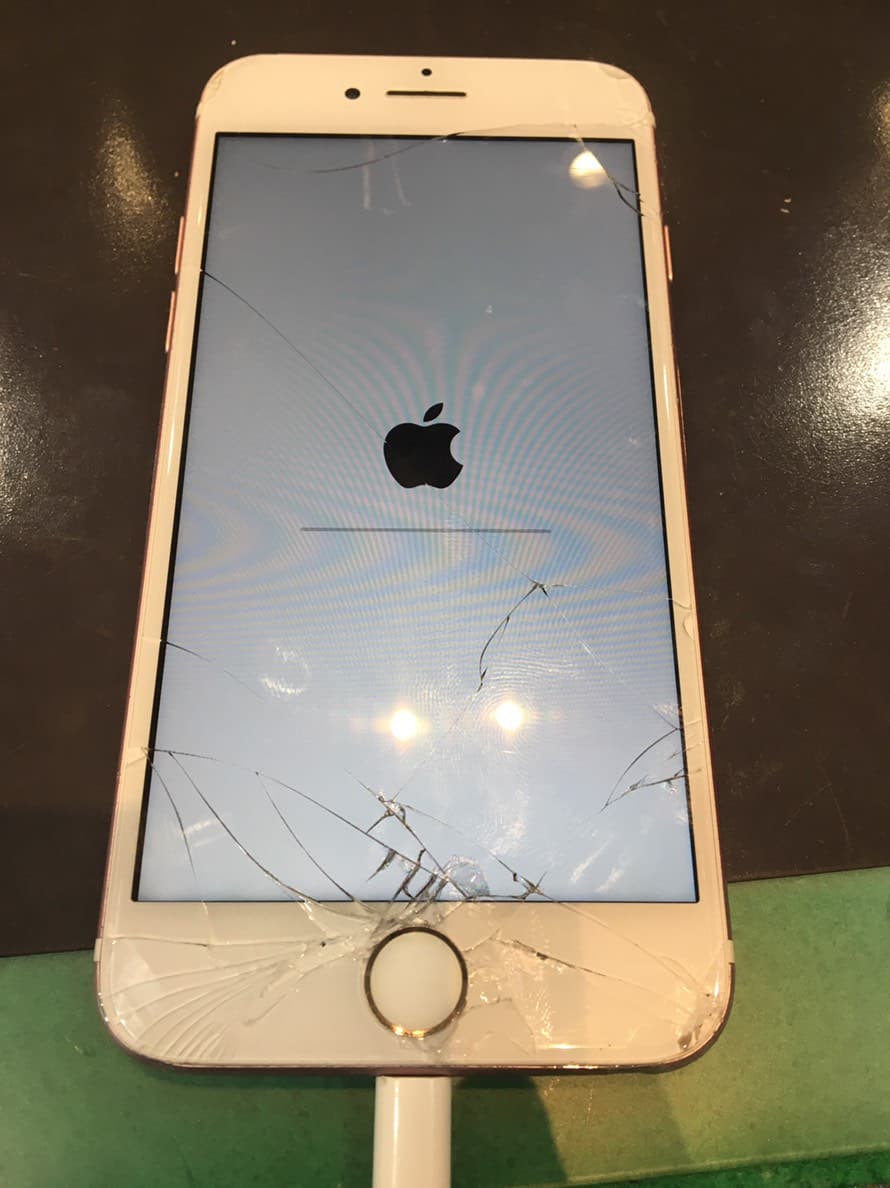
iPhoneがAppleマークから進まない時の対処法は、まずiPhoneの再起動を試みることです。iPhoneがAppleマークのまま動かない場合、通常の再起動方法では解決しないことがあります。その場合は、強制再起動を試してみましょう。
iPhoneの強制再起動方法
iPhoneの強制再起動は、機種によって方法が異なります。以下の手順で試してみてください。
- iPhone 8以降のモデルの場合:音量を上げるボタンを押してすぐに離し、次に音量を下げるボタンを押してすぐに離します。その後、サイドボタンを押してAppleマークが消えるまで保持します。
- iPhone 7/7 Plusの場合:音量を下げるボタンとスリープ/ウェイクボタンを同時に少なくとも10秒間押し続けます。
- iPhone 6s以前のモデルの場合:ホームボタンとスリープ/ウェイクボタンを同時に少なくとも10秒間押し続けます。
iPhoneの充電とDFU復元
強制再起動を試してもiPhoneがAppleマークから進まない場合、充電器に接続して充電してみましょう。それでも改善しない場合は、DFU復元を試す必要があります。DFU復元は、iPhoneを完全に初期化するものであり、データが消去されるため、事前にバックアップを取っておくことが推奨されます。
- iPhoneをPCに接続し、iTunesを起動します。
- iPhoneをDFUモードにします。機種に応じたボタン操作が必要です。
- iTunesで復元を選択し、指示に従って操作します。
iPhoneのハードウェアの問題への対処
DFU復元後もiPhoneがAppleマークから進まない場合、ハードウェアの問題が疑われます。この場合、Appleサポートまたは正規サービスプロバイダに連絡して、点検と修理を依頼する必要があります。
- Appleサポートに連絡し、症状を説明します。
- 最寄りの正規サービスプロバイダを訪れ、iPhoneの点検を依頼します。
- 修理または交換の手続きを行います。
リンゴループになったiPhoneの直し方は?

リンゴループになったiPhoneの直し方は、まず問題の原因を特定することから始まります。リンゴループとは、iPhoneがAppleのロゴを表示したまま再起動を繰り返す状態を指します。この問題は、ソフトウェアの不具合やハードウェアの故障によって引き起こされることがあります。
リンゴループの原因と初期対応
リンゴループの原因としては、ソフトウェアのアップデートに失敗したことや、デバイスのストレージ容量不足などが考えられます。初期対応としては、iPhoneを強制再起動してみることが有効です。
- iPhoneのサイドボタンと音量を下げるボタンを同時に長押しする
- Appleのロゴが表示されるまでボタンを押し続ける
- 正常に起動するかどうかを確認する
リンゴループを解決するためのiTunesを使用した復元
リンゴループが解消しない場合は、iTunesを使用してiPhoneを復元してみることが有効です。この方法では、iPhoneのデータを消去して工場出荷時の状態に戻します。
- iPhoneをPCに接続し、iTunesを起動する
- iPhoneをリカバリーモードにして、iTunesに接続する
- iTunes上で「復元」を選択して、iPhoneを復元する
リンゴループが続く場合の対処法
リンゴループがiTunesでの復元後も続く場合は、ハードウェアの故障の可能性があります。この場合、Appleのサポートや正規サービスプロバイダに連絡して、点検と修理を依頼する必要があります。
- Appleのサポートに連絡して、状況を説明する
- 近くのApple Storeまたは正規サービスプロバイダを訪れる
- iPhoneの点検と修理を依頼する
iPhoneのアップルマークが点滅する原因と緊急対処法
iPhoneを使用中に、突然アップルマークが点滅し始めることがあります。この現象は、多くのユーザーが経験したことがあるでしょう。アップルマークの点滅は、通常の使用中や充電中に発生することがあります。この問題の原因と対処法について、詳しく説明します。
iPhoneアップルマーク点滅の主な原因
アップルマークの点滅は、主にシステムの不具合やハードウェアの問題によって引き起こされます。具体的には、ソフトウェアのバグ、バッテリーの消耗、または内部ハードウェアの故障が原因となることがあります。これらの問題は、iPhoneの正常な動作を妨げる可能性があります。
アップルマーク点滅時の緊急対処法
アップルマークが点滅し始めた場合、まずは再起動を試みることが有効です。再起動によって、システムの不具合が解消されることがあります。また、iPhoneが反応しない場合は、強制再起動を行う必要があります。
iPhoneのソフトウェアアップデートによる解決
ソフトウェアのアップデートは、アップルマーク点滅の問題を解決する別の方法です。Appleは定期的にソフトウェアアップデートをリリースしており、これによりバグが修正され、システムの安定性が向上します。
ハードウェアの問題に対する対処法
ハードウェアの問題が原因である場合、Appleサポートに連絡する必要があります。特に、バッテリーや内部ハードウェアの故障が疑われる場合は、専門の技術者による点検と修理が必要です。
データ損失を防ぐための予防策
アップルマーク点滅の問題は、時にデータ損失につながることがあります。これを防ぐためには、定期的なバックアップが重要です。iCloudやiTunesを使用してデータをバックアップすることで、万が一の際にデータを保護できます。
| 対処法 | 有効性 |
|---|---|
| 再起動 | 高い |
| ソフトウェアアップデート | 中程度 |
| ハードウェア修理 | 高い |
詳細情報
iPhoneのアップルマークが点滅する原因は何ですか?
iPhoneのアップルマークが点滅する原因としては、ソフトウェアの不具合やハードウェアの故障が考えられます。具体的には、iOSのアップデートに失敗した際や、ジェイルブレイクを行った後に不安定な状態になることがあります。また、バッテリーの消耗や充電器の不具合によっても発生することがあります。さらに、iPhoneの内部に水分が侵入した場合にも、アップルマークが点滅することがあります。
アップルマークが点滅した際の対処法は?
アップルマークが点滅した場合、まずはiPhoneの再起動を試してみてください。再起動しても改善しない場合は、iTunesを使用して復元を行う必要があります。復元する際は、バックアップデータが事前に取得されていることを確認してください。また、DFUモードでの復元も有効な手段です。さらに、Appleサポートに連絡して、専門家の助言を受けることも大切です。
アップルマークの点滅はハードウェアの故障のサインですか?
アップルマークの点滅は、ハードウェアの故障を示唆している可能性もあります。具体的には、ロジックボードの故障やストレージの不具合が原因であることがあります。このような場合、Apple Storeまたは正規サービスプロバイダに持ち込んで、診断を受ける必要があります。診断の結果、修理または交換が必要となる場合があります。
アップルマークが点滅するのを防ぐ方法はありますか?
アップルマークが点滅するのを防ぐためには、定期的なバックアップとiOSのアップデートを行うことが大切です。また、信頼できる充電器を使用し、バッテリーの消耗に注意を払うことも重要です。さらに、防水ケースを使用することで、水分の侵入を防ぐことができます。これらの対策を行うことで、アップルマークが点滅するリスクを軽減することができます。