iPhone写真USBパソコンでスムーズ転送!初心者向けガイド
スマートフォンの普及により、日常の多くの瞬間をiPhoneで撮影する人が増えています。しかし、大量の写真をiPhoneに保存し続けると、ストレージ不足に悩まされることも。そんなとき、USBケーブルを使ってiPhoneの写真をパソコンに転送する方法を知っておくと便利です。本記事では、初心者向けにiPhoneの写真をUSB経由でパソコンに転送する手順を詳しく解説します。必要な準備や具体的な操作手順を順を追って説明するので、初めての方でも安心して取り組めます。
iPhoneからパソコンに写真を送る簡単な方法は?
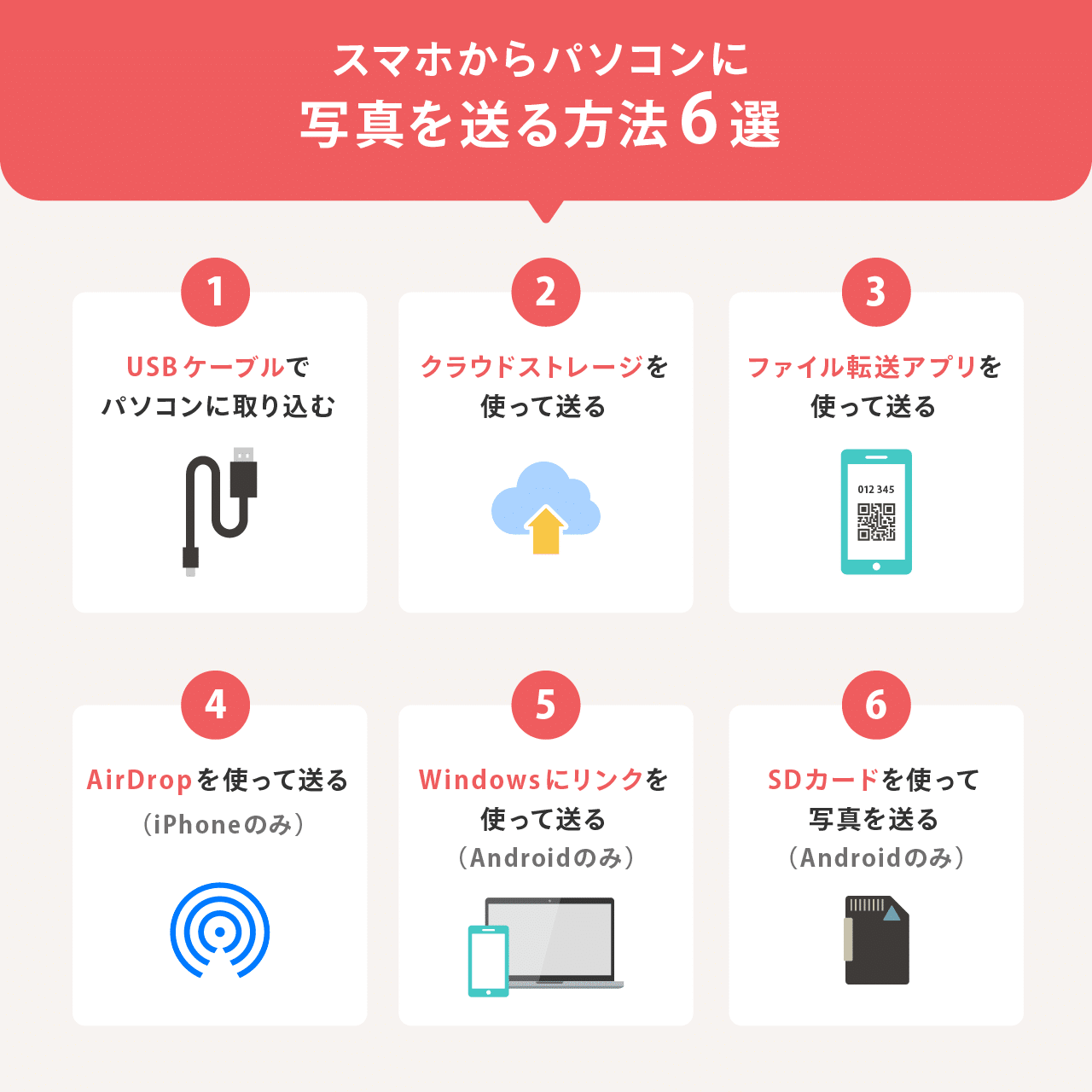
iPhoneからパソコンに写真を送る簡単な方法は、主にUSBケーブルを使用する方法と、ワイヤレスで行う方法の2つがあります。USBケーブルを使用する方法は、iPhoneをパソコンに直接接続して写真を転送するため、高速で確実です。一方、ワイヤレスで行う方法は、AirDropやクラウドサービスを利用して、ケーブルなしで写真を転送できます。
iPhone写真をUSBでパソコンに転送する方法
iPhoneをUSBケーブルでパソコンに接続すると、自動再生ウィンドウが表示され、写真を転送するオプションが表示されます。この方法は、初心者でも簡単に写真を転送できます。
- iPhoneをUSBケーブルでパソコンに接続します。
- 自動再生ウィンドウが表示されたら、「写真とビデオをインポートする」を選択します。
- 転送したい写真を選択し、インポートをクリックします。
AirDropを使ってワイヤレスで写真を転送する方法
AirDropを使用すると、ケーブルなしでiPhoneからパソコンに写真を転送できます。ただし、AirDropはMacでのみ利用可能です。
- iPhoneとMacの両方でAirDropを有効にします。
- iPhoneで転送したい写真を選択し、共有アイコンをタップします。
- AirDropの受信者としてMacを選択し、受け入れるをクリックします。
クラウドサービスを使って写真を転送する方法
iCloudやGoogleフォトなどのクラウドサービスを利用すると、iPhoneからパソコンに写真を転送できます。この方法は、インターネット接続が必要です。
- iPhoneでクラウドサービスのアプリを開き、写真をアップロードします。
- パソコンで同じクラウドサービスのウェブサイトにアクセスし、写真をダウンロードします。
- 必要な写真をダウンロードしてパソコンに保存します。
アイフォンからパソコンに写真を送るにはUSBケーブルでどうすればいいですか?

アイフォンからパソコンに写真を送るには、USBケーブルを使用する方法が便利です。まず、アイフォンとパソコンをUSBケーブルで接続する必要があります。接続後、アイフォンのロックを解除し、パソコンに接続を許可する必要があります。
アイフォンの設定を確認する
アイフォンからパソコンに写真を転送するには、アイフォンの設定を確認する必要があります。以下の手順に従ってください。
- アイフォンの設定アプリを開きます。
- USBアクセサリオプションを有効にします。
- パソコンに接続する際に信頼を選択します。
パソコンでの操作
パソコン側での操作も重要です。以下の手順に従ってください。
- パソコンでエクスプローラーまたはFinderを開きます。
- アイフォンが外部デバイスとして認識されていることを確認します。
- アイフォンの内部ストレージまたはDCIMフォルダにアクセスして写真を転送します。
写真の転送方法
写真を転送する方法は複数あります。以下の手順に従ってください。
- 必要な写真をコピーまたは切り取りします。
- パソコンの写真フォルダまたは任意のフォルダに貼り付けます。
- 転送が完了したら、アイフォンを安全に取り外すことを忘れないでください。
iPhoneに写真を保存するならUSBメモリとSDカードどっちがいい?
について考えてみましょう。iPhoneで撮影した写真を保存するには、外部ストレージを使用することが一般的です。外部ストレージには、USBメモリとSDカードの2つの選択肢があります。
iPhoneとの互換性
iPhoneで使用する外部ストレージを選ぶ際には、互換性が重要です。iPhoneは、Lightningコネクタを使用しているため、外部ストレージもLightningコネクタに対応している必要があります。
- iPhoneのLightningコネクタに対応したUSBメモリを使用することができます。
- SDカードを使用するには、SDカードリーダーが必要になります。
- 一部のSDカードリーダーは、iPhoneのLightningコネクタに対応しています。
容量と価格
外部ストレージを選ぶ際には、容量と価格も重要な要素です。USBメモリとSDカードのどちらも、さまざまな容量が用意されています。
- 大容量の外部ストレージが必要な場合は、高容量のSDカードがおすすめです。
- USBメモリは、一般的にSDカードよりも価格が高い傾向にあります。
- 予算に合わせて、適切な容量と価格の外部ストレージを選ぶことができます。
データ転送の速度
外部ストレージにデータを転送する際には、データ転送の速度も重要です。USBメモリとSDカードのどちらも、データ転送の速度が異なります。
- USBメモリは、一般的に高速なデータ転送が可能です。
- SDカードのデータ転送速度は、カードのクラスによって異なります。
- UHS対応のSDカードを使用すると、高速なデータ転送が可能です。
iPhoneの写真をUSBでパソコンに転送する方法
iPhoneで撮影した写真をパソコンに転送する際、USB接続を利用することで、スムーズかつ効率的にデータを移行できます。初心者の方でも簡単にできるこの方法について、詳しく解説していきます。
iPhoneとパソコンの接続方法
まず、iPhoneとパソコンをUSBケーブルで接続します。最近のiPhoneでは、Lightningコネクタが採用されているため、適切なUSBケーブルを用意する必要があります。接続が完了すると、パソコン側でiPhoneを認識し、写真の転送が可能になります。
写真転送のためのパソコン側の設定
Windowsの場合、フォトアプリやファイルエクスプローラーを使用して、iPhone内の写真にアクセスできます。Macの場合は、Image CaptureやPhotosアプリを利用して、簡単に写真を転送できます。これらのアプリを使用することで、iPhone内の写真をパソコンにコピーしたり、移動させたりすることができます。
USB転送のメリット
USB接続による写真転送の最大のメリットは、その高速性です。Wi-FiやBluetoothを使用した転送方法に比べて、USB接続はより迅速に大量のデータを転送できます。また、インターネット接続が不要なため、オフライン環境でも利用できる点も利点です。
写真の整理とバックアップ
パソコンに転送した写真は、フォルダを作成して整理することができます。また、外部ハードディスクやクラウドストレージにバックアップを取ることで、データの二重化が可能になり、万が一のデータ損失にも備えることができます。
初心者向けの注意事項
iPhoneとパソコンを初めて接続する場合、信頼するという操作が求められることがあります。これは、iPhoneのセキュリティ機能の一環であり、パソコンとの接続を安全に確立するために必要なステップです。
| 転送方法 | 速度 |
|---|---|
| USB接続 | 最大480 Mbps |
| Wi-Fi転送 | 最大1.9 Gbps(802.11ac) |
| Bluetooth転送 | 最大2 Mbps(Bluetooth 5.0) |
詳細情報
iPhoneの写真をUSBでパソコンに転送する方法は?
iPhoneの写真をUSBでパソコンに転送するには、まずiPhoneとパソコンをUSBケーブルで接続する必要があります。次に、パソコンでiPhoneを認識させ、ファイルエクスプローラーまたはFinderを開いて、iPhone内の写真をパソコンにコピーします。
iPhoneの写真をパソコンに転送する際に必要なソフトは?
iPhoneの写真をパソコンに転送する際には、特別なソフトを必要としない場合が多いですが、iTunesやiCloudを利用することで、よりスムーズにデータを管理できます。また、Windowsの場合はWindows Explorer、Macの場合はFinderを使って、簡単にiPhone内の写真にアクセスできます。
iPhoneの写真をUSB転送するメリットは?
USBを使ってiPhoneの写真をパソコンに転送するメリットとしては、まず高速な転送速度が挙げられます。また、Wi-Fi接続が不要なため、転送中にバッテリー消費を抑えることができ、さらにデータ転送量に制限を受けません。
iPhoneの写真をパソコンに転送できない場合の対処法は?
iPhoneの写真をパソコンに転送できない場合、まずはUSBケーブルの接続を確認し、iPhoneがパソコンに正しく認識されているかを確認します。それでも解決しない場合は、iPhoneやパソコンの再起動、またはiTunesの更新を試してみると良いでしょう。