iPhoneバックアップできない容量ある時の対処法!解決策

iPhoneのバックアップができないと、重要なデータが失われるリスクがあります。特に、容量が不足している場合は、バックアップができずに困っているユーザーは多いでしょう。この記事では、iPhoneでバックアップできない場合の対処法と解決策を紹介します。容量があるのにバックアップできない場合の原因と、具体的な解決方法を解説します。iPhoneのデータを安全に保護するために、ぜひ参考にしてください。容量不足の解決策や、バックアップの成功に向けたヒントが満載です。
iPhoneでバックアップができないときの対処法は?

iPhoneでバックアップができないときの対処法としては、まずストレージ容量を確認する必要があります。iPhoneのストレージ容量がいっぱいの場合、バックアップができないことがあります。
iPhoneのストレージ容量を解放する方法
iPhoneのストレージ容量を解放するには、不要なアプリやデータを削除する必要があります。具体的には、以下のような方法があります。
- 不要なアプリを削除する
- 写真やビデオを削除または圧縮する
- キャッシュをクリアする
iCloudのストレージ容量を確認する方法
iCloudのストレージ容量がいっぱいの場合も、バックアップができないことがあります。iCloudのストレージ容量を確認するには、iPhoneの設定アプリを開き、iCloudの項目を確認します。具体的には、以下のような方法があります。
- iPhoneの設定アプリを開く
- iCloudの項目を確認する
- ストレージ容量をアップグレードする
iPhoneのバックアップ方法を変更する
iPhoneのバックアップ方法を変更することで、問題を解決できる場合があります。具体的には、iCloudバックアップからiTunesバックアップに変更することができます。
- iPhoneをiTunesに接続する
- バックアップを実行する
- バックアップが正常に完了したことを確認する
iCloudの空き容量があるのにバックアップできないのはなぜですか?

iCloudの空き容量があるのにバックアップできないのは、複数の要因が考えられます。まず、iCloudのストレージ容量が不足しているわけではないのに、バックアップできないという状況は、ユーザーを混乱させることがあります。この問題の原因を理解するには、iCloudの仕組みと、iPhoneのバックアッププロセスについて知る必要があります。
iCloudストレージの確認と管理
iCloudストレージの容量が十分にあるかどうかを確認するには、iPhoneの設定アプリを開き、Apple IDをタップして、iCloudを選択します。ここで、ストレージの使用状況を確認できます。また、不要なデータを削除することで、ストレージの容量を増やすことができます。
- 不要なバックアップを削除する
- 大きなファイルを削除する
- ストレージのアップグレードを検討する
バックアップのトラブルシューティング
バックアップができない場合、iPhoneの再起動やiCloudのサインアウトと再サインインを試してみることができます。また、iCloudのサーバーのメンテナンスや障害が原因でバックアップできない場合もあります。
- iPhoneを再起動する
- iCloudからサインアウトして再サインインする
- Appleのシステムステータスを確認する
iCloudバックアップの設定と確認
iCloudバックアップの設定が正しく行われているかどうかを確認する必要があります。iCloudバックアップがオンになっていることを確認し、バックアップの頻度や、バックアップするデータの種類を確認します。
- iCloudバックアップをオンにする
- バックアップするデータを確認する
- バックアップの頻度を調整する
iPhoneのバックアップ容量は128GBだとどのくらいですか?
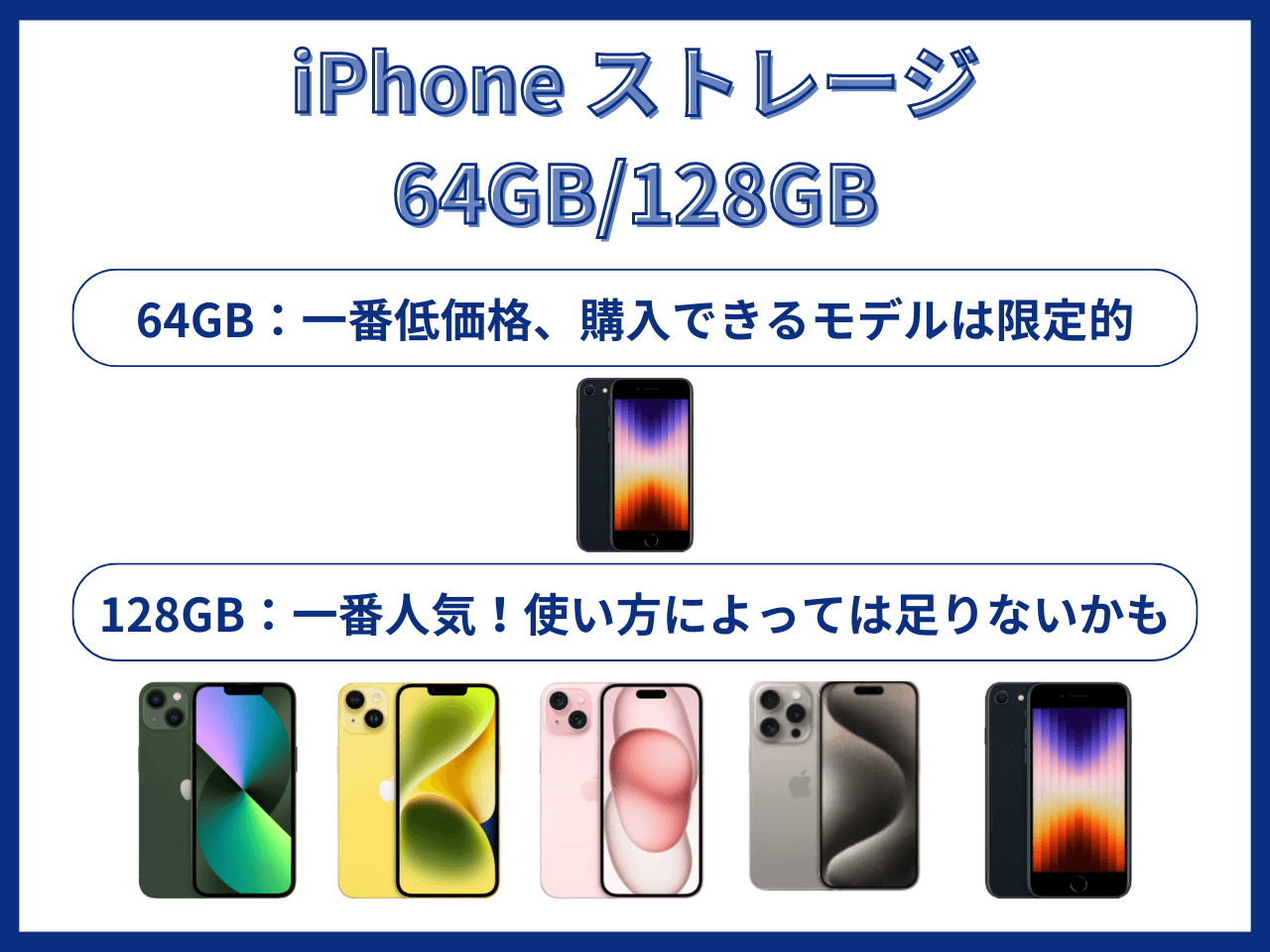
iPhoneのバックアップ容量は128GBだと、どのくらいのデータが保存できるのでしょうか。iPhoneのバックアップには、写真、動画、音楽、アプリケーションデータ、連絡先、カレンダー、メールなど、さまざまなデータが含まれます。128GBの容量があれば、かなり多くのデータを保存できるでしょう。
iPhoneのバックアップに必要な容量
iPhoneのバックアップに必要な容量は、保存するデータの種類と量によって異なります。例えば、高画質の写真や長時間の動画を保存する場合、より多くの容量が必要になります。
- 写真や動画を保存する場合、1枚あたりの平均容量は約5MB〜10MBです。
- 音楽ファイルを保存する場合、1曲あたりの平均容量は約4MB〜8MBです。
- アプリケーションデータを保存する場合、アプリの種類によって容量は異なりますが、平均して約100MB〜500MBです。
128GBの容量で保存できるデータ量
128GBの容量があれば、数千枚の写真や数百曲の音楽、数十本のアプリケーションデータを保存できます。ただし、保存するデータの種類やサイズによって、実際の保存可能量は異なります。
- 128GBの場合、約2万〜4万枚の写真を保存できます。
- 約1万〜2万曲の音楽ファイルを保存できます。
- 約200〜400本のアプリケーションデータを保存できます。
iPhoneのバックアップ容量を増やす方法
iPhoneのバックアップ容量が不足している場合、iCloudストレージをアップグレードすることで、容量を増やすことができます。
- iCloudストレージをアップグレードすることで、最大2TBまで容量を増やすことができます。
- 不要なデータを削除することで、容量を節約できます。
- 外部ストレージを使用することで、さらに多くのデータを保存できます。
iPhoneのバックアップができない!容量がある時の対処法と解決策
iPhoneのバックアップができないと、重要なデータが失われる可能性があります。特に、容量が十分にあるにもかかわらずバックアップできない場合は、深刻な問題です。この問題を解決するには、まず原因を特定する必要があります。多くの場合、iCloudのストレージ容量不足やiTunesのバージョンの不具合などが原因です。しかし、容量が十分にある場合は、他の要因が考えられます。
iPhoneのバックアップ方法を確認する
iPhoneのバックアップには、iCloudバックアップとiTunesバックアップの2つの方法があります。iCloudバックアップは、自動的にデータをクラウドに保存する便利な方法ですが、容量に制限があります。一方、iTunesバックアップは、パソコンにデータを保存する方法で、より多くのデータを保存できます。まず、使用しているバックアップ方法を確認し、適切な方法に切り替えることを検討してください。
iPhoneのストレージ容量を確認する
iPhoneのストレージ容量が不足している場合、バックアップができないことがあります。ストレージ容量の確認方法は、設定アプリを開き、「一般」>「iPhoneストレージ」を選択することです。容量が不足している場合は、不要なアプリやデータを削除して容量を確保する必要があります。
iCloudのストレージプランをアップグレードする
iCloudの無料ストレージ容量は限られています。より多くのストレージが必要な場合は、有料のストレージ プランにアップグレードすることを検討してください。アップグレードすることで、より多くのデータを保存でき、バックアップがスムーズに行えるようになります。
iTunesのバージョンを確認する
iTunesのバージョンが古い場合、バックアップに失敗することがあります。最新のiTunesバージョンに更新することで、問題が解決する場合があります。iTunesの更新方法は、Appleの公式サイトから最新バージョンをダウンロードすることです。
iPhoneを再起動する
iPhoneの再起動は、多くの問題を解決する簡単な方法です。iPhoneを再起動することで、バックアップの問題が解決する場合があります。再起動方法は、電源ボタンと音量ボタンを同時に長押しすることです。
| バックアップ方法 | 特徴 |
|---|---|
| iCloudバックアップ | 自動バックアップ、クラウドストレージを使用 |
| iTunesバックアップ | パソコンにデータを保存、より多くのデータを保存可能 |
| ストレージ容量 | 容量不足の場合はバックアップに失敗する |
詳細情報
iPhoneのバックアップができない原因は何ですか?
iPhoneのバックアップができない原因としては、ストレージ容量不足やネットワーク接続の問題、iCloudの設定不備などが考えられます。特に、iCloudストレージ容量が不足している場合、バックアップが完了しないことがあります。また、Wi-Fi接続が不安定な場合や、iCloudアカウントの設定に問題がある場合も、バックアップができない原因となります。
iPhoneのバックアップ容量を増やす方法は?
iPhoneのバックアップ容量を増やすためには、iCloudストレージのアップグレードが有効です。iCloudの無料ストレージ容量は5GBですが、有料プランに変更することで、より多くのデータを保存できます。また、不要なデータの削除やアプリのデータの管理を行うことで、必要な容量を減らすこともできます。さらに、iTunesバックアップを利用することで、iCloudストレージ容量に依存しないバックアップが可能です。
iPhoneのバックアップができない場合の対処法は?
iPhoneのバックアップができない場合、まずはiPhoneとiCloudの再接続を試みてください。また、iCloudの設定を見直し、バックアップオプションが有効になっているか確認しましょう。さらに、不要なアプリやデータを削除することで、ストレージ容量を確保できます。それでも解決しない場合は、Appleサポートに連絡することを検討してください。
iPhoneのバックアップデータを管理する方法は?
iPhoneのバックアップデータを管理するためには、iCloudストレージの使用状況を定期的にチェックすることが大切です。また、バックアップの頻度や保存するデータを調整することで、より効率的な管理が可能です。さらに、iTunesバックアップとiCloudバックアップを併用することで、より安全なデータ管理が実現できます。重要なデータを優先的にバックアップすることで、万が一の際にも安心です。