カーナビ iphone 接続で快適ドライブ!簡単設定の完全ガイド

近年、カーナビとiPhoneの連携がドライブの快適さを大きく向上させています。カーナビにiPhoneを接続することで、地図情報の充実や音楽再生、さらにハンズフリー通話など、さまざまな機能が利用可能になります。しかし、初めての人にとっては、設定方法が分かりにくいと感じることも。そこで今回は、カーナビとiPhoneの接続方法を、初心者にもわかりやすく解説します。快適なドライブのための完全ガイドをお届けします。
iPhoneをカーナビに自動接続するにはどうすればいいですか?

iPhoneをカーナビに自動接続するには、まずBluetoothまたはCarPlayの設定を確認する必要があります。カーナビとiPhoneの両方でBluetoothまたはCarPlayが有効になっていることを確認してください。また、iPhoneとカーナビが同じWiFiネットワークに接続されていることも重要です。
iPhoneとカーナビのBluetooth設定
iPhoneとカーナビをBluetoothで接続するには、まずiPhoneの設定アプリを開き、Bluetoothをオンにします。次に、カーナビのBluetooth設定でiPhoneを検索し、接続します。
- iPhoneの設定アプリを開く
- Bluetoothをオンにする
- カーナビのBluetooth設定でiPhoneを検索し、接続する
CarPlayの設定と接続
CarPlayを使用するには、iPhoneとカーナビの両方がCarPlayに対応している必要があります。iPhoneの設定アプリでCarPlayを検索し、カーナビに接続します。
- iPhoneの設定アプリを開く
- CarPlayを検索し、カーナビに接続する
- カーナビのCarPlay設定でiPhoneを認証する
自動接続のための追加設定
iPhoneとカーナビの自動接続を有効にするには、位置情報サービスと通知の設定を確認する必要があります。iPhoneの設定アプリで位置情報サービスと通知をオンにし、カーナビアプリに必要な権限を付与します。
- iPhoneの設定アプリを開く
- 位置情報サービスをオンにする
- カーナビアプリに必要な権限を付与する
iPhoneでグーグルマップをカーナビに映すにはどうすればいいですか?
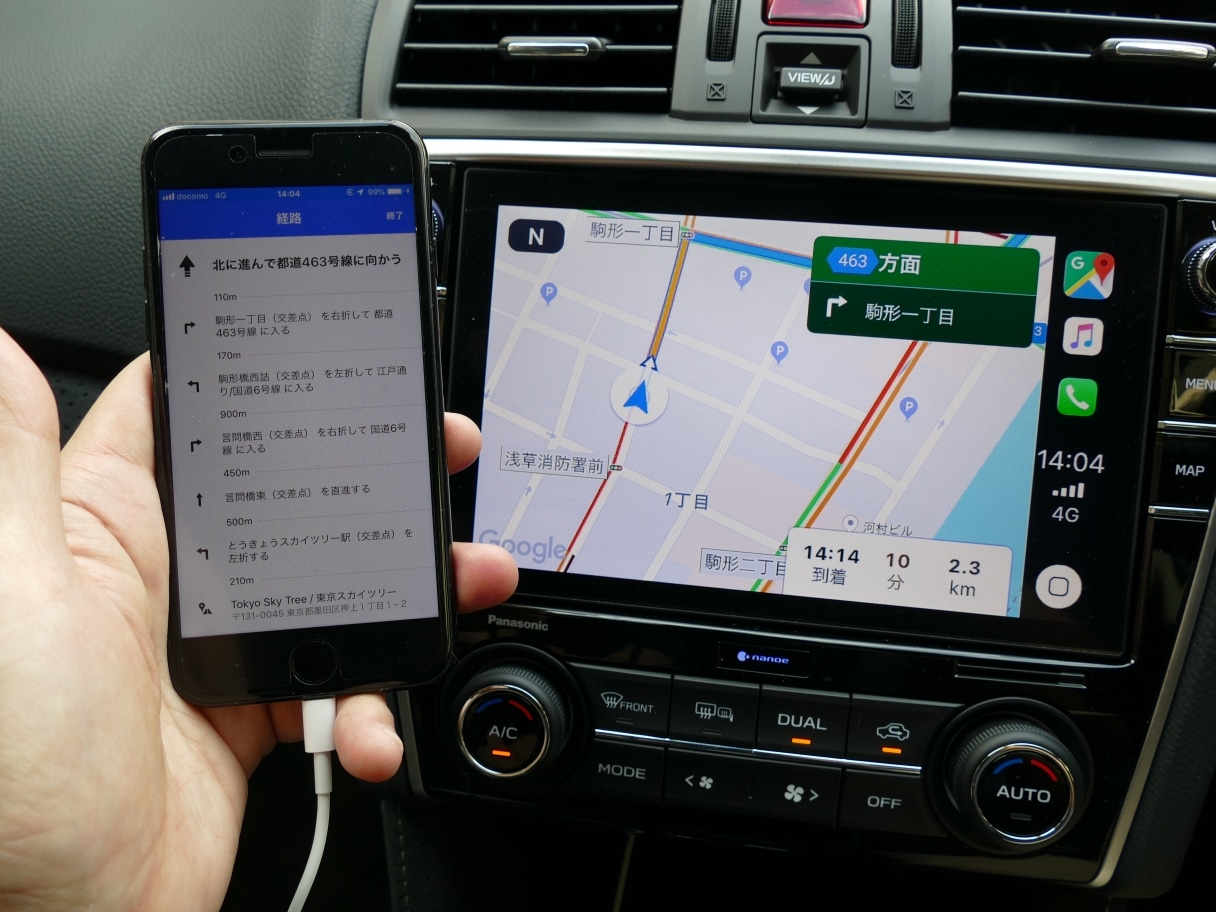
iPhoneでグーグルマップをカーナビに映すには、まずCarPlayの設定を行う必要があります。CarPlayは、iPhoneとカーナビを接続するための機能で、iPhoneの画面をカーナビに映すことができます。
iPhoneとカーナビの接続方法
iPhoneとカーナビを接続するには、USBケーブルまたはワイヤレス接続を使用します。USBケーブルを使用する場合、iPhoneとカーナビをUSBケーブルで接続し、CarPlayの設定を行います。ワイヤレス接続の場合、iPhoneとカーナビの両方がBluetoothとWiFiに対応している必要があります。
- iPhoneとカーナビをUSBケーブルで接続する
- カーナビのCarPlay設定画面で、iPhoneを接続する
- iPhoneの画面がカーナビに映ることを確認する
グーグルマップのカーナビへの表示方法
グーグルマップをカーナビに表示するには、CarPlayの地図アプリとしてグーグルマップを設定する必要があります。CarPlayの設定画面で、地図アプリとしてグーグルマップを選択し、保存します。
- CarPlayの設定画面を開く
- 地図アプリとしてグーグルマップを選択する
- 設定を保存して、カーナビを再起動する
カーナビでのグーグルマップの操作
カーナビでグーグルマップを操作するには、タッチパネルまたは音声コマンドを使用します。タッチパネルを使用する場合、カーナビの画面をタッチしてグーグルマップを操作します。音声コマンドの場合、Googleアシスタントを使用してグーグルマップを操作します。
- カーナビのタッチパネルでグーグルマップを操作する
- Googleアシスタントを使用してグーグルマップを操作する
- 目的地の設定や経路の変更などの操作を行う
カーナビとiPhoneの接続でドライブがもっと快適に!簡単設定ガイド
カーナビとiPhoneを接続することで、ドライブ中に地図情報や音楽、さらに電話やメッセージへのアクセスが容易になります。このガイドでは、カーナビとiPhoneの接続方法と、そのメリットについて詳しく説明します。
カーナビとiPhone接続のメリット
カーナビとiPhoneを接続する最大のメリットは、運転中の操作性が向上することです。例えば、Apple CarPlayを使用すると、iPhoneの地図アプリや音楽アプリをカーナビの画面で操作できます。これにより、運転中にiPhoneを直接触る必要がなくなり、安全運転に貢献します。
Apple CarPlayの使い方
Apple CarPlayを使用するには、まずCarPlayに対応したカーナビが必要です。次に、LightningケーブルでiPhoneとカーナビを接続します。一部のカーナビでは、BluetoothやWi-Fiでの接続も可能です。接続後、カーナビの画面にCarPlayのインターフェイスが表示され、iPhoneのアプリを操作できるようになります。
カーナビとiPhoneの接続方法
カーナビとiPhoneの接続方法には、有線接続と無線接続の2種類があります。有線接続では、Lightningケーブルを使用します。無線接続では、BluetoothやWi-Fiを利用します。無線接続の場合、初期設定でペアリングを行う必要がありますが、一度設定すれば次回以降は自動で接続されます。
カーナビとiPhone接続時の注意点
カーナビとiPhoneを接続する際には、いくつか注意すべき点があります。まず、カーナビがApple CarPlayに対応していることを確認する必要があります。また、接続中にiPhoneのソフトウェアが最新であることを確認し、必要に応じてアップデートを行ってください。
カーナビとiPhone接続で快適なドライブを
カーナビとiPhoneを接続することで、ドライブがより快適になります。地図情報の閲覧や音楽の再生、さらにハンズフリー通話が可能になるため、運転中のストレスが軽減されます。このガイドを参考に、カーナビとiPhoneの接続を試してみてください。
| 接続方法 | 特徴 |
|---|---|
| 有線接続(Lightningケーブル) | 安定した接続が可能。初期設定が簡単。 |
| 無線接続(Bluetooth/Wi-Fi) | ケーブルが不要で設置性が向上。初期設定でペアリングが必要。 |
| Apple CarPlay | iPhoneのアプリをカーナビで操作可能。地図や音楽、メッセージへのアクセスが容易に。 |
詳細情報
カーナビとiPhoneを接続する方法は何ですか?
カーナビとiPhoneを接続するには、有線接続または無線接続の2つの方法があります。有線接続の場合、Lightningケーブルを使用してiPhoneをカーナビに直接接続します。無線接続の場合、BluetoothまたはWi-Fiを使用してiPhoneとカーナビをペアリングします。具体的な接続方法は、カーナビの機種やiPhoneのOSバージョンによって異なる場合がありますので、取扱説明書やメーカーのウェブサイトで確認することをおすすめします。
カーナビでiPhoneの地図や音楽を楽しむにはどうしたらいいですか?
カーナビでiPhoneの地図や音楽を楽しむには、まずiPhoneとカーナビを正常に接続する必要があります。接続が完了したら、カーナビのメニュー画面からApple CarPlayまたは音楽再生を選択します。Apple CarPlayを使用すると、iPhoneの地図アプリや音楽アプリをカーナビの画面で操作できます。また、Siriを使用して音声で操作することも可能です。
iPhoneとカーナビを接続する際の注意点は何ですか?
iPhoneとカーナビを接続する際には、互換性を確認することが重要です。すべてのカーナビがiPhoneと接続できるわけではないため、事前にメーカーのウェブサイトで確認することをおすすめします。また、iPhoneのOSバージョンも最新であることを確認し、必要に応じてアップデートしてください。さらに、接続中にケーブルの損傷や干渉がないかを確認することも大切です。
カーナビとiPhoneの接続トラブルを解決するにはどうしたらいいですか?
カーナビとiPhoneの接続トラブルを解決するには、まず基本的な接続設定を見直すことが大切です。ケーブルの接続やBluetoothのペアリングが正しく行われているかを確認します。それでも解決しない場合は、カーナビやiPhoneの再起動を試みてください。また、iPhoneのソフトウェアアップデートが必要な場合もありますので、最新の状態であることを確認してください。それでも問題が解決しない場合は、メーカーのサポートに連絡することをおすすめします。