iPhoneプリンター設定Canonで簡単印刷!接続ガイド公開
iPhoneから直接印刷できる便利さを体験したことはありますか?Canonプリンターを使えば、簡単な設定でiPhoneからの印刷が可能です。この記事では、iPhoneとCanonプリンターの設定方法と接続ガイドを詳しく解説します。初心者でも簡単にできる手順を追って、iPhoneから直接印刷する方法をご紹介。無線接続の設定や、AirPrintを使った印刷方法など、iPhoneとCanonプリンターをシームレスに連携させるための情報を網羅しています。早速、設定方法を見ていきましょう。
iPhoneからプリンターへ接続するにはどうすればいいですか?
キヤノンのプリンターを使用している場合は、簡単な設定で印刷することができます。まず、iPhoneとプリンターが同じWiFiネットワークに接続されていることを確認してください。次に、プリンターの設定を確認し、AirPrintが有効になっていることを確認してください。
iPhoneとプリンターの接続方法
iPhoneとプリンターを接続するには、以下の手順に従ってください。
- iPhoneとプリンターを同じWiFiネットワークに接続します。
- プリンターの設定を確認し、AirPrintが有効になっていることを確認します。
- iPhoneから印刷したいドキュメントや画像を開き、共有ボタンをタップして印刷を選択します。
プリンターの設定方法
プリンターの設定方法については、以下の手順に従ってください。
- プリンターのメニューボタンを押して、設定メニューを開きます。
- ネットワーク設定または無線LAN設定を選択し、WiFiネットワークに接続します。
- AirPrintの設定を確認し、有効になっていることを確認します。
iPhoneからの印刷方法
iPhoneから印刷するには、以下の手順に従ってください。
- iPhoneから印刷したいドキュメントや画像を開きます。
- 共有ボタンをタップして、印刷を選択します。
- プリンターを選択し、印刷ボタンをタップして印刷を開始します。
iPhoneで印刷したいプリンターが表示されないのはなぜですか?
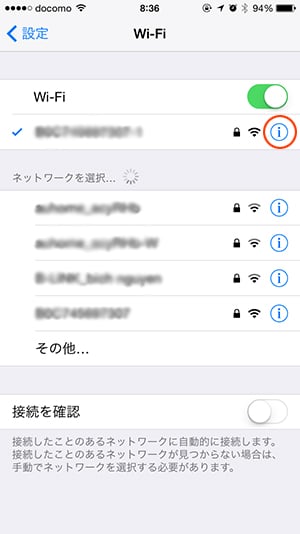
iPhoneで印刷したいプリンターが表示されないのは、AirPrintに対応していないプリンターを使用している場合や、iPhoneとプリンターが同じWiFiネットワークに接続されていない場合など、いくつかの原因が考えられます。また、プリンターの設定やiPhoneのソフトウェアバージョンにも問題があるかもしれません。
プリンターのAirPrint対応状況を確認する
プリンターがAirPrintに対応しているかどうかを確認する必要があります。AirPrintは、Appleが開発した、iOSデバイスから簡単に印刷できるようにする技術です。Canonのプリンターの中には、AirPrintに対応しているものがあります。対応しているかどうかは、プリンターのマニュアルやメーカーのウェブサイトで確認できます。
- プリンターのマニュアルを確認する
- メーカーのウェブサイトでAirPrint対応状況を確認する
- プリンターの設定画面でAirPrintが有効になっているか確認する
iPhoneとプリンターのネットワーク接続を確認する
iPhoneとプリンターが同じWiFiネットワークに接続されていることを確認する必要があります。異なるネットワークに接続されている場合、iPhoneはプリンターを検出できません。iPhoneの設定アプリでWiFiの設定を確認し、プリンターと同じネットワークに接続します。
- iPhoneの設定アプリでWiFi設定を開く
- プリンターと同じWiFiネットワークを選択する
- プリンターが同じネットワークに接続されていることを確認する
iPhoneのソフトウェアバージョンを確認する
iPhoneのソフトウェアバージョンが最新であることを確認する必要があります。古いバージョンのiOSでは、AirPrintの機能に問題がある場合があります。iPhoneの設定アプリでソフトウェアアップデートを確認し、最新バージョンにアップデートします。
- iPhoneの設定アプリでソフトウェアアップデートを開く
- 最新バージョンが利用可能な場合はアップデートする
- アップデート後に再びプリンターに接続してみる
スマホからCanonプリンターに印刷するにはどうしたらいいですか?

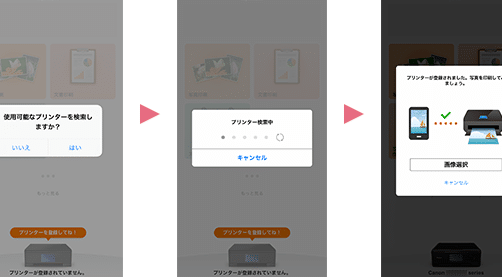
スマホからCanonプリンターに印刷するには、まずCanonプリンターアプリをダウンロードする必要があります。このアプリを使用することで、スマホとプリンターを簡単に接続し、印刷することができます。アプリをダウンロードした後、スマホとプリンターを同一のWiFiネットワークに接続する必要があります。
Canonプリンターアプリのダウンロードとインストール
スマホからCanonプリンターに印刷するには、まずCanonプリンターアプリをダウンロードする必要があります。以下の手順に従ってください。
- App StoreまたはGoogle PlayでCanon PRINT Inkjet/SELPHYを検索します。
- アプリをダウンロードしてインストールします。
- インストールが完了したら、アプリを起動します。
スマホとプリンターの接続
スマホとプリンターを接続するには、以下の手順に従ってください。
- スマホとプリンターを同一のWiFiネットワークに接続します。
- Canonプリンターアプリを起動し、プリンターの登録を行います。
- プリンターの登録が完了したら、スマホからプリンターに印刷することができます。
スマホから印刷
スマホから印刷するには、以下の手順に従ってください。
- Canonプリンターアプリを起動し、印刷したいドキュメントまたは写真を選択します。
- 印刷の設定を行います。用紙サイズや印刷の向きなどを設定できます。
- 印刷を実行します。印刷の進行状況を確認することができます。
iPhoneとCanonプリンターの設定方法!簡単接続ガイド
iPhoneからCanonプリンターへの印刷は、簡単な設定で実現できます。このガイドでは、iPhoneとCanonプリンターを接続し、スムーズに印刷する方法を詳しく説明します。
iPhoneとCanonプリンターの接続方法
iPhoneとCanonプリンターを接続するには、まずAirPrintに対応しているCanonプリンターであることを確認する必要があります。AirPrintは、iPhoneから直接プリンターに印刷するための機能です。対応しているプリンターであれば、特別なドライバーをインストールする必要はありません。
Canonプリンターの設定手順
Canonプリンターの設定は、まずWi-Fiに接続することから始めます。プリンターとiPhoneが同じWi-Fiネットワークに接続されていることを確認してください。その後、iPhoneの設定アプリからプリンターを追加できます。
iPhoneでの印刷方法
iPhoneから印刷するには、印刷したいドキュメントや画像を開き、共有ボタンをタップして印刷を選択します。次に、プリンターを選択し、印刷部数を設定して印刷を開始します。AirPrintを使用することで、簡単にCanonプリンターから印刷できます。
よくある問題と解決策
iPhoneとCanonプリンターの接続で問題が発生することもあります。例えば、プリンターがAirPrintに対応していない場合や、Wi-Fi接続が不安定な場合などです。これらの問題の解決策については、Canonのサポートページを参照してください。
Canonプリンターの選び方
Canonプリンターを選ぶ際には、AirPrint対応かどうかを確認することが重要です。また、印刷の品質、印刷速度、Wi-Fi接続の安定性なども考慮する必要があります。Canonはさまざまなモデルを展開しているため、ニーズに合ったプリンターを選ぶことができます。
| プリンターモデル | AirPrint対応 |
|---|---|
| Canon PIXMA TR8530 | 対応 |
| Canon PIXMA TS8330 | 対応 |
| Canon PIXMA E4230 | 非対応 |
詳細情報
iPhoneからCanonプリンターに接続する方法は?
iPhoneからCanonプリンターに接続するには、まずWi-Fiネットワークに両方のデバイスが接続されている必要があります。具体的には、iPhoneの設定アプリを開き、Wi-Fiを選択して、プリンターと同じネットワークに接続します。次に、CanonプリンターがAirPrintに対応していることを確認してください。対応している場合は、iPhoneの共有機能を使用して簡単に印刷できます。
CanonプリンターがAirPrintに対応していない場合は?
もしCanonプリンターがAirPrintに対応していない場合でも、Canon PRINT Inkjet/SELPHYアプリをダウンロードすることで、iPhoneから印刷が可能になります。このアプリは、App Storeから無料でダウンロードできます。アプリをインストール後、iPhoneとプリンターを同じWi-Fiネットワークに接続し、アプリの設定に従ってプリンターを登録します。
iPhoneでプリンターの設定をする際の注意点は?
iPhoneでプリンター設定を行う際には、まずプリンターとiPhoneが同じWi-Fiネットワークに接続されていることを確認する必要があります。また、プリンターが電源オンの状態であることも重要です。さらに、iPhoneのOSバージョンが最新であることを確認し、必要に応じてソフトウェアアップデートを行ってください。
印刷ジョブがキャンセルできない場合は?
印刷ジョブがキャンセルできない場合は、まずプリンターの状態を確認してください。プリンターがエラー状態にある場合や、用紙切れなどの問題がある場合は、問題を解決してから再度キャンセル操作を行ってください。それでもキャンセルできない場合は、iPhoneの印刷センターアプリを使用するか、プリンターの制御パネルから直接キャンセルすることができます。