カーナビミラーリングiPhoneで大画面!簡単接続ガイド公開
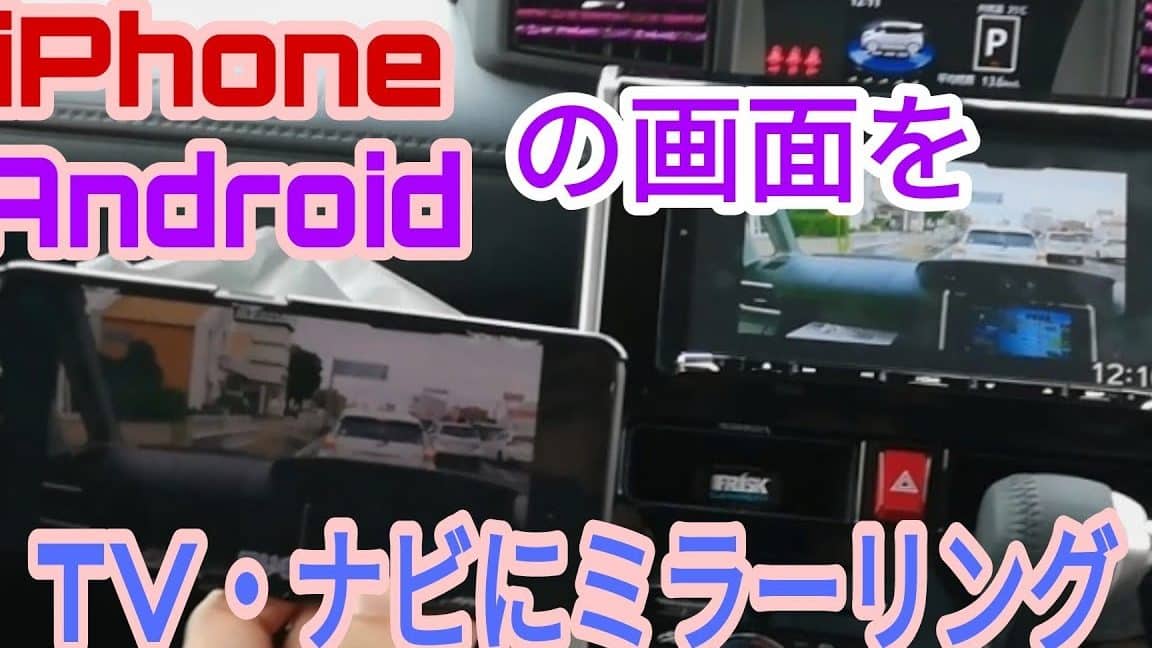
カーナビとiPhoneを接続して、カーナビの大きな画面でiPhoneのコンテンツを楽しむ「カーナビミラーリング」。ドライブがさらに楽しくなるこの機能ですが、設定方法がわからずに困っている人も多いのではないでしょうか。そこで今回は、カーナビミラーリングの設定方法を詳しく解説します。iPhoneとカーナビを簡単に接続する方法や、必要な設定、注意点などについても触れていきますので、カーナビミラーリングを使ってドライブをより一層楽しみたいと考えている人はぜひ参考にしてください。
カーナビにiPhoneの画面をミラーリングするにはどうすればいいですか?
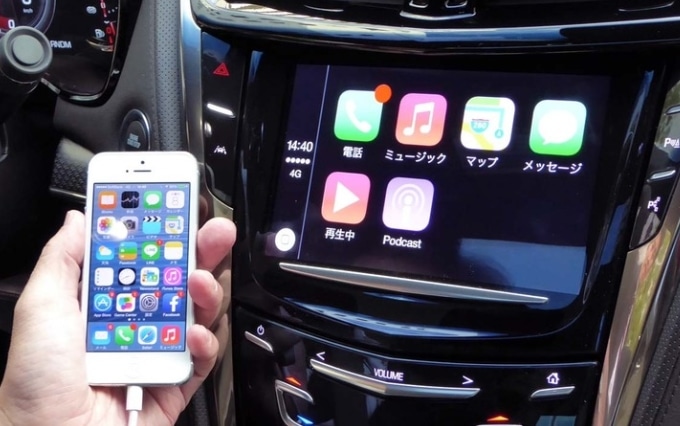
カーナビにiPhoneの画面をミラーリングするには、CarPlayを利用する方法と、ミラーリング専用のケーブルやアプリを利用する方法があります。CarPlayは、iPhoneの画面をカーナビに表示するためのAppleの公式機能で、対応するカーナビや車両であれば、簡単に接続して利用できます。一方、ミラーリング専用のケーブルやアプリを利用する方法は、CarPlayに対応していないカーナビでも、iPhoneの画面をミラーリングすることができます。
CarPlayを利用したミラーリング方法
CarPlayを利用するには、CarPlayに対応したカーナビや車両と、iPhone 5以降のモデルが必要です。また、iPhoneのiOSバージョンが14.0以降である必要があります。CarPlayを利用するには、以下の手順を実行します。
- iPhoneとカーナビをUSBケーブルで接続します。
- カーナビのCarPlayモードを選択します。
- iPhoneのCarPlayアプリが起動します。
ミラーリング専用のケーブルを利用した方法
ミラーリング専用のケーブルを利用するには、Lightning HDMI変換ケーブルなどの専用ケーブルが必要です。このケーブルを利用して、iPhoneとカーナビを接続します。以下の手順を実行します。
- iPhoneとカーナビをLightning HDMI変換ケーブルで接続します。
- カーナビのHDMI入力を選択します。
- iPhoneの画面がカーナビに表示されます。
ミラーリングアプリを利用した方法
ミラーリングアプリを利用するには、AirPlayやMirrorLinkなどのミラーリングアプリをインストールする必要があります。これらのアプリを利用して、iPhoneの画面をカーナビにミラーリングすることができます。以下の手順を実行します。
- iPhoneにミラーリングアプリをインストールします。
- カーナビとiPhoneを同じWiFiネットワークに接続します。
- ミラーリングアプリを利用して、iPhoneの画面をカーナビにミラーリングします。
カーナビミラーリングでiPhoneの画面をカーナビで大画面表示!
カーナビミラーリングは、iPhoneの画面をカーナビのディスプレイに映し出す技術で、運転中に地図アプリや音楽を大画面で楽しむことができます。この機能を使うことで、運転中の操作性が向上し、より安全に快適にドライブを楽しむことが可能です。本ガイドでは、iPhoneとカーナビを簡単に接続する方法について詳しく説明します。
カーナビミラーリングの基本的な仕組み
カーナビミラーリングは、iPhoneとカーナビを接続するための技術で、主にCarPlayやAirPlayを利用します。これらの技術を使うことで、iPhoneの画面をカーナビのディスプレイにミラーリング(映し出し)することができます。CarPlayは、iPhoneの地図アプリや音楽アプリなどをカーナビで操作できるようにする機能で、多くのカーナビで対応しています。
iPhoneとカーナビの接続方法
iPhoneとカーナビを接続するには、まずCarPlayに対応したカーナビが必要になります。接続方法は、カーナビのUSBポートにiPhoneを接続するだけです。ただし、一部のカーナビでは無線LANによる接続も可能です。接続後、カーナビ側でCarPlayを選択すると、iPhoneの画面がカーナビに映し出されます。
カーナビミラーリングのメリット
カーナビミラーリングの最大のメリットは、運転中にiPhoneの地図アプリや音楽を大画面で楽しめることです。また、カーナビの操作性が向上し、運転中の安全性も高まります。さらに、iPhoneのバッテリー消費も抑えることができます。
カーナビミラーリングの注意点
カーナビミラーリングを利用する際には、いくつか注意点があります。まず、CarPlayに対応したカーナビとiPhoneが必要になります。また、運転中の操作は、安全のために最小限に留めることが重要です。
カーナビミラーリングの未来
カーナビミラーリング技術は、今後さらに進化していくことが予想されます。より高度な操作性や安全性の向上が期待されており、将来的にはさらに多くの車両でこの機能が利用できるようになるでしょう。
| 接続方法 | 特徴 |
|---|---|
| USB接続 | 有線接続による安定したデータ転送 |
| 無線LAN接続 | コードレスでの接続が可能で、車内の配線がスッキリ |
| CarPlay | iPhoneの地図アプリや音楽アプリをカーナビで操作可能 |
詳細情報
カーナビミラーリングとは何ですか?
カーナビミラーリングとは、iPhoneの画面をカーナビのディスプレイに映し出す技術のことです。これにより、iPhoneの地図アプリやナビゲーションアプリをカーナビの大きな画面で利用することができます。さらに、カーナビミラーリングを利用することで、運転中にiPhoneを直接操作する必要がなくなり、安全にナビゲーションを利用できるようになります。
カーナビミラーリングの接続方法は?
カーナビミラーリングの接続方法は、一般的にはCarPlayやAndroid Autoなどのミラーリング機能を利用することです。まず、カーナビがCarPlayに対応しているかどうかを確認し、対応している場合はiPhoneの設定でCarPlayを有効にします。次に、USBケーブルでiPhoneをカーナビに接続すると、自動的にミラーリングが開始されます。
カーナビミラーリングの利点は何ですか?
カーナビミラーリングの利点は、大きな画面でナビゲーションを利用できることです。これにより、運転中に地図や経路情報をより容易に確認することができます。また、カーナビミラーリングを利用することで、iPhoneのバッテリー消費を抑えることもできます。さらに、カーナビの音声出力を利用することで、運転中に音楽やポッドキャストをより快適に楽しむことができます。
カーナビミラーリングがうまくいかない場合の対処法は?
カーナビミラーリングがうまくいかない場合、まずiPhoneとカーナビの接続状態を確認します。USBケーブルが正しく接続されているかどうか、またCarPlayが有効になっているかどうかを確認します。それでもうまくいかない場合は、iPhoneとカーナビの両方を再起動してみてください。また、カーナビのソフトウェアが最新バージョンであるかどうかも確認する必要があります。