ラインが開かない iphoneの対処法!今すぐ試せる簡単トラブル解決術

スマートフォンのラインが開かないと、コミュニケーションが途絶え、大きなストレスを感じることがあります。特にiPhoneを使用している場合、独自のトラブルシューティング方法が必要になります。この記事では、iPhoneでラインが開かない場合の対処法を詳しく解説します。再起動やアプリのアップデートなど、簡単に試せる方法から、専門的な解決策まで、今すぐ試せるトラブル解決術を紹介します。ラインが開かない問題を迅速に解決し、快適なスマートフォンライフを取り戻しましょう。ライントラブルの原因と対策を一緒に見ていきましょう。
iPhoneでLINEのトーク画面が開けなくなったときの対処法は?

iPhoneでLINEのトーク画面が開けなくなったときの対処法としては、まずアプリの再起動を試してみることが挙げられます。多くの場合、アプリや端末の不具合は再起動によって解消されます。また、LINEアプリのアップデートも有効な解決策となることがあります。最新版にアップデートすることで、既知の不具合が修正される可能性があります。
LINEアプリのトラブルシューティング
LINEアプリが正常に動作しない場合、以下の手順を試してみてください。
- キャッシュのクリア: iPhoneの設定アプリからLINEのキャッシュをクリアします。
- アプリの再インストール: LINEアプリを一度削除し、再度インストールします。
- 端末の再起動: iPhone自体を再起動することで、システムの不具合が解消されることがあります。
iPhoneのストレージとOSの確認
iPhoneのストレージが不足している場合、LINEアプリが正常に動作しないことがあります。また、OSが古いままの場合も不具合の原因となることがあります。以下の点を確認してください。
- ストレージの空き容量: iPhoneの設定アプリからストレージの使用状況を確認し、必要に応じてデータを削除します。
- OSのアップデート: iPhoneの設定アプリからOSのアップデートが利用できるかどうかを確認します。
- 不要なアプリの削除: 使用していないアプリを削除してストレージの空き容量を増やします。
ネットワーク環境の確認
LINEアプリが正常に動作しない場合、ネットワーク環境に問題がある可能性があります。以下の点を確認してください。
- WiFi接続の確認: 安定したWiFiネットワークに接続しているか確認します。
- モバイルデータ通信の確認: モバイルデータ通信が有効になっているか確認します。
- ネットワークの再接続: 一度WiFiやモバイルデータ通信をオフにし、再度オンにすることで接続が改善されることがあります。
LINEが全然開かないのですがどうしたらいいですか?
スマートフォンのトラブルは日常的に起こり得ます。特に、LINEが開かない場合、重要なメッセージや連絡手段が途絶えてしまうため、迅速な対処が求められます。この問題に対処するには、まずiPhoneの基本的なトラブルシューティングを試すことが有効です。
LINEが開かない原因を特定する
LINEが開かない原因は様々ですが、主な原因としてはアプリの不具合、ネットワークの不安定さ、または端末のシステムの問題が考えられます。これらの原因を特定するには、以下の手順を試してみてください。
- LINEアプリのアップデートを確認し、最新バージョンに更新する
- iPhoneの再起動を行い、システムの不具合をリセットする
- ネットワーク環境を確認し、WiFiまたはモバイルデータ通信が正常に機能しているかチェックする
LINEアプリのキャッシュとデータをクリアする
LINEアプリのキャッシュやデータの蓄積が原因で、アプリが開かない場合があります。この問題を解決するには、以下の方法を試してください。
- LINEアプリのキャッシュをクリアする(iPhoneの設定アプリ > LINE > キャッシュを削除)
- LINEアプリを再インストールし、データを初期化する
- iPhoneのストレージ容量を確認し、十分な空き容量があることを確認する
iPhoneのシステムとLINEアプリの互換性をチェックする
iPhoneのOSバージョンとLINEアプリの互換性に問題がある場合、LINEが開かないことがあります。この問題に対処するには、以下の手順を実行してください。
- iPhoneのOSを最新バージョンに更新する
- LINEアプリの互換情報を確認し、対応しているiPhoneのOSバージョンをチェックする
- LINEのサポートに問い合わせ、問題の解決を図る
ラインが急に使えなくなったのですが?
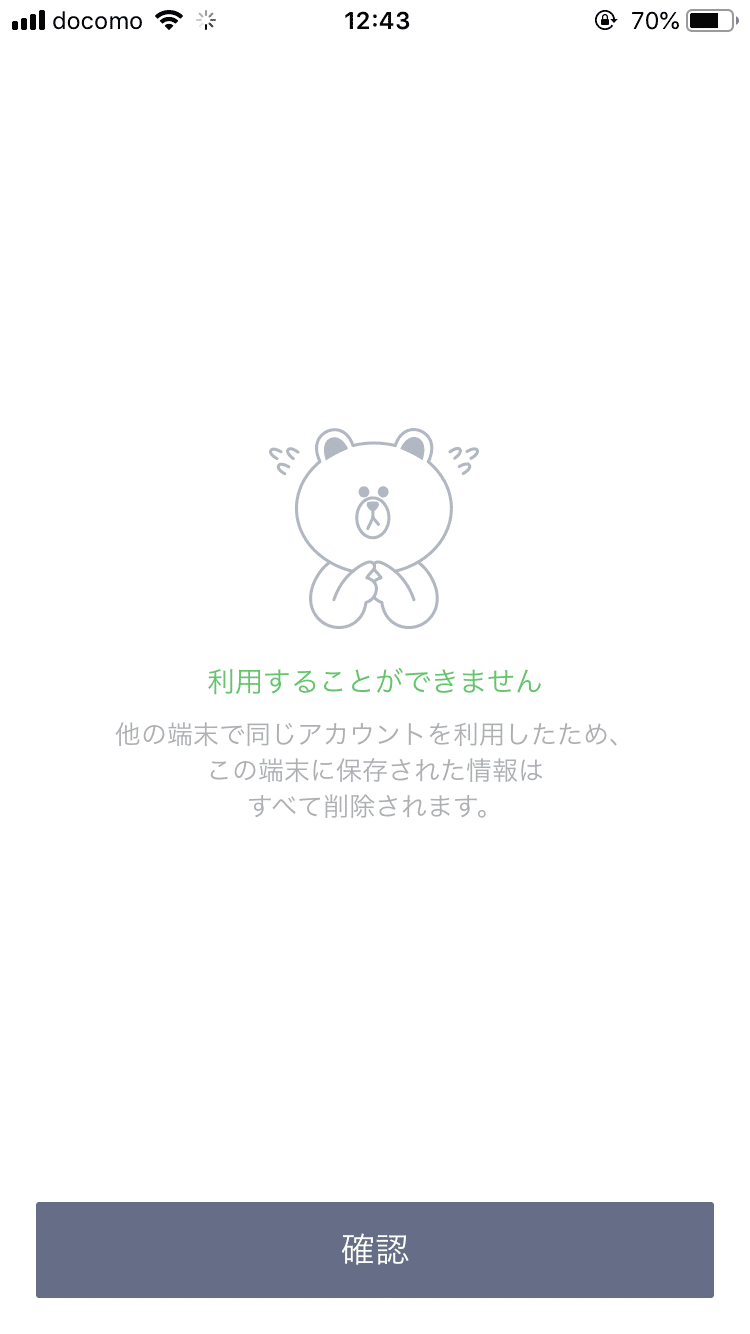
ラインが急に使えなくなった場合、まず考えられる原因はいくつかあります。例えば、通信障害やアプリの不具合、または端末のトラブルなどです。ラインが開かない原因を特定するには、まずこれらの可能性を確認する必要があります。
ラインが開かない原因:通信障害
通信障害が原因でラインが使えない場合、以下の点を確認してください。
- 電波状況の確認:電波が弱い場所にいる場合、ラインに接続できないことがあります。
- 通信障害の発生状況:他のユーザーも同じ障害を経験しているかどうか、ソーシャルメディアや公式のお知らせで確認します。
- 端末の再起動:端末を再起動することで、通信状態が改善されることがあります。
ラインが開かない原因:アプリの不具合
アプリの不具合が原因の場合、以下の対処法を試してください。
- アプリのアップデート:ラインのバージョンが古い場合、不具合が起こることがあります。アプリストアでアップデートを確認します。
- キャッシュのクリア:キャッシュが溜まっていると、アプリが正常に動作しないことがあります。キャッシュをクリアしてみましょう。
- 再インストール:ラインを一旦アンインストールし、再度インストールすることで問題が解決することがあります。
ラインが開かない原因:端末のトラブル
端末のトラブルが原因の場合、以下の対処法があります。
- 端末の再起動:前述の通り、端末の再起動は有効な対処法です。
- ストレージの確認:ストレージが不足している場合、ラインが正常に動作しないことがあります。不要なデータを削除してストレージを確保します。
- OSのアップデート:OSが最新でない場合、不具合が起こることがあります。OSのアップデートを確認しましょう。
ラインが開けないiPhoneの対処法は?
ラインが開けないiPhoneの対処法は、まずiPhoneの再起動を試してみることです。多くの場合、単純な再起動で問題が解決することがあります。再起動は、iPhoneの電源ボタンを長押しして、「スライドして電源をオフ」をスライドさせ、再度電源をオンにすることで行います。
ネットワーク環境の確認
ラインが開けない原因として、ネットワーク環境が悪いことが考えられます。iPhoneのネットワーク環境を確認するには、以下の手順を実行します。
- WiFi接続を確認し、必要に応じて再接続します。
- モバイルデータ通信がオンになっていることを確認します。
- ネットワーク環境が悪い場合は、別の場所に移動して再試行します。
iOSのアップデート
ラインが開けない原因として、iOSのバージョンが古いことが考えられます。iOSをアップデートするには、以下の手順を実行します。
- 設定アプリを開き、「一般」をタップします。
- 「ソフトウェアアップデート」をタップし、アップデートが利用可能な場合はインストールします。
- アップデート後、iPhoneを再起動してラインを再度開きます。
ラインアプリの再インストール
ラインが開けない原因として、ラインアプリに問題があることが考えられます。ラインアプリを再インストールするには、以下の手順を実行します。
- ホーム画面からラインアプリを長押しし、「削除」をタップします。
- App Storeからラインアプリを再ダウンロードしてインストールします。
- 再インストール後、ラインにログインして再度開きます。
ラインが開かないiPhoneの対処法!今すぐ試せる簡単トラブル解決術
ラインが開かないという問題は、iPhoneユーザーにとって非常にストレスの溜まる問題です。この問題は、さまざまな原因によって引き起こされる可能性がありますが、ほとんどの場合、簡単なトラブルシューティングで解決できます。まず、iPhoneの再起動を試してみましょう。再起動は、多くの場合、ソフトウェアの問題を解決する最も簡単な方法です。また、LINEアプリのアップデートも重要です。アプリが最新バージョンでない場合、正常に動作しないことがあります。
LINEアプリの再インストール
LINEアプリが正常に動作しない場合、アプリの再インストールを試してみる価値があります。まず、LINEアプリを削除し、次にApp Storeから最新バージョンをダウンロードしてインストールします。これにより、アプリの破損したファイルが修復され、問題が解決する可能性があります。
iPhoneのOSアップデート
iPhoneのOSが最新でない場合、さまざまな問題が発生する可能性があります。設定アプリを開き、「一般」>「ソフトウェアアップデート」を選択して、最新のOSバージョンにアップデートします。これにより、互換性の問題が解決される可能性があります。
ネットワーク接続の確認
ネットワーク接続の問題も、LINEが開かない原因となることがあります。Wi-Fiやモバイルデータの接続状態を確認し、必要に応じてネットワーク設定のリセットを行います。これにより、ネットワーク関連の問題が解決される可能性があります。
ストレージの空き容量の確認
iPhoneのストレージの空き容量が不足している場合、アプリが正常に動作しないことがあります。不要なアプリやデータを削除して、ストレージの空き容量を増やします。
LINEのキャッシュクリア
LINEのキャッシュが溜まりすぎると、アプリの動作に支障をきたすことがあります。設定アプリを開き、「LINE」>「キャッシュをクリア」を選択して、キャッシュをクリアします。
| 対処法 | 説明 |
|---|---|
| iPhoneの再起動 | ソフトウェアの問題を解決する最も簡単な方法 |
| LINEアプリのアップデート | 最新バージョンにすることで問題が解決する可能性がある |
| ネットワーク設定のリセット | ネットワーク関連の問題を解決する可能性がある |
詳細情報
LINEが開かない原因は何ですか?
スマートフォンのアプリが正常に動作しない場合、さまざまな要因が考えられます。まず考えられるのは、アプリのバグやシステムの不具合です。また、通信環境の不良やストレージ容量不足も原因として挙げられます。さらに、OSのバージョンが古い場合や、アプリのアップデートが必要な場合もあります。これらの要因によって、LINEが開かない、または正常に動作しないことがあります。
LINEが開かない場合、どうすればいいですか?
LINEが開かない場合、まずはスマートフォンの再起動を試してみてください。再起動することで、一時的なシステムの不具合が解消されることがあります。また、LINEアプリのアップデートや再インストールも有効な解決策です。さらに、キャッシュのクリアやデータの削除を行うことで、問題が解決する場合もあります。これらの方法を試しても解決しない場合は、LINEのサポートセンターに問い合わせることを検討してください。
iPhoneでLINEが開かない場合、特別な対処法はありますか?
iPhoneでLINEが開かない場合、iOSのバージョンアップが必要かどうかを確認してください。また、LINEアプリの権限設定が適切であるかを確認し、必要に応じて設定の変更を行ってください。さらに、iPhoneのストレージ容量に余裕があるかを確認し、必要に応じて不要なデータの削除を行ってください。これらの対処法を試すことで、問題が解決する可能性があります。
LINEが開かない問題を予防するにはどうすればいいですか?
LINEが開かない問題を予防するためには、定期的なアプリのアップデートやスマートフォンのメンテナンスが重要です。また、ストレージ容量の管理や通信環境の改善も有効です。さらに、OSのバージョンアップを適宜行うことで、セキュリティの強化やシステムの安定化が期待できます。これらの予防策を講じることで、LINEが開かないなどのトラブルを未然に防ぐことができます。