
iphone wifi 繋がら ない 自宅での対処法!安定接続の簡単設定
iPhoneを使っていて自宅のWi-Fiに接続できないと、仕事やプライベートに支障が出てしまいますよね。『iPhone Wi-Fi 繋がらない』という問題に直面したとき、どう対処すればよいのでしょうか。この記事では、自宅でのiPhoneのWi-Fi接続トラブルを解決するための簡単な方法を紹介します。ルーターの再起動やiPhoneの設定変更など、すぐに試せる対処法を解説していきますので、安定したWi-Fi接続を実現しましょう。
iPhoneが自宅のWi-Fiに繋がらない時の対処法は?

iPhoneが自宅のWiFiに繋がらない時の対処法は、主にルーターやiPhone本体、設定の3つに分けられます。
iPhoneのWiFi設定を確認する
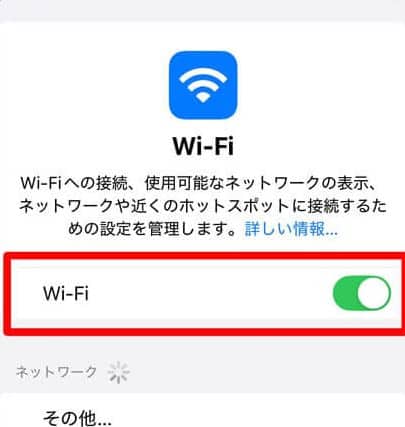
iPhoneが自宅のWiFiに繋がらない場合、まずはWiFi設定を確認しましょう。具体的には、以下の手順で確認できます。
- iPhoneの設定アプリを開き、WiFiを選択します。
- WiFiがオンになっていることを確認し、自宅のWiFiネットワーク名が表示されているか確認します。
- ネットワーク名が表示されていない場合は、WiFiネットワーク名を検索し、接続します。
ルーターを再起動する
ルーターの再起動は、iPhoneが自宅のWiFiに繋がらない場合の有効な対処法です。具体的には、以下の手順で再起動できます。
- ルーターの電源をオフにします。
- 30秒以上待ってから、電源をオンにします。
- ルーターが再起動した後、iPhoneでWiFiに再接続します。
iPhoneのネットワーク設定をリセットする
iPhoneのネットワーク設定のリセットは、WiFi接続に関する問題を解決するのに有効です。具体的には、以下の手順でリセットできます。
- iPhoneの設定アプリを開き、一般を選択します。
- リセットを選択し、ネットワーク設定をリセットをタップします。
- iPhoneのパスコードを入力して、リセットを確定します。
Wi-Fiに自動接続しなくなったiPhoneはどうすればいいですか?

WiFiに自動接続しなくなったiPhoneはどうすればいいですか? iPhoneがWiFiに自動接続しなくなった場合、まずはネットワーク設定を確認する必要があります。自宅での対処法として、以下のような方法があります。
iPhoneのWiFi設定を確認する
iPhoneのWiFi設定を確認するには、まず設定アプリを開きます。次に、「WiFi」をタップして、WiFiが有効になっていることを確認します。さらに、自宅のWiFiネットワークが一覧に表示されていることを確認し、接続していることを確認します。
- 設定アプリを開く
- 「WiFi」をタップする
- WiFiが有効になっていることを確認する
ネットワーク設定をリセットする
ネットワーク設定をリセットすることで、WiFi接続の問題が解決する場合があります。ネットワーク設定をリセットするには、設定アプリを開き、「一般」をタップします。次に、「リセット」をタップし、「ネットワーク設定をリセット」を選択します。
- 設定アプリを開く
- 「一般」をタップする
- 「ネットワーク設定をリセット」を選択する
ルーターを再起動する
ルーターを再起動することで、WiFi接続の問題が解決する場合があります。ルーターを再起動するには、電源をオフにして、30秒以上待ってから電源をオンにします。
- ルーターの電源をオフにする
- 30秒以上待つ
- ルーターの電源をオンにする
家のWi-FiにiPhoneを自動接続するにはどうすればいいですか?
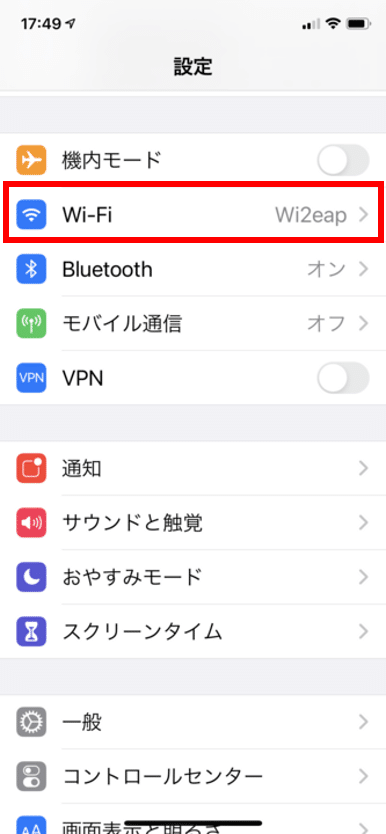
家のWiFiにiPhoneを自動接続するには、まずWiFiネットワークの設定を確認する必要があります。iPhoneの設定アプリを開き、WiFiを選択して、自宅のWiFiネットワーク名が表示されていることを確認します。次に、ネットワーク名の横にある「情報」アイコンをタップして、詳細設定を確認します。
自動接続の設定方法
自動接続を設定するには、以下の手順を実行します。
- iPhoneの設定アプリを開き、WiFiを選択します。
- 自宅のWiFiネットワーク名を探し、横にある「情報」アイコンをタップします。
- 「自動接続」オプションが有効になっていることを確認します。
WiFiネットワークの再設定
場合によっては、WiFiネットワークを再設定することで、自動接続の問題が解決することがあります。以下の手順で再設定を実行します。
- 設定アプリのWiFi画面で、自宅のWiFiネットワーク名の横にある「情報」アイコンをタップします。
- 「このネットワークを削除」を選択して、ネットワークを削除します。
- 再び自宅のWiFiネットワークに接続し、「パスワードを保存」を選択します。
ルーターの設定確認
iPhoneが自動接続しない場合、ルーターの設定に問題がある可能性があります。以下の点を確認します。
- ルーターが正しく動作していることを確認します。
- ルーターの設定で、SSIDブロードキャストが有効になっていることを確認します。
- ルーターのファームウェアが最新であることを確認します。
接続済みのWi-Fiなのにインターネット接続なしと表示されるのはどういう意味?

接続済みのWiFiなのにインターネット接続なしと表示されるのは、WiFiネットワークには接続しているものの、インターネットにアクセスできない状態を指します。この問題は、iPhoneユーザーが自宅のWiFiに接続できない場合によく発生します。
WiFiネットワークのトラブルの原因
WiFiネットワークのトラブルは、いくつかの要因によって引き起こされる可能性があります。主な原因としては、ルーターの不調やネットワーク設定の誤りなどが考えられます。具体的には、以下のような問題があります。
- ルーターの再起動が必要
- WiFiネットワークの設定が正しくない
- ルーターのファームウェアが古い
インターネット接続の確認方法
インターネット接続を確認するには、iPhoneの設定を確認する必要があります。具体的には、以下のような手順で確認できます。
- 設定アプリを開く
- WiFiの設定を確認する
- インターネット接続の状態を確認する
自宅での対処法
自宅での対処法としては、ルーターの再起動やWiFiネットワークの設定の再確認などが有効です。具体的には、以下のような方法があります。
- ルーターを再起動する
- WiFiネットワークの設定を再確認する
- ルーターのファームウェアを更新する
iPhoneのWiFi接続トラブルを解決!自宅で簡単にできる対処法
iPhoneでWiFiに接続できない場合、多くのユーザーが困惑します。自宅でのWiFi接続は、日常生活や仕事に支障をきたす可能性があります。ここでは、iPhoneのWiFi接続トラブルを解決するための簡単な対処法を紹介します。
ルーターの再起動で解決できる場合がある
多くの場合、ルーターの再起動でWiFi接続の問題が解決します。再起動により、ルーターのキャッシュがクリアされ、新しい接続が確立されます。ルーターの電源を切り、30秒以上待ってから再び電源を入れます。
iPhoneのWiFi設定を確認する
iPhoneのWiFi設定が正しく構成されているか確認します。WiFiをオフにしてから再度オンにし、接続したいWiFiネットワークを選択します。パスワードを再入力する必要がある場合があります。
ネットワーク設定のリセット
iPhoneのネットワーク設定をリセットすることで、WiFi接続の問題が解決する場合があります。設定アプリから「一般」→「リセット」→「ネットワーク設定をリセット」を選択します。
ルーターのファームウェアを更新する
ルーターのファームウェアが古い場合、WiFi接続に問題が生じることがあります。ルーターの管理画面にアクセスし、ファームウェアの更新を確認します。
WiFiチャンネルを変更する
WiFiチャンネルの干渉がWiFi接続の問題の原因となる場合があります。ルーターの設定でWiFiチャンネルを変更し、接続状況が改善されるか確認します。
| 対処法 | 説明 |
|---|---|
| ルーターの再起動 | ルーターの電源を切り、30秒以上待ってから再び電源を入れます。 |
| iPhoneのWiFi設定確認 | WiFiをオフにしてから再度オンにし、接続したいWiFiネットワークを選択します。 |
| ネットワーク設定のリセット | 設定アプリから「一般」→「リセット」→「ネットワーク設定をリセット」を選択します。 |
詳細情報
iPhoneのWiFi接続が自宅で不安定になる原因は何ですか?
iPhoneのWiFi接続が自宅で不安定になる原因としては、ルーターの設置場所や他の機器との干渉が考えられます。具体的には、ルーターが壁や家具などの障害物によって信号が遮られている場合や、電子レンジやコードレス電話などの他の機器からの電波干渉によってWiFi信号が弱くなることがあります。また、ルーターのファームウェアが古い場合や、iPhoneのWiFi設定に問題がある場合にも接続が不安定になることがあります。
自宅のWiFi接続を安定させるための簡単な設定方法はありますか?
自宅のWiFi接続を安定させるためには、まずルーターの再起動を試してみるのが良いでしょう。再起動することで、ルーターのキャッシュがクリアされ、接続が改善されることがあります。また、ルーターの設置場所を変更することで、信号が強くなる場合もあります。さらに、iPhoneのWiFi設定でDNSサーバーを変更することで、接続が安定する場合もあります。
iPhoneのWiFi接続が自宅で繋がらない場合の対処法は?
iPhoneのWiFi接続が自宅で繋がらない場合、まずWiFiをオン・オフしてみるのが良いでしょう。また、ルーターとiPhoneの両方を再起動してみるのも効果的です。それでも繋がらない場合は、WiFiネットワークの選択を再度行い、パスワードの再入力を試してみてください。さらに、ネットワーク設定のリセットを行うことで、接続が改善される場合もあります。
自宅のWiFi接続をより安定させるためのルーターの設定方法は?
自宅のWiFi接続をより安定させるためには、ルーターのチャンネルを変更することで、他の機器との干渉を避けることができます。また、QoS設定を有効にすることで、優先的に通信を行うことができます。さらに、ルーターのファームウェアを最新に保つことで、セキュリティの向上や接続の安定化が期待できます。


