iphone bluetooth テザリング できない時の対処法!簡単接続のコツ
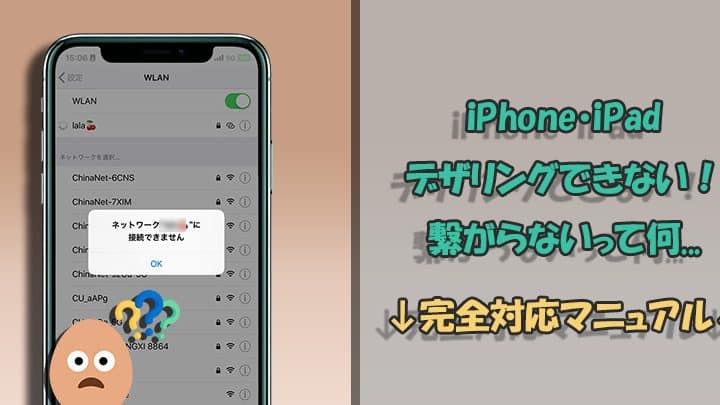
iPhoneのBluetoothテザリング機能を使えば、パソコンや他のデバイスと簡単に接続し、インターネットにアクセスできます。しかし、接続できないトラブルに遭遇することがあります。この記事では、iPhoneのBluetoothテザリングができない時の対処法と、簡単接続のコツを紹介します。具体的には、設定の確認方法や再起動の手順、デバイスの互換性などについて詳しく解説していきます。初心者でも簡単に実践できる解決策をまとめていますので、ぜひ参考にしてみてください。効果的な対処法をマスターして、快適なテザリング環境を手に入れましょう。
iPhoneでテザリングができない時の対処法は?
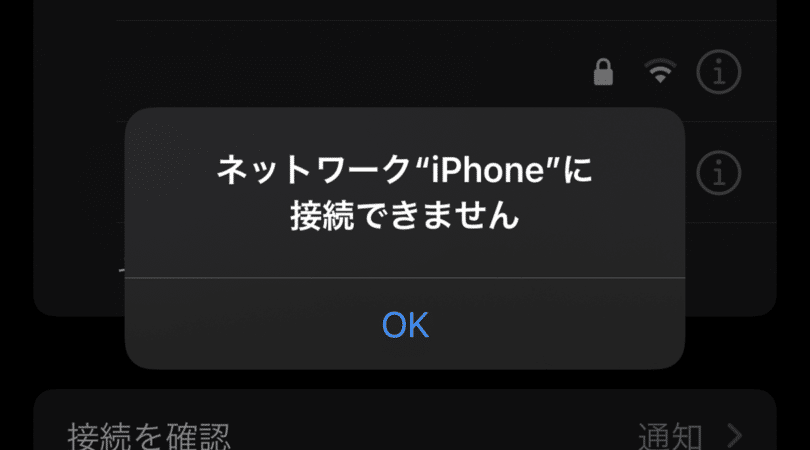
iPhoneでテザリングができない時の対処法は、まずiPhoneのテザリング設定を確認することです。テザリングの設定は、iPhoneの「設定」アプリから行うことができます。具体的には、「設定」>「セルラー」>「テザリング」の順にタップして、テザリングを有効にする必要があります。
iPhoneのBluetoothテザリングができない場合の対処法
iPhoneのBluetoothテザリングができない場合、Bluetoothの設定を確認する必要があります。具体的には、以下の手順で対処できます。
- iPhoneと接続先のデバイスのBluetoothを有効にする
- iPhoneと接続先のデバイスをペアリングする
- iPhoneの「設定」>「Bluetooth」から接続先のデバイスを検索して接続する
iPhoneのテザリングができない場合のネットワーク設定の確認
iPhoneのテザリングができない場合、ネットワーク設定を確認する必要があります。具体的には、以下の手順で対処できます。
- iPhoneの「設定」>「一般」>「ネットワーク」の順にタップする
- APN(アクセスポイント名)が正しく設定されているか確認する
- 必要に応じて、APNを再設定する
iPhoneのテザリングができない場合のiOSのアップデート
iPhoneのテザリングができない場合、iOSのアップデートが必要な場合があります。具体的には、以下の手順で対処できます。
- iPhoneの「設定」>「一般」>「ソフトウェアアップデート」の順にタップする
- 利用可能なアップデートがあるか確認する
- 必要に応じて、iOSをアップデートする
Bluetooth接続でテザリングができないのはなぜですか?
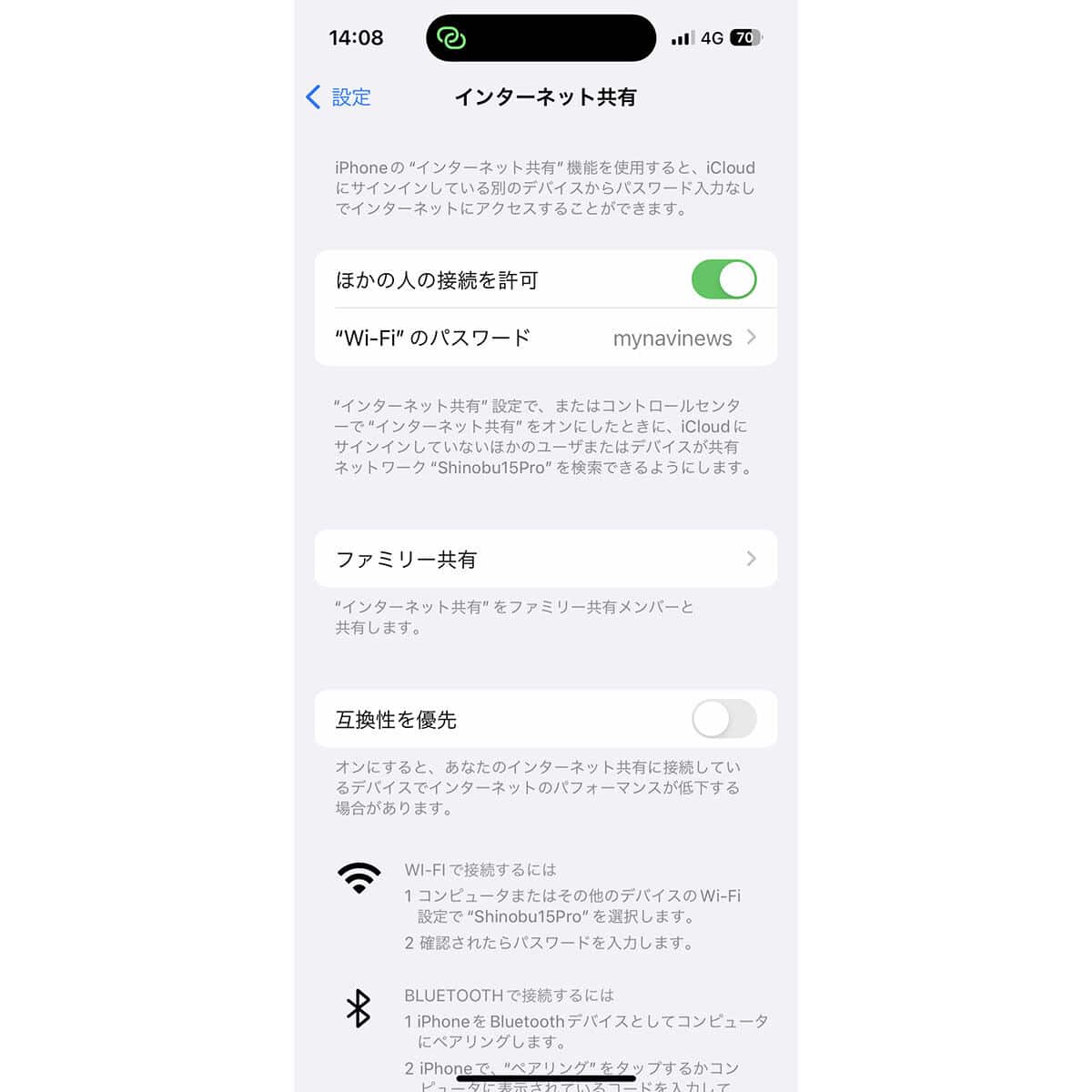
Bluetooth接続でテザリングができないのは、デバイスの互換性や設定の不備が原因であることが多いです。テザリングとは、スマートフォンのインターネット接続を他のデバイスと共有する機能であり、Bluetooth接続はその一つの方法です。しかし、Bluetoothテザリングが機能しない場合、いくつかの要因が考えられます。
Bluetoothテザリングの基本的な問題
Bluetoothテザリングができない場合、まずは基本的な問題を確認する必要があります。具体的には、Bluetoothの有効化、デバイスのペアリング、およびテザリングの設定が正しく行われているかをチェックします。
- Bluetoothがオンになっていることを確認する
- デバイス間でペアリングが完了していることを確認する
- テザリングの設定が有効になっていることを確認する
デバイスの互換性に関する問題
デバイスの互換性も、Bluetoothテザリングができない原因となることがあります。特に、古いデバイスや異なるメーカーのデバイス間では、Bluetoothのバージョンやプロファイルの違いにより、接続に問題が生じることがあります。
- デバイスのBluetoothバージョンを確認する
- テザリングに対応したデバイスであることを確認する
- 必要に応じて、デバイスのソフトウェアを更新する
設定と環境に関する問題
さらに、電波干渉や設定の不備もBluetoothテザリングに影響を及ぼす可能性があります。周辺の電波状況や、デバイスの設定を再確認することで、問題が解決するかもしれません。
- 周辺の電波状況を確認し、必要に応じて改善する
- デバイスの設定をリセットしてみる
- 他のデバイスとの接続を試してみる
iPhoneをBluetooth経由でテザリングするにはどうすればいいですか?

iPhoneをBluetooth経由でテザリングするには、まずiPhoneの設定アプリを開き、Bluetoothをオンにする必要があります。次に、テザリングしたいデバイスのBluetooth設定でiPhoneを検索し、ペアリングする必要があります。
iPhoneのBluetoothテザリング設定
iPhoneのBluetoothテザリングを設定するには、以下の手順に従います。
- 設定アプリを開き、セルラーネットワークまたはモバイルデータを選択します。
- テザリングまたはモバイルデータ共有をオンにします。
- Bluetoothテザリングをオンにします。
Bluetoothテザリングの接続手順
Bluetoothテザリングに接続するには、以下の手順に従います。
- iPhoneとテザリングしたいデバイスのBluetoothをオンにします。
- テザリングしたいデバイスでiPhoneを検索し、ペアリングします。
- テザリングしたいデバイスでインターネット接続またはネットワークの設定を確認し、iPhoneのBluetoothテザリングに接続します。
Bluetoothテザリングのトラブルシューティング
Bluetoothテザリングができない場合は、以下の点を確認します。
- iPhoneとテザリングしたいデバイスのBluetoothがオンになっていることを確認します。
- iPhoneのテザリング設定がオンになっていることを確認します。
- テザリングしたいデバイスのBluetooth設定でiPhoneがペアリングされていることを確認します。
iPhoneのBluetoothテザリングができない時の対処法!簡単接続のコツ
iPhoneのBluetoothテザリングができない時、多くのユーザーが困惑します。テザリングは、iPhoneのインターネット接続を他のデバイスと共有するための便利な機能ですが、時々うまく接続できないことがあります。この問題を解決するための対処法と、簡単接続のコツについて詳しく説明します。
Bluetoothテザリングの基本的な確認事項
Bluetoothテザリングを使用する前に、まず基本的な設定を確認する必要があります。iPhoneのBluetoothがオンになっていること、および接続しようとしているデバイスもBluetoothが有効になっていることを確認してください。また、iPhoneのテザリング設定でBluetoothが選択されていることを確認する必要があります。
デバイスの再起動
iPhoneと接続しようとしているデバイスの両方を再起動することで、多くの問題が解決されます。再起動により、一時的なソフトウェアの不具合がリセットされ、Bluetooth接続が改善されることがあります。
Bluetoothテザリングの設定確認
iPhoneの設定アプリでテザリングの設定を確認し、Bluetoothテザリングが有効になっていることを確認してください。また、接続しようとしているデバイスがiPhoneのテザリング設定で認識されていることも確認する必要があります。
他のデバイスとの干渉
他のBluetoothデバイスがiPhoneや接続しようとしているデバイスの近くにある場合、干渉の原因となることがあります。他のBluetoothデバイスを一時的にオフにすることで、接続が改善されることがあります。
ソフトウェアの更新
iPhoneと接続しようとしているデバイスの両方のソフトウェアが最新であることを確認してください。ソフトウェアの更新により、Bluetooth接続の安定性が向上することがあります。
| 対処法 | 説明 |
|---|---|
| Bluetoothの再起動 | Bluetoothをオフにしてから再度オンにすることで接続が改善されることがあります。 |
| デバイスの再起動 | iPhoneと接続デバイスの両方を再起動することで、一時的な不具合が解決されることがあります。 |
| ソフトウェアの更新 | iPhoneと接続デバイスのソフトウェアを最新にすることで、接続の安定性が向上します。 |
詳細情報
iPhoneのBluetoothテザリングができないのはなぜですか?
iPhoneのBluetoothテザリングができない原因としては、Bluetoothのバージョンの違いやデバイスの非互換性、設定の不備などが考えられます。特に、Bluetoothのバージョンが古い場合や、テザリングが有効になっていない場合には、接続がうまくいかないことがあります。また、他のデバイスとの干渉も原因の一つとして挙げられます。まずは、iPhoneと接続しようとしているデバイスのBluetoothバージョンを確認し、テザリングの設定を見直すことが大切です。
iPhoneのBluetoothテザリングを設定する方法は?
iPhoneのBluetoothテザリングを設定するには、まず設定アプリを開き、「モバイルデータ通信」または「インターネット共有」の項目を探します。次に、「インターネット共有」をタップし、「Bluetoothテザリング」を有効にします。その後、接続したいデバイスとiPhoneをペアリングする必要があります。ペアリングが完了すれば、デバイスからiPhoneのインターネット接続を利用できるようになります。パスコードの入力が必要な場合もありますので、iPhoneに表示されるパスコードを確認して入力してください。
iPhoneのBluetoothテザリングが頻繁に切断されるのはなぜですか?
iPhoneのBluetoothテザリングが頻繁に切断される原因としては、電波干渉やバッテリーの節約機能、ソフトウェアの不具合などが考えられます。他の電子機器による電波干渉を受けている場合や、iPhoneまたは接続デバイスのバッテリーが少ない場合には、接続が不安定になることがあります。また、iOSのバージョンが古い場合にも、不具合が生じる可能性があります。iPhoneと接続デバイスのソフトウェアを最新の状態に保つことが大切です。
iPhoneのBluetoothテザリングの速度を上げる方法は?
iPhoneのBluetoothテザリングの速度を上げるためには、デバイス間の距離を近づけることや、干渉を減らすことが有効です。また、Bluetoothのバージョンが新しいデバイスを使用することも、速度向上に寄与します。さらに、iPhoneと接続デバイスの両方で、不要なBluetooth接続をオフにすることで、干渉を減らし、速度の向上が期待できます。また、iPhoneのキャッシュをクリアすることも効果的です。