iphone 呼び出し 音 が 鳴ら ない時の対処法!すぐに試せる簡単設定

iPhoneを使っていると、着信の通知音が鳴らなくて困ることがありませんか?重要な呼び出しを見逃してしまう可能性があります。この記事では、iPhoneの呼び出し音が鳴らない時の対処法をご紹介します。簡単な設定変更で解決できる方法をいくつかピックアップしましたので、すぐに試すことができます。サウンド設定の確認からサイレントモードの解除まで、詳しく解説していきます。呼び出し音が鳴らない問題を解決して、快適なiPhoneライフを取り戻しましょう。基本的な設定を見直してみましょう。
電話がかかってきても音が鳴らないのはなぜですか?
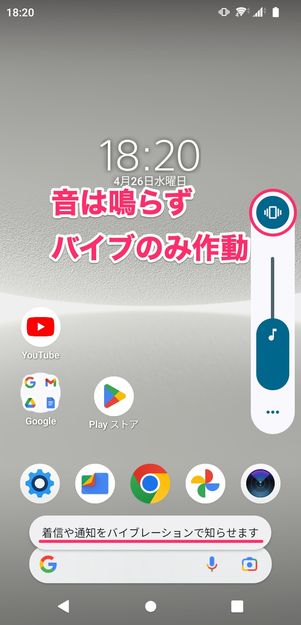
iPhoneの呼び出し音が鳴らない場合、まず考えられる原因はマナーモードになっていることです。マナーモードでは、着信音や通知音が鳴らないようになっています。また、音量の設定が小さくなっている可能性もあります。さらに、サイレントスイッチがオンになっていると、呼び出し音が鳴りません。これらの設定を確認することで、問題が解決する可能性があります。
iPhoneのサイレントスイッチを確認する
iPhoneのサイレントスイッチは、機種によっては画面左側の上部にあります。このスイッチがオンになっていると、呼び出し音が鳴りません。スイッチをオフにすることで、問題が解決する可能性があります。
- サイレントスイッチの位置を確認する
- スイッチをオフにする
- 呼び出し音が鳴ることを確認する
iPhoneの音量設定を確認する
iPhoneの音量設定が小さくなっていると、呼び出し音が聞こえにくくなります。音量を上げることで、問題が解決する可能性があります。また、着信音の音量を個別に設定することもできます。
- 音量ボタンを使って音量を上げる
- 設定アプリで着信音の音量を確認する
- 必要に応じて着信音の音量を上げる
マナーモードの設定を確認する
マナーモードでは、着信音や通知音が鳴らないようになっています。マナーモードをオフにすることで、問題が解決する可能性があります。また、スケジュールに従ってマナーモードがオンになる設定も確認する必要があります。
- マナーモードの設定を確認する
- マナーモードをオフにする
- スケジュールに従ったマナーモードの設定を確認する
iPhoneで音が出なくなった時の対処法は?
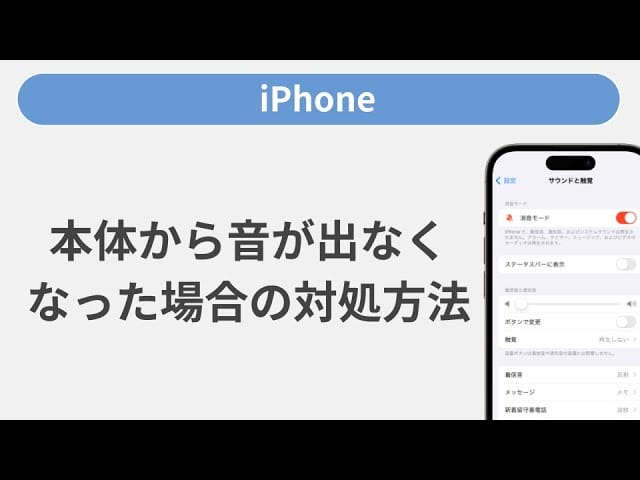
iPhoneで音が出なくなった時の対処法は、まずサイレントモードになっていないか確認することです。iPhoneの側面にあるスイッチをチェックし、オレンジ色になっていないことを確認してください。また、ボリュームの設定も確認する必要があります。ボリュームが最小になっていると、音が出ないことがあります。
iPhoneの音が出ない原因を特定する
iPhoneの音が出ない原因はさまざまです。ソフトウェアの問題やハードウェアの問題が考えられます。以下の点を確認してください。
- 通知音の設定を確認する
- 着信音の設定を確認する
- システムの音量を確認する
iPhoneのサウンド設定を確認する
iPhoneのサウンド設定を確認することで、音が出ない問題を解決できることがあります。サウンドと触覚の設定で、音量やバイブレーションの設定を確認してください。以下の点を確認してください。
- サウンドと触覚の設定を開く
- 着信音と通知音のボリュームを確認する
- バイブレーションの設定を確認する
iPhoneを再起動して音が出るようにする
iPhoneを再起動することで、ソフトウェアの問題を解決できることがあります。iPhoneを再起動するには、スリープ/スリープ解除ボタンと音量下ボタンを同時に長押しして、スライダーをスライドさせて電源をオフにします。その後、再度スリープ/スリープ解除ボタンを長押ししてiPhoneを再起動してください。以下の点を確認してください。
- iPhoneを再起動する
- ソフトウェアの更新を確認する
- バックアップと復元を試みる
iPhoneが急に無音になるのはなぜですか?

iPhoneが急に無音になるのは、様々な理由が考えられます。まず、サイレントモードになっている可能性があります。また、着信音の設定が変更された可能性もあります。さらに、ソフトウェアの不具合やハードウェアの問題も考えられます。
iPhoneのサイレントモードを確認する
iPhoneが無音になる原因として、サイレントモードがオンになっている可能性があります。サイレントモードをオフにするには、以下の手順を実行します。
- iPhoneのサイドスイッチを確認します。
- サイドスイッチがオレンジ色になっている場合は、サイレントモードがオンになっています。
- サイドスイッチを下方向にスライドして、サイレントモードをオフにします。
iPhoneの着信音の設定を確認する
iPhoneの着信音の設定が変更された可能性もあります。着信音の設定を確認するには、以下の手順を実行します。
- iPhoneの設定アプリを開きます。
- サウンドと触覚を選択します。
- 着信音の設定を確認し、音量を調整します。
iPhoneのソフトウェアをアップデートする
iPhoneのソフトウェアの不具合が原因で無音になる可能性もあります。ソフトウェアをアップデートするには、以下の手順を実行します。
- iPhoneの設定アプリを開きます。
- 一般を選択します。
- ソフトウェアアップデートを選択し、アップデートを実行します。
電話の呼び出し音が鳴らない時の対処法は?
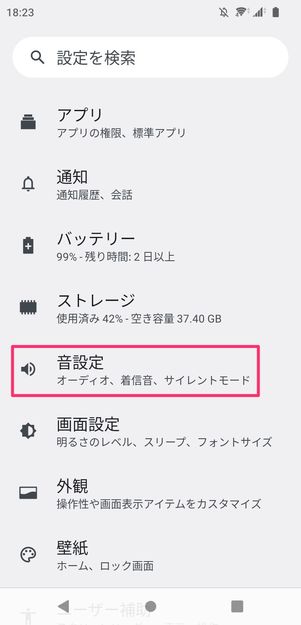
電話の呼び出し音が鳴らない時の対処法は、まずiPhoneのサイレントモードを確認することです。サイレントモードになっていると、呼び出し音が鳴りません。iPhoneの側面にあるスイッチをチェックし、サイレントモードになっている場合はオフにします。
サイレントモード以外の原因
サイレントモード以外にも、呼び出し音が鳴らない原因はいくつかあります。まず、ボリュームの設定を確認します。iPhoneのボリュームが最小になっていると、呼び出し音が聞こえません。
- サウンドと触覚の設定を確認する
- ボリュームを上げる
- 着信音の設定を確認する
ソフトウェアの問題
ソフトウェアの問題が原因で呼び出し音が鳴らない場合もあります。iPhoneの再起動やiOSのアップデートを試してみましょう。
- iPhoneを再起動する
- iOSを最新バージョンにアップデートする
- 設定アプリでサウンド関連の設定を確認する
ハードウェアの問題
ハードウェアの問題が原因で呼び出し音が鳴らない場合もあります。スピーカーの故障や水没などが考えられます。
- Appleサポートに連絡する
- iPhoneを専門の修理店に持ち込む
- 保証の有無を確認する
iPhoneの呼び出し音が鳴らない時の対処法!すぐに試せる簡単設定
iPhoneの呼び出し音が鳴らないと、不在着信を見逃してしまう可能性があります。特に重要な連絡を見逃さないためにも、呼び出し音が鳴らない原因とその対処法を知っておくことが大切です。この記事では、iPhoneの呼び出し音が鳴らない時の対処法と、すぐに試せる簡単設定について詳しく解説します。
サイレントモードや消音設定の確認
まず確認すべきは、iPhoneがサイレントモードになっていないか、また消音設定が有効になっていないかです。iPhoneの側面にあるサイレントスイッチをオフにすることで、サイレントモードを解除できます。また、設定アプリで「サウンドと触覚」の項目を確認し、着信音量が適切に設定されているかを確認してください。
通知設定の確認
通知設定が原因で呼び出し音が鳴らないこともあります。設定アプリで「通知」を開き、電話アプリの通知設定が有効になっているか確認してください。また、特定の連絡先からの着信に対してのみ通知が来ないように設定されていないかも確認が必要です。
着信音の設定確認
iPhoneの着信音が適切に設定されているか確認することも重要です。設定アプリで「サウンドと触覚」を開き、着信音が選択されているか、またその音量が適切かを確認してください。また、特定の連絡先に対して異なる着信音を設定している場合、その設定が原因で音が鳴らない可能性もあります。
ソフトウェアの更新
iPhoneのソフトウェアが最新版でない場合、バグによって呼び出し音が鳴らないことがあります。設定アプリで「一般」を開き、「ソフトウェアアップデート」をチェックして、利用可能な更新があれば実施してください。
再起動やリセットの実施
一時的なバグや不具合が原因で呼び出し音が鳴らない場合、iPhoneを再起動することで問題が解決することがあります。それでも解決しない場合は、設定アプリで「一般」の「リセット」を選択し、「すべての設定をリセット」を試してみてください。
| 対処法 | 詳細 |
|---|---|
| サイレントモードの解除 | iPhone側面のサイレントスイッチをオフにする |
| 通知設定の確認 | 設定アプリで電話アプリの通知が有効になっているか確認 |
| ソフトウェアの更新 | 設定アプリで「一般」の「ソフトウェアアップデート」をチェック |
詳細情報
iPhoneの呼び出し音が鳴らない原因は何ですか?
iPhoneの呼び出し音が鳴らない原因はさまざまです。サイレントモードになっている、着信音の設定がオフになっている、またはソフトウェアの不具合が考えられます。また、ボリュームの設定が最小になっている可能性もあります。これらの原因を一つずつ確認することで、問題の解決につながるでしょう。
iPhoneの呼び出し音を設定する方法は?
iPhoneの呼び出し音を設定するには、設定アプリを開き、「サウンドと触覚」をタップします。ここで、着信音と通知音のボリュームを調整できます。また、着信音のパターンも変更可能です。さまざまな着信音の中から選ぶことができ、カスタマイズすることで自分の好みに合わせた設定ができます。
サイレントモードをオフにするにはどうしたらいいですか?
サイレントモードをオフにするには、iPhoneのサイドスイッチを使用します。サイドスイッチを上方向に切り替えることで、サイレントモードがオフになります。また、コントロールセンターからもサイレントモードのオンオフを切り替えることができます。コントロールセンターを開き、ベルマークのアイコンをタップすることで、サイレントモードを解除できます。
iPhoneのソフトウェアを最新の状態に保つ方法は?
iPhoneのソフトウェアを最新の状態に保つには、設定アプリを開き、「一般」をタップします。次に、「ソフトウェアアップデート」を選択し、利用可能なアップデートがある場合は、「ダウンロードしてインストール」をタップします。最新のソフトウェアをインストールすることで、セキュリティの強化やバグの修正が行われ、iPhoneの呼び出し音に関する問題も解決する可能性があります。