iphone スクショ できない時の対処法!スムーズに撮影するコツ

iPhoneでスクリーンショットを撮ろうとしたら、何らかのエラーで撮影できないことがあります。iOSにはスクショができないといった不具合が稀に発生します。この記事では、iPhoneでスクリーンショットが撮影できない原因と、その対処法について紹介します。スムーズにスクリーンショットを撮影するためのコツも解説するので、ぜひ参考にしてみてください。日常的に使うスクリーンショット機能を、快適に使うためのヒントが満載です。便利なiPhoneの機能を、さらに使いこなしましょう。
iPhoneでスクショができないときの対処法は?
iPhoneでスクショができないときの対処法は、まずスクショの基本的な方法を確認することです。通常、iPhoneでスクショを撮るには、サイドボタンとホームボタン(または音量を上げるボタン)を同時に押します。しかし、スクショができない場合、いくつかの原因が考えられます。
iPhoneのスクショができない原因
スクショができない原因として、iPhoneのストレージ容量不足やソフトウェアの不具合が考えられます。また、スクショを撮ろうとしている画面がセキュリティ上の理由でスクショを禁止している場合もあります。以下の点を確認してみましょう:
- iPhoneのストレージ容量に余裕があるか確認する
- iPhoneのソフトウェアが最新であるか確認する
- スクショを撮ろうとしているアプリがスクショを許可しているか確認する
スクショができないときの対処法
スクショができないときは、まずiPhoneを再起動してみましょう。それでも解決しない場合は、設定の確認やスクショの方法の変更を試してみます。以下の方法を試してみましょう:
- iPhoneを再起動する
- 設定アプリでスクショに関する設定を確認する
- サイドボタンと音量を上げるボタンを同時に押してスクショを撮る
スクショをスムーズに撮影するコツ
スクショをスムーズに撮影するには、スクショの方法を覚えることと、iPhoneの操作方法に慣れることが大切です。また、スクショの編集機能を活用することで、より効率的にスクショを管理できます。以下の点を心がけてみましょう:
- スクショの基本的な操作方法を覚える
- iPhoneのジェスチャーやボタン操作に慣れる
- スクショの編集機能を使って必要な部分だけを保存する
iPhoneで簡単にスクショする方法は?

iPhoneで簡単にスクショする方法は、サイドボタンとホームボタン(またはボリュームアップボタン)を同時に押すことです。iPhoneのモデルによってボタンは異なりますが、基本的な操作は同じです。スクリーンショットを撮ると、画面の左下にサムネイルが表示され、すぐに編集したり共有したりできます。
iPhoneのスクショができない原因
iPhoneでスクショができない場合、ストレージ容量不足やソフトウェアの問題が考えられます。また、ボタンが故障している可能性もあります。以下は、スクショができない原因の例です。
- ストレージ容量不足により、スクショが保存できない
- ソフトウェアのバグにより、スクショ機能が正常に動作しない
- ボタンの故障により、スクショが撮れない
iPhoneのスクショをスムーズに撮影するコツ
iPhoneでスクショをスムーズに撮影するには、事前にスクショの方法を確認しておくことが大切です。また、スクショの編集機能を利用して、必要な情報を強調することもできます。以下は、スクショをスムーズに撮影するコツです。
- サイドボタンとボリュームアップボタンを同時に押す
- スクショのサムネイルをタップして編集する
- トリミングやマークアップ機能を利用して情報を強調する
iPhoneのスクショを活用する方法
iPhoneのスクショは、情報を記録したり、共有したりするのに便利です。また、スクショの編集機能を利用して、必要な情報を強調することもできます。以下は、スクショを活用する方法です。
- メモやメッセージにスクショを共有する
- ソーシャルメディアにスクショを投稿する
- スクショの編集機能を利用して情報を強調する
スクショを撮りやすくするにはどうすればいいですか?

iPhoneでスクショを撮る際に、サイドボタンとホームボタンを同時に押す必要があります。しかし、場合によってはうまく押せず、スクショができないことがあります。
スクショができない原因と対策
スクショができない原因としては、ボタンの同時押しがうまくいっていないことが考えられます。対策としては、以下の点に注意することが挙げられます。
- ゆっくりとボタンを押すのではなく、同時に押すようにする
- ボタンを押す際に力を入れすぎないようにする
- iPhoneのソフトウェアが最新の状態になっているか確認する
スクショをスムーズに撮影するコツ
スクショをスムーズに撮影するには、事前にスクショの方法を確認しておくことが大切です。また、以下の点に注意することで、よりスムーズにスクショを撮ることができます。
- サイドボタンとホームボタンの位置を確認しておく
- スクショを撮る前に画面を確認しておく
- スクショの編集機能を利用して、撮影後の編集をスムーズに行う
スクショの代替方法
iPhoneでは、スクショ以外にも画面収録機能を利用することができます。この機能を利用することで、動画として画面を記録することができます。
- 画面収録機能をオンにする
- 収録を開始する
- 収録を停止して、動画を保存する
iPhoneのスクショ禁止を解除するには?
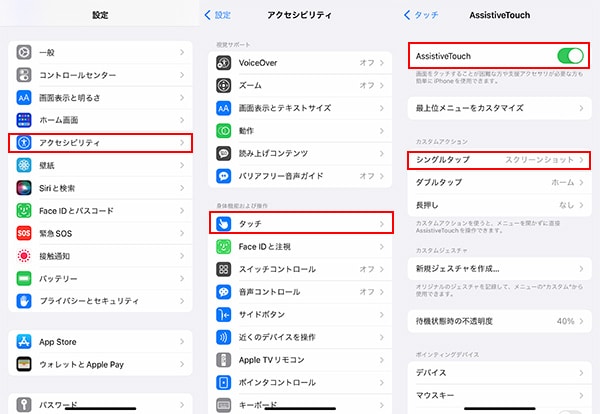
iPhoneのスクショ禁止を解除するには、まず設定を確認する必要があります。iPhoneには、特定のアプリや画面でスクリーンショットが禁止されている場合があります。これは、著作権保護やプライバシー保護などの理由によるものです。
iPhoneのスクショ禁止の原因を探る
iPhoneでスクショができない原因としては、アプリ側の制限やOSの制限が考えられます。アプリ側の制限としては、例えばNetflixやAmazon Prime Videoなどのストリーミングサービスでは、著作権保護の観点からスクリーンショットが禁止されています。
- アプリの制限を確認する
- OSのバージョンを確認する
- 設定アプリで制限を確認する
スクショ禁止を解除する方法
スクショ禁止を解除する方法としては、別の方法で撮影することが挙げられます。例えば、外部機器を使用して画面を撮影することができます。また、スクリーンショットを撮影するアプリを使用することもできます。
- 外部機器を使用して撮影する
- サードパーティ製アプリを使用する
- iPhoneの機能を活用する
スムーズにスクショするためのコツ
スムーズにスクショするためには、iPhoneの操作方法に慣れることが大切です。例えば、サイドボタンとホームボタンの同時押し(またはサイドボタンと音量を上げるボタンの同時押し)でスクリーンショットを撮影することができます。
- スクリーンショットの方法を覚える
- 編集機能を活用する
- ショートカットを設定する
iPhoneのスクリーンショットができない時の対処法!スムーズに撮影するコツ
iPhoneでスクリーンショットを撮ることは、重要な情報を保存したり、友人と共有したりする際に非常に便利です。しかし、時にはスクリーンショットがうまく撮れないことがあります。ここでは、iPhoneでスクリーンショットができない時の対処法と、スムーズに撮影するためのコツについて詳しく説明します。
スクリーンショットができない原因
まず、スクリーンショットができない原因を特定する必要があります。一般的な原因としては、ソフトウェアの不具合やストレージの不足などが考えられます。iPhoneのソフトウェアが最新の状態になっているか、ストレージに十分な空き容量があるかを確認しましょう。
基本的なスクリーンショットの撮影方法
iPhoneでスクリーンショットを撮る基本的な方法は、サイドボタンとホームボタンを同時押す(ホームボタンがないモデルではサイドボタンと音量を上げるボタンを同時押す)ことです。この方法でスクリーンショットが撮れない場合は、設定や操作方法に問題がある可能性があります。
スクリーンショットの撮影に失敗する際の対処法
スクリーンショットの撮影に失敗した場合は、まずiPhoneを再起動することを試してみてください。再起動後も問題が解決しない場合は、設定アプリをリセットするか、Appleサポートに連絡することを検討してください。
スクリーンショットをスムーズに撮影するコツ
スクリーンショットをスムーズに撮影するためには、事前に画面を整理することが重要です。また、スクリーンショットのショートカットを使用することで、迅速に撮影することができます。
スクリーンショットの活用方法
スクリーンショットは、重要な情報を保存したり、友人や家族と共有するのに役立ちます。また、トラブルシューティングの際にも有用です。
| 対処法 | 説明 |
|---|---|
| iPhoneの再起動 | ソフトウェアの不具合を解消するため、iPhoneを再起動します。 |
| ストレージの確認 | ストレージ不足が原因でスクリーンショットが撮れない場合、不要なデータを削除します。 |
| 設定のリセット | 設定に問題がある場合、設定をリセットすることで問題が解決することがあります。 |
詳細情報
iPhoneでスクショができない原因は何ですか?
iPhoneでスクショができない原因としては、ストレージの容量不足やソフトウェアの不具合などが考えられます。また、画面の故障やボタン不良もスクショができない原因となることがあります。さらに、iPhoneのOSが最新でない場合も、スクショができないことがあります。これらの原因を特定し、対処することで問題を解決できる可能性があります。
iPhoneでスクショをスムーズに撮影するコツは何ですか?
iPhoneでスクショをスムーズに撮影するには、サイドボタンとホームボタンの同時押し(またはサイドボタンと音量アップボタンの同時押し)を素早く行うことが大切です。また、スクリーンショットの設定を確認し、必要な設定を行っておくことも重要です。さらに、ストレージの容量を定期的に確認し、不要なデータを削除することで、スクショが正常に機能するようにしておくことが大切です。
iPhoneのスクショが保存されない場合はどうすればいいですか?
iPhoneのスクショが保存されない場合は、ストレージの容量を確認し、容量に余裕があるかどうかを確認します。また、写真アプリの設定を確認し、スクショが保存されるように設定されているかどうかを確認します。さらに、iPhoneを再起動することで問題が解決する場合があります。これらの対処法を試しても問題が解決しない場合は、Appleサポートに問い合わせることを検討してください。
iPhoneでスクショの保存先を変更できますか?
iPhoneでは、スクショの保存先をデフォルトの写真アプリ以外に変更することはできませんが、スクショを共有することで、他のアプリやサービスに保存することができます。また、ショートカットアプリを使用することで、スクショを自動的に他の場所に保存するように設定することができます。これらの方法を利用することで、スクショの管理をより柔軟に行うことができます。