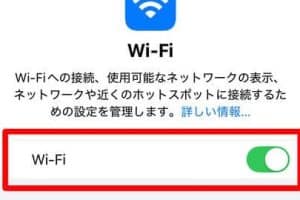
iphone wifi インターネット 未 接続の対処法!即解決の簡単手順

iPhoneを使用している際に、Wi-Fi接続がうまくいかず、インターネットに接続できないと非常に不便です。この記事では、iPhoneのWi-Fi接続トラブルを即座に解決するための簡単な手順をご紹介します。具体的には、ネットワーク設定のリセットや、Wi-Fiルーターの再起動など、すぐに試せる対処法を詳しく解説していきます。初心者の方でも簡単にできる方法をまとめましたので、ぜひ参考にしてみてください。iPhoneのWi-Fi接続問題をスムーズに解決しましょう。
なぜWi-Fiが繋がっているのにインターネット未接続と表示されるのか?

なぜWiFiが繋がっているのにインターネット未接続と表示されるのか?この問題は、iPhoneを使用している多くの人が経験したことがあるはずです。WiFiに接続しているにもかかわらず、インターネットにアクセスできないという状況は非常に不便です。この問題の原因としては、ルーターやモデムの不調、WiFiネットワークの設定不良、またはiPhone自体のソフトウェアの問題などが考えられます。
ルーターやモデムの不調による影響
ルーターやモデムの不調は、WiFi接続に問題を引き起こす一般的な原因です。これらの機器が正常に動作していない場合、インターネットへの接続が切断されることがあります。
- ルーターやモデムの電源を一旦切って再起動してみる
- WiFiルーターのファームウェアを最新の状態に更新する
- ルーターやモデムの設定をリセットする
iPhoneのネットワーク設定の問題
iPhoneのネットワーク設定に問題がある場合も、インターネット未接続の原因となります。設定の不良や、キャッシュの蓄積などが原因で接続に問題が生じることがあります。
- iPhoneのネットワーク設定をリセットする
- WiFiネットワークの選択を解除して再度接続する
- iPhoneのソフトウェアを最新の状態に更新する
インターネットサービスプロバイダの問題
インターネットサービスプロバイダ側の問題も、インターネット未接続の原因となることがあります。プロバイダ側の障害やメンテナンスが原因で、インターネットに接続できない場合があります。
- インターネットサービスプロバイダに障害やメンテナンスがないか確認する
- プロバイダのサポートに問い合わせてみる
- 別のインターネットサービスプロバイダへの切り替えを検討する
Wi-Fi自動接続しなくなったiPhoneはどうすればいいですか?

WiFi自動接続しなくなったiPhoneはどうすればいいですか? iPhoneでWiFiに自動接続しない場合、以下のような原因が考えられます。ネットワーク設定の不具合や、WiFiルーターの問題などです。まずは、iPhoneの設定を確認しましょう。
WiFi設定の確認
iPhoneのWiFi設定を確認するには、以下の手順に従います。
- 設定アプリを開き、WiFiを選択します。
- WiFiがオンになっていることを確認し、接続したいネットワークが表示されているか確認します。
- ネットワーク名の横にある「i」アイコンをタップし、「このネットワークを削除」を選択して、ネットワークを再設定します。
ネットワーク設定のリセット
ネットワーク設定をリセットすることで、WiFiの接続問題が解決する場合があります。
- 設定アプリを開き、「一般」を選択します。
- 一番下までスールし、「リセット」を選択します。
- 「ネットワーク設定をリセット」を選択して、リセットを実行します。
ルーターの再起動
WiFiルーターの問題が原因でiPhoneが自動接続しない場合、ルーターを再起動してみましょう。
- ルーターの電源をオフにします。
- 30秒以上待ってから、ルーターの電源をオンにします。
- iPhoneでWiFiに再接続してみます。
Wi-Fi インターネット未接続 どうしたらいい?
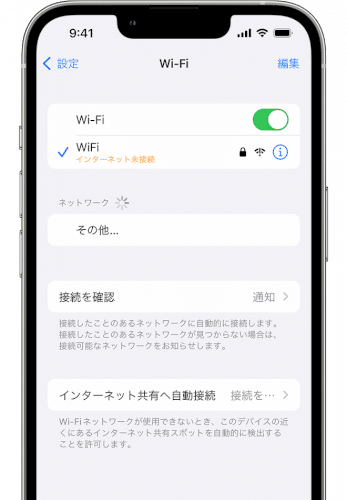
WiFi インターネット未接続 どうしたらいい?この問題は、iPhoneを使用している多くの人々が直面する一般的な問題です。WiFi接続に問題がある場合、まず最初に確認するべきことは、WiFiが有効になっているかどうかです。また、ルーターが正常に動作しているかどうかも確認する必要があります。
WiFi接続の基本的な確認
WiFi接続に問題がある場合、まず基本的な確認を行う必要があります。以下の手順に従って確認してください。
- WiFiスイッチをオンにします。
- ルーターの電源が入っていることを確認します。
- ルーターの再起動を試みます。
ネットワーク設定の再設定
WiFi接続に問題がある場合、ネットワーク設定を再設定する必要があります。以下の手順に従って再設定してください。
- 設定アプリを開きます。
- 「一般」>「リセット」>「ネットワーク設定をリセット」を選択します。
- リセット後に再びWiFiに接続します。
ルーターの設定の確認
WiFi接続に問題がある場合、ルーターの設定を確認する必要があります。以下の手順に従って確認してください。
- ルーターの管理画面にアクセスします。
- WiFiチャンネルが適切に設定されていることを確認します。
- 必要に応じて、ルーターのファームウェアを更新します。
iPhoneのWiFi接続トラブルの原因と対処法!即解決の簡単手順
iPhoneでWiFi接続に問題が発生した場合、まずはネットワーク設定を確認する必要があります。WiFiがオンになっているか、接続しようとしているネットワークが正しく選択されているかを確認してください。また、ルーターの再起動や、iPhoneの再起動も効果的な場合があります。
iPhoneのWiFi接続を確認する
まず、iPhoneの設定アプリを開き、WiFiの項目を確認します。WiFiがオフになっている場合はオンにし、接続したいネットワークを選択します。パスワードの入力が求められた場合は、正しいパスワードを入力してください。
ルーターの再起動を行う
ルーターの再起動は、多くの場合、接続問題を解決する簡単な方法です。ルーターの電源を切り、30秒ほど待ってから再び電源を入れます。これにより、ルーターが再起動し、接続がリセットされます。
iPhoneのネットワーク設定をリセットする
iPhoneのネットワーク設定をリセットすると、保存されているWiFiネットワークやBluetoothデバイスの設定が削除されます。これにより、接続問題が解決する場合があります。設定アプリの「一般」>「リセット」>「ネットワーク設定をリセット」で実行できます。
iPhoneのソフトウェアを最新にする
iPhoneのソフトウェアが最新でない場合、WiFi接続に問題が発生する可能性があります。設定アプリの「一般」>「ソフトウェアアップデート」で最新バージョンを確認し、アップデートを実行してください。
その他の対処法を試す
上記の方法で問題が解決しない場合、WiFiネットワークの環境を確認したり、他のデバイスで同じネットワークに接続できるか試すなど、他の対処法を検討する必要があります。
| 対処法 | 説明 |
|---|---|
| WiFiの確認 | iPhoneの設定でWiFiがオンになっているか、接続しようとしているネットワークが正しく選択されているかを確認します。 |
| ルーターの再起動 | ルーターの電源を切り、30秒ほど待ってから再び電源を入れます。 |
| ネットワーク設定のリセット | iPhoneのネットワーク設定をリセットして、保存されているWiFiネットワークの設定を削除します。 |
詳細情報
iPhoneのWi-Fi接続ができない場合、どうすればいいですか?
iPhoneでWi-Fi接続に問題が発生した場合、まずルーターとiPhoneの再起動を試してみてください。多くの場合、これで問題が解決します。再起動後も問題が続く場合は、Wi-Fiネットワークの設定を確認し、必要に応じてネットワーク設定のリセットを行ってください。また、iOSの更新も行い、最新の状態に保つことが重要です。
Wi-Fi接続が頻繁に切断されるのはなぜですか?
Wi-Fi接続が頻繁に切断される原因としては、ルーターの不調や電波干渉が考えられます。ルーターの位置を変更したり、チャンネルを変更することで改善する場合があります。また、iPhoneのWi-Fiアシスタント機能が有効になっていると、接続が不安定になることがあります。この機能を無効化してみてください。
iPhoneのWi-Fi設定をリセットする方法は?
iPhoneのWi-Fi設定をリセットするには、まず設定アプリを開き、「一般」を選択します。次に、「リセット」をタップし、「ネットワーク設定をリセット」を選択します。この操作により、保存されているWi-Fiネットワーク情報やBluetooth接続情報が削除されます。
Wi-Fi接続の問題を解決するために、iPhoneを再起動する方法は?
iPhoneを再起動するには、スリープ/スリープ解除ボタンと音量を下げるボタンを同時に長押しします。スライドで電源オフのスライダが表示されたら、スライドして電源をオフにします。その後、スリープ/スリープ解除ボタンを長押ししてiPhoneを再起動します。この操作により、多くの場合、一時的な不具合が解消されます。