iphone wifi オン に できない時の対処法!スムーズな復活のコツ

iPhoneでWi-Fiに接続できないと、仕事やプライベートで多大な支障をきたすことがあります。Wi-Fiがオンにできない場合、さまざまな原因が考えられますが、適切な対処法を知っていれば、スムーズに問題を解決できます。本記事では、iPhoneのWi-Fiがオンにできない時の対処法と、スムーズな復活のコツを紹介します。具体的には、ネットワーク設定の再構成や、iPhoneの再起動、iOSのアップデートなど、効果的な方法を網羅しています。これらの方法を試すことで、Wi-Fi接続の問題を迅速に解決できるでしょう。
突然iPhoneがWi-Fiに繋がらなくなった時の対処法は?
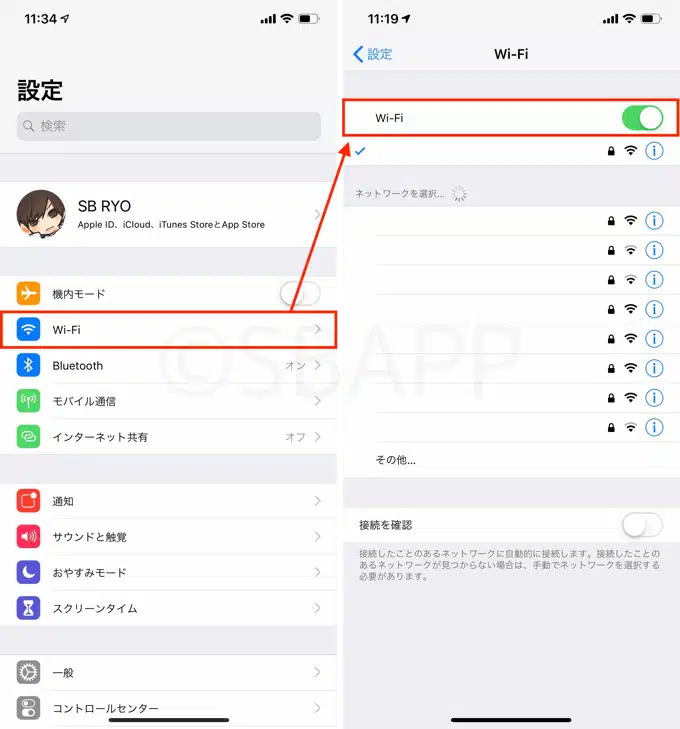
突然iPhoneがWiFiに繋がらなくなった時の対処法は、まずネットワーク設定の確認から始めましょう。iPhoneがWiFiに接続できない場合、まずはWiFiがオンになっているかを確認し、ルーターが正常に動作しているかをチェックします。また、iPhoneの再起動も効果的な場合があります。
iPhoneのWiFi設定をリセットする方法
iPhoneのWiFi設定をリセットすることで、接続の問題が解決する場合があります。具体的には、以下の手順で行います。
- iPhoneの設定アプリを開きます。
- 「一般」をタップし、「リセット」を選択します。
- 「ネットワーク設定をリセット」をタップして、リセットを実行します。
ルーターの再起動と設定の確認
ルーターの再起動や設定の確認も、iPhoneのWiFi接続問題を解決する上で重要です。以下の点をチェックします。
- ルーターの電源を切り、30秒以上待ってから再度電源を入れます。
- ルーターの設定画面にアクセスし、WiFiチャンネルやセキュリティ設定を確認します。
- 必要に応じて、ルーターの設定を初期化することも検討します。
iOSのアップデートとキャッシュのクリア
iPhoneのiOSを最新バージョンにアップデートすることで、WiFi接続の問題が改善されることがあります。また、キャッシュのクリアも効果的です。
- iPhoneの設定アプリを開き、「一般」をタップします。
- 「ソフトウェアアップデート」をチェックし、アップデートがあれば実行します。
- Safariなどのアプリのキャッシュをクリアすることも、接続の安定に寄与します。
Wi-Fi自動接続しなくなったiPhoneはどうすればいいですか?

WiFi自動接続しなくなったiPhoneはどうすればいいですか?iPhoneのWiFi接続に問題が生じた場合、まず再起動を試みることが有効です。再起動により、一時的なソフトウェアの不具合が解消されることがあります。具体的には、iPhoneの電源をオフにして、再度オンにします。また、WiFiルーターの再起動も効果的です。ルーターの電源をオフにし、数秒待ってから再度オンにすることで、接続が回復することがあります。
WiFi設定の確認とリセット
iPhoneのWiFi設定に問題がある場合、接続できないことがあります。WiFi設定の確認とリセットを試してみましょう。まず、設定アプリを開き、WiFiの項目を確認します。WiFiがオフになっている場合は、オンにします。また、接続したいネットワークが一覧に表示されているか確認し、表示されていない場合は、ネットワークを再検索します。それでも接続できない場合は、iPhoneのネットワーク設定のリセットを試します。
- 設定アプリを開きます
- 「一般」を選択し、「リセット」をタップします
- 「ネットワーク設定をリセット」を選択します
iPhoneのソフトウェア更新
iPhoneのソフトウェアが最新でない場合、WiFi接続に問題が生じることがあります。iPhoneのソフトウェアを更新することで、問題が解消されることがあります。設定アプリを開き、「一般」を選択し、「ソフトウェアアップデート」をタップします。利用可能な更新がある場合は、ダウンロードしてインストールします。
- 設定アプリを開きます
- 「一般」を選択します
- 「ソフトウェアアップデート」をタップします
ルーターの設定と環境の確認
ルーターの設定や環境も、WiFi接続に影響を及ぼします。ルーターの設定を確認し、必要に応じてチャンネルの変更やファームウェアの更新を行います。また、iPhoneとルーター間の物理的な障害を取り除くことも有効です。ルーターとiPhoneの距離を近づけたり、障害物を取り除いたりすることで、接続が改善されることがあります。
- ルーターの設定を確認します
- チャンネルを変更します
- ルーターとiPhone間の障害物を取り除きます
iPhoneのWi-Fiが繋がらないのでリセットしたいのですが?
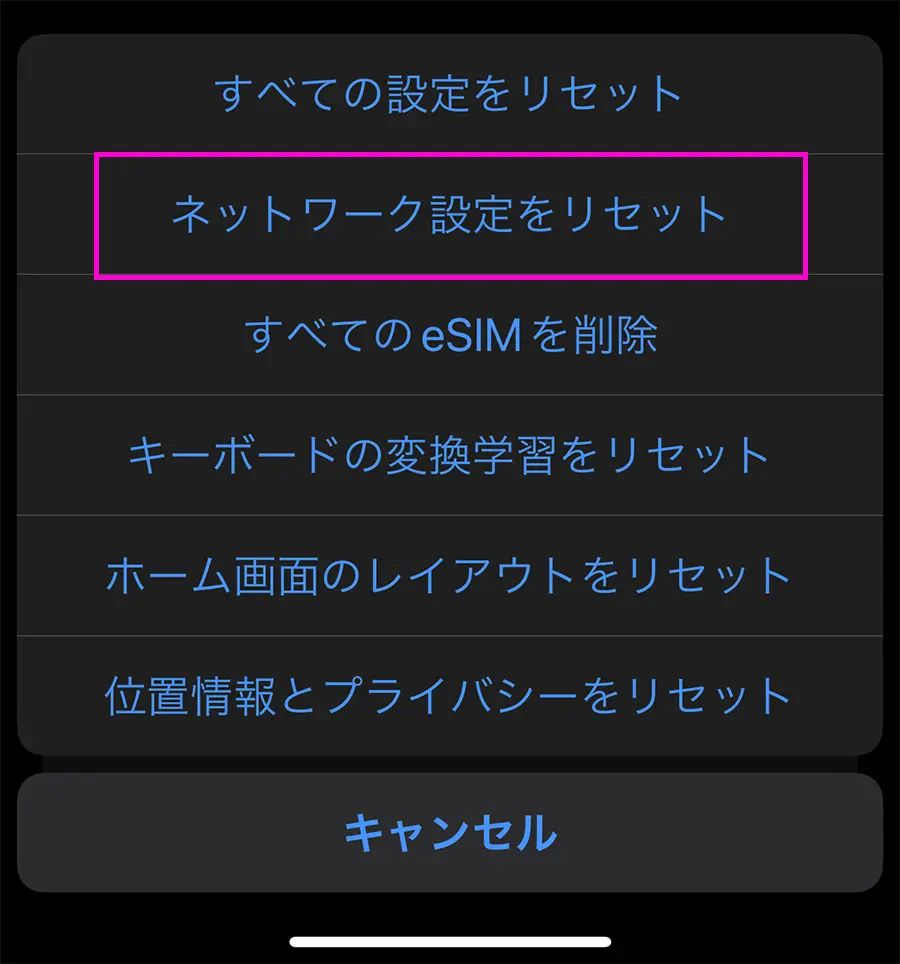
iPhoneのWiFiが繋がらない場合、リセットすることで問題が解決することがあります。リセットする前に、まずWiFi設定を確認し、再起動してみることをお勧めします。それでも解決しない場合は、以下の方法を試してみてください。
iPhoneのWiFiリセット方法
iPhoneのWiFiをリセットするには、まずネットワーク設定のリセットを行う必要があります。これにより、WiFi設定を含むすべてのネットワーク設定が初期化されます。
- 「設定」アプリを開きます
- 「一般」を選択し、「リセット」をタップします
- 「ネットワーク設定をリセット」を選択します
WiFiルーターの再起動
iPhoneのWiFiが繋がらない原因は、WiFiルーターにあるかもしれません。ルーターの再起動により、接続が回復することがあります。
- WiFiルーターの電源をオフにします
- 30秒以上待ってから、電源をオンにします
- ルーターが再起動するのを待ちます
iPhoneのソフトウェアアップデート
iPhoneのソフトウェアが最新でない場合、WiFi接続に問題が生じることがあります。ソフトウェアアップデートにより、問題が解決することがあります。
- 「設定」アプリを開きます
- 「一般」を選択し、「ソフトウェアアップデート」をタップします
- 利用可能なアップデートがある場合は、インストールします
iPhoneのWi-FiがOFFになる原因は?

iPhoneのWiFiがOFFになる原因は、主にソフトウェアの問題やハードウェアの故障、および環境要因に分けられます。まず、ソフトウェアの問題としては、iOSのバグやアップデートの失敗が挙げられます。これにより、WiFiの設定がリセットされたり、接続が不安定になることがあります。また、ハードウェアの故障としては、WiFiアンテナの損傷やロジックボードの故障などが考えられます。さらに、環境要因としては、電波干渉やルーターの設定不良などが原因となることがあります。
iPhoneのWiFiがOFFになるソフトウェア的原因
ソフトウェアの問題が原因でiPhoneのWiFiがOFFになる場合、いくつかの対処法があります。
- iOSをアップデートすることで、バグが修正され、WiFiの接続が安定する場合があります。
- ネットワーク設定をリセットすることで、WiFiの設定が初期化され、問題が解決することがあります。
- iPhoneを再起動することで、一時的なソフトウェアの不具合が解消され、WiFiが復活することがあります。
iPhoneのWiFiがOFFになるハードウェア的原因
ハードウェアの故障が原因でiPhoneのWiFiがOFFになる場合、以下のような対処法が考えられます。
- 水没や落下による損傷を確認し、必要に応じて修理または交換を行う必要があります。
- WiFiアンテナの故障が疑われる場合は、専門の修理業者に診てもらう必要があります。
- ロジックボードの故障の場合は、高度な技術を要する修理が必要となるため、Apple正規サービスプロバイダーに相談する必要があります。
iPhoneのWiFiがOFFになる環境的原因
環境要因が原因でiPhoneのWiFiがOFFになる場合、以下のような対処法があります。
- ルーターの再起動や設定の見直しを行うことで、接続が改善されることがあります。
- 電波干渉を避けるために、ルーターの位置を変更するまたは干渉源を排除することが有効です。
- WiFiネットワークの混雑を避けるために、他のデバイスの接続を制限するまたは別のチャンネルに変更することが有効です。
iPhoneのWiFi接続トラブルの原因と対策
iPhoneでWiFi接続ができない場合、まずはネットワーク設定を確認する必要があります。多くの場合、問題は設定の不具合やルーターのトラブルにあります。この記事では、iPhoneのWiFi接続に関する問題の原因と、その解決策について詳しく説明します。
iPhoneのWiFiをオンにできない原因
iPhoneのWiFiがオンにできない原因としては、ソフトウェアの不具合、ハードウェアの問題、またはネットワーク環境のトラブルが考えられます。まず、iPhoneの設定アプリを開き、WiFiの設定が有効になっているか確認します。それでも問題が解決しない場合は、iPhoneを再起動してみてください。
ネットワーク設定のリセット
ネットワーク設定のリセットは、iPhoneのWiFi接続問題を解決する有効な手段です。これにより、保存されているWiFiネットワークやBluetoothデバイスの設定がリセットされます。設定のリセットは、「設定」>「一般」>「リセット」>「ネットワーク設定をリセット」の順に操作することで行えます。
ルーターの再起動
ルーターの再起動も、WiFi接続の問題を解決する一般的な方法です。ルーターの電源を切り、30秒以上待ってから再び電源を入れます。これにより、ルーターのキャッシュがクリアされ、接続が改善されることがあります。
iPhoneのソフトウェアアップデート
iPhoneのソフトウェアが最新でない場合、WiFi接続に問題が生じることがあります。「設定」>「一般」>「ソフトウェアアップデート」をチェックし、利用可能なアップデートがある場合はインストールします。
専門家のサポートを受ける
上記の方法で問題が解決しない場合は、Appleサポートに連絡することを検討してください。専門家による診断と修理が行われ、根本的な問題の解決が期待できます。
| 対処法 | 説明 |
|---|---|
| ネットワーク設定のリセット | 保存されているWiFiネットワークやBluetoothデバイスの設定をリセットします。 |
| ルーターの再起動 | ルーターのキャッシュをクリアし、接続を改善します。 |
| ソフトウェアアップデート | iPhoneのソフトウェアを最新の状態に保ち、バグを修正します。 |
詳細情報
iPhoneのWiFiがオンにならない原因は何ですか?
iPhoneのWiFiがオンにならない原因としては、ソフトウェアの不具合やハードウェアの故障が考えられます。具体的には、iOSのバージョンが古い場合や、WiFiの設定がリセットされている場合、または物理的な損傷によるものが考えられます。また、キャリアの設定やネットワーク設定の問題によってもWiFiがオンにならないことがあります。これらの原因を特定することで、適切な対処法を選択できます。
iPhoneのWiFiをオンにするための基本的な対処法とは?
iPhoneのWiFiをオンにするための基本的な対処法としては、まずiPhoneを再起動することが挙げられます。再起動によって、一時的なソフトウェアの不具合が解消されることが多いです。また、WiFiの設定をリセットすることも有効です。これにより、ネットワーク設定が初期化され、問題が解決することがあります。さらに、iOSを最新バージョンにアップデートすることも重要です。最新バージョンでは、既知のバグが修正されていることが多いためです。
iPhoneのWiFiがオンにならない場合の高度な対処法とは?
より高度な対処法としては、ネットワーク設定のリセットやすべてのコンテンツと設定を消去するという方法があります。ネットワーク設定のリセットでは、保存されたWiFiネットワーク情報が削除されます。また、すべてのコンテンツと設定を消去すると、iPhoneが初期状態に戻るため、ソフトウェア関連の問題が解消される可能性があります。ただし、これらの操作を行う前に、データのバックアップを取ることが重要です。
iPhoneのWiFiの問題がハードウェアの故障によるものである場合の対処法とは?
iPhoneのWiFiの問題がハードウェアの故障によるものである場合、Appleサポートへの連絡や正規修理サービスプロバイダへの持ち込みが必要になります。ハードウェアの故障としては、WiFiチップの故障や物理的な損傷によるものが考えられます。これらの場合、修理または交換が必要になることがあります。保証期間内であれば、無償で修理または交換してもらえる可能性があります。