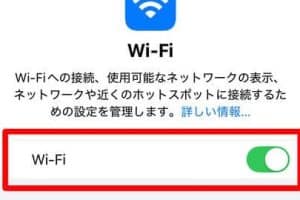
iphone wifi グレーアウトの解決策!簡単設定で即復活する方法
iPhoneを使用している際に、Wi-Fiがグレーアウトして接続できなくなることがあります。この問題は多くのユーザーが経験しており、非常にストレスを感じるものです。グレーアウトとは、設定画面でWi-Fiの項目がグレー表示になり、選択できない状態を指します。本記事では、この問題の原因と解決策を詳しく解説します。簡単な設定変更で、Wi-Fiを即座に復活させる方法をご紹介します。具体的ないくつかの対処法を試すことで、多くのケースでこの問題を解決できるはずです。早速、解決策を見ていきましょう。
iPhoneのWi-Fiがグレーアウトしてしまったのですが直し方は?

iPhoneのWiFiがグレーアウトしてしまった場合、以下の方法で復旧できる可能性があります。iPhoneのWiFiがグレーアウトしている場合、まずは再起動してみましょう。
iPhoneの再起動と設定の確認
iPhoneの再起動は、多くの問題を解決する簡単な方法です。また、設定の確認も重要です。以下の手順に従ってください。
- iPhoneを再起動します。
- 設定アプリを開き、WiFiの設定が有効になっていることを確認します。
- WiFiのオン/オフを切り替えてみます。
ネットワーク設定のリセット
ネットワーク設定のリセットは、WiFiの問題を解決する有効な手段です。この操作により、保存されたWiFiパスワードが削除されるため、再接続が必要になります。
- 設定アプリを開き、一般を選択します。
- リセットをタップし、ネットワーク設定のリセットを選択します。
- リセット後、再びWiFiに接続してみます。
iOSのアップデートと復元
iOSのアップデートは、バグの修正や改善を含むことが多いため、WiFiの問題を解決できる可能性があります。また、iPhoneの復元も最終手段として有効です。
- 設定アプリを開き、一般を選択し、ソフトウェアアップデートを確認します。
- iOSを最新バージョンにアップデートします。
- 問題が解決しない場合は、iPhoneをDFUモードで復元することを検討します。
アイフォンのグレーアウトを直すには?

アイフォンのグレーアウトを直すには、まず問題の原因を特定する必要があります。アイフォンのWiFiがグレーアウトしている場合、通常の設定では接続できない状態になっています。この問題を解決するには、いくつかの方法があります。
ネットワーク設定のリセット
ネットワーク設定をリセットすることで、グレーアウトの問題が解決する場合があります。これは、ネットワーク設定を初期化することで、接続に関する問題を解消できるためです。具体的には、以下の手順で行います。
- 「設定」アプリを開きます。
- 「一般」をタップします。
- 「リセット」を選択し、「ネットワーク設定をリセット」をタップします。
VPNとDNSの設定確認
VPNやDNSの設定が原因でWiFiがグレーアウトしている場合があります。VPNの設定が有効になっている場合、WiFi接続に影響を及ぼすことがあります。また、DNSの設定が正しくない場合も、接続に問題が生じることがあります。以下の手順で確認します。
- 「設定」アプリを開き、「VPN」を確認します。
- VPNが有効になっている場合は、無効にします。
- DNSの設定をデフォルトに戻します。
iOSのアップデートと再起動
iOSのバージョンが古い場合、バグによりWiFiがグレーアウトすることがあります。iOSを最新バージョンにアップデートすることで、この問題が解決する場合があります。また、アイフォンを再起動することも有効です。
- 「設定」アプリを開き、「一般」をタップします。
- 「ソフトウェアアップデート」を選択し、アップデートがあれば実行します。
- アイフォンを再起動します。
グレーアウトを治す方法は?
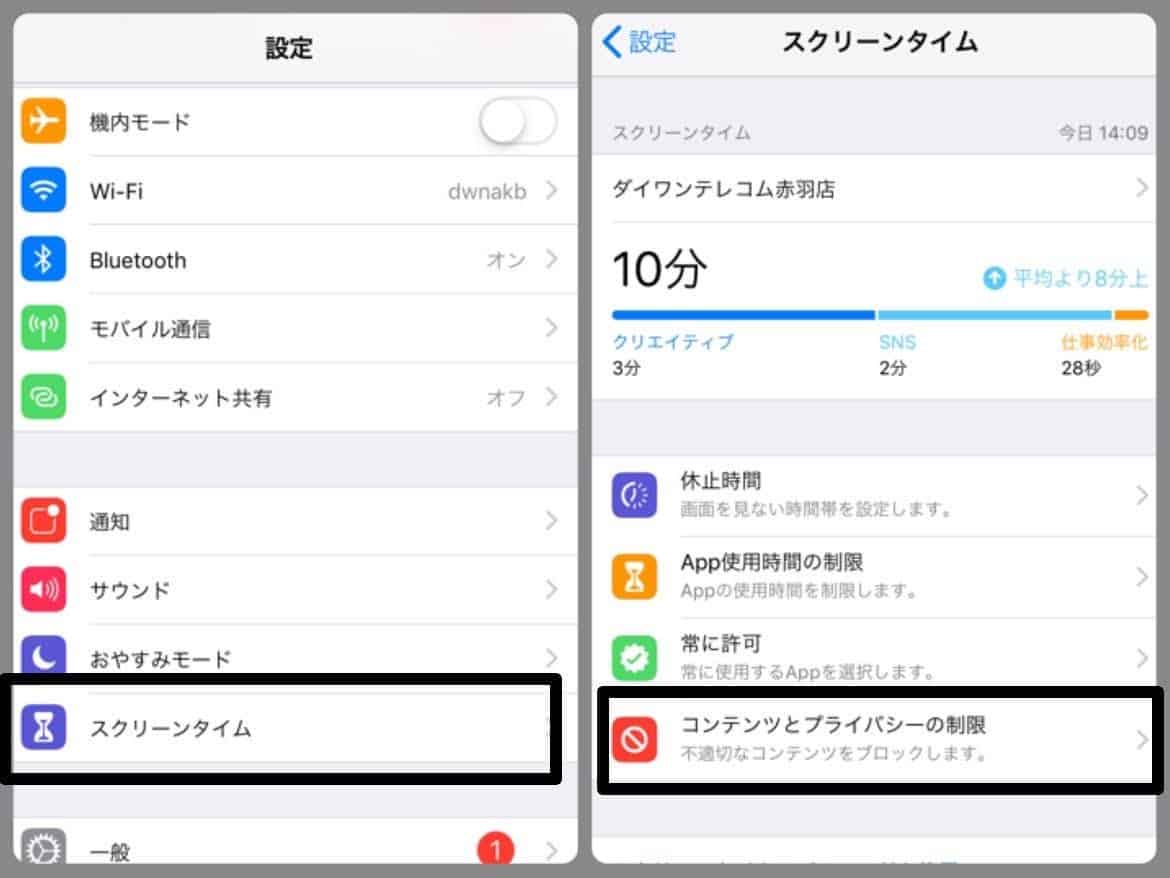
iPhoneのWiFiがグレーアウトしてしまった場合、以下の方法で解決できる可能性があります。
ネットワーク設定のリセット
ネットワーク設定をリセットすることで、WiFiのグレーアウトが解消されることがあります。これは、ネットワーク設定を初期状態に戻すことで、問題の原因となっている可能性のある設定をリセットするためです。以下の手順でリセットできます。
- 設定アプリを開きます。
- 一般をタップします。
- リセットをタップし、ネットワーク設定をリセットを選択します。
WiFiの設定の確認
WiFiの設定が正しくない場合、グレーアウトの原因となることがあります。以下の点を確認してください。
- WiFiがオンになっていることを確認します。
- WiFiネットワークの一覧から、接続したいネットワークを選択します。
- パスワードを正しく入力します。
iPhoneの再起動
iPhoneを再起動することで、グレーアウトが解消されることがあります。これは、iPhoneのシステムを再起動することで、問題の原因となっている可能性のある一時的なエラーを解消するためです。以下の手順で再起動できます。
- スリープ/スリープ解除ボタンとホームボタン(またはボリュームダウンボタン)を同時に長押しします。
- Appleロゴが表示されるまで待ちます。
- iPhoneが再起動したら、WiFiの設定を確認します。
iPhoneのWi-Fiがグレーアウトしたらドライヤーで復活できますか?

iPhoneのWiFiがグレーアウトした場合、ドライヤーを使用することで復活できるかどうかについては、慎重な検討が必要です。グレーアウトとは、WiFiの設定が無効になっている状態を指し、通常の方法ではWiFiに接続できないことを意味します。この問題の原因はさまざまであり、ハードウェア的な故障、ソフトウェア的な不具合、または単純な設定ミスなどが考えられます。
iPhoneのWiFiグレーアウトの原因
iPhoneのWiFiがグレーアウトする原因にはいくつかの可能性があります。まず考えられるのは、ハードウェア的な問題です。例えば、WiFiアンテナの故障や、iPhone内部の部品の故障などが原因でWiFi機能が正常に動作しないことがあります。また、ソフトウェア的な不具合も原因の一つです。iOSのバグや、アプリの不具合がWiFiの設定を無効にすることがあります。さらに、水没による損傷もWiFiの不具合を引き起こす可能性があります。ドライヤーを使用することで、これらの問題が解決するかどうかは、原因によって異なります。
- ハードウェア的な問題によるWiFiの不具合
- ソフトウェア的な不具合によるWiFiの設定無効化
- 水没による内部部品の損傷
ドライヤーでの復旧方法とリスク
ドライヤーを使用してiPhoneのWiFiグレーアウトを復旧させる方法は、主に水没による不具合を対象としています。水没したiPhoneをドライヤーで乾燥させることで、内部の湿気を除去し、短絡を防ぐことができます。しかし、この方法にはリスクも伴います。ドライヤーの熱風がiPhoneの内部部品に損傷を与える可能性があり、さらに問題を悪化させることがあります。また、ドライヤーの使用は、iPhoneの保証対象外となる可能性があります。
- ドライヤーによる内部部品の損傷リスク
- 保証対象外となる可能性
- 一時的な復旧に留まる可能性
iPhoneのWiFiグレーアウトに対する代替解決策
ドライヤーを使用する代わりに、iPhoneのWiFiグレーアウトを解決するための他の方法があります。まず、iOSのアップデートを実行することで、ソフトウェア的な不具合が解決する可能性があります。また、ネットワーク設定のリセットを行うことで、WiFiの設定が初期化され、問題が解決することがあります。さらに、Appleサポートへの連絡も有効な手段です。専門家による診断と修理が受けられます。
- iOSのアップデートによる不具合解消
- ネットワーク設定のリセットによるWiFi設定の初期化
- Appleサポートへの連絡による専門家による診断と修理
iPhoneのWi-Fiがグレーアウトする問題を解決する方法
iPhoneを使用している際に、突然Wi-Fiがグレーアウトして接続できなくなることがあります。この問題は、多くのユーザーが経験したことがあるでしょう。Wi-Fiがグレーアウトすると、インターネットに接続できなくなり、非常に不便です。しかし、この問題には簡単な解決策があります。この記事では、iPhoneのWi-Fiがグレーアウトする問題を解決するための方法を詳しく説明します。
Wi-Fiがグレーアウトする原因
iPhoneのWi-Fiがグレーアウトする原因はさまざまです。ハードウェアの問題やソフトウェアの不具合などが考えられます。また、Wi-Fiルーターの設定や、iPhoneの設定にも問題があるかもしれません。まずは、原因を特定する必要があります。
再起動で解決できる場合
多くの場合、iPhoneの再起動でWi-Fiの問題は解決できます。iPhoneを再起動することで、システムがリフレッシュされ、問題が解決することがあります。再起動は、設定アプリを閉じたり、バックグラウンドで動作しているアプリを終了させたりするのと同じように、システムを再起動させる効果があります。
ネットワーク設定のリセット
Wi-Fiの問題が解決しない場合は、ネットワーク設定をリセットすることが有効です。これにより、Wi-Fiの設定や、保存されたWi-Fiネットワークの情報がリセットされます。ただし、この操作を行うと、保存されたWi-Fiパスワードも削除されるため、再接続が必要になります。
ソフトウェアのアップデート
iPhoneのソフトウェアを最新の状態に保つことも重要です。ソフトウェアのアップデートには、バグの修正や、パフォーマンスの向上が含まれていることがあります。Wi-Fiの問題がソフトウェアの不具合によるものであれば、アップデートによって解決する可能性があります。
ハードウェアの問題のチェック
iPhoneのハードウェアに問題がある場合、Wi-Fiがグレーアウトすることがあります。物理的な損傷や水没などが原因で、Wi-Fiアンテナが故障している可能性があります。このような場合は、Appleサポートに連絡して修理を依頼する必要があります。
| 解決策 | 詳細 |
|---|---|
| 再起動 | iPhoneを再起動することで、システムがリフレッシュされ、Wi-Fiの問題が解決することがあります。 |
| ネットワーク設定のリセット | Wi-Fiの設定や保存されたWi-Fiネットワークの情報をリセットします。保存されたWi-Fiパスワードも削除されるため、再接続が必要です。 |
| ソフトウェアのアップデート | iPhoneのソフトウェアを最新の状態に保つことで、バグの修正やパフォーマンスの向上が期待できます。 |
詳細情報
iPhoneのWiFiがグレーアウトする原因は何ですか?
iPhoneのWiFiがグレーアウトする原因はさまざまですが、主な原因としてはソフトウェアの不具合や設定の誤りが挙げられます。また、ハードウェアの故障が原因である可能性もあります。WiFiがグレーアウトすると、ユーザーはネットワークに接続できなくなり、インターネットを利用することができなくなります。問題を解決するには、まず原因を特定する必要があります。
iPhoneのWiFiがグレーアウトしたときの対処法は?
iPhoneのWiFiがグレーアウトしたときの対処法としては、まずiPhoneを再起動することを試してみてください。再起動することで、ソフトウェアの不具合が解消されることがあります。また、ネットワーク設定をリセットすることも有効です。これにより、WiFiの設定が初期化され、問題が解決する可能性があります。
iPhoneのWiFiがグレーアウトする問題を防ぐ方法は?
iPhoneのWiFiがグレーアウトする問題を防ぐためには、定期的にiPhoneのソフトウェアを更新することが重要です。また、ネットワーク設定を適切に管理することも有効です。さらに、iPhoneの使用状況に応じて適切な再起動を行うことも、問題を予防する上で重要です。
iPhoneのWiFiがグレーアウトしたときに、Appleサポートに連絡する必要があるのはどのような場合ですか?
iPhoneのWiFiがグレーアウトしたときに、Appleサポートに連絡する必要があるのは、上記の対処法を試しても問題が解決しない場合や、ハードウェアの故障が疑われる場合です。また、iPhoneの保証期間内である場合にも、Appleサポートに連絡することを検討してください。Appleサポートでは、専門のスタッフが問題の解決を支援してくれます。