iphone インターネット 未 接続の対処法!即解決の簡単手順
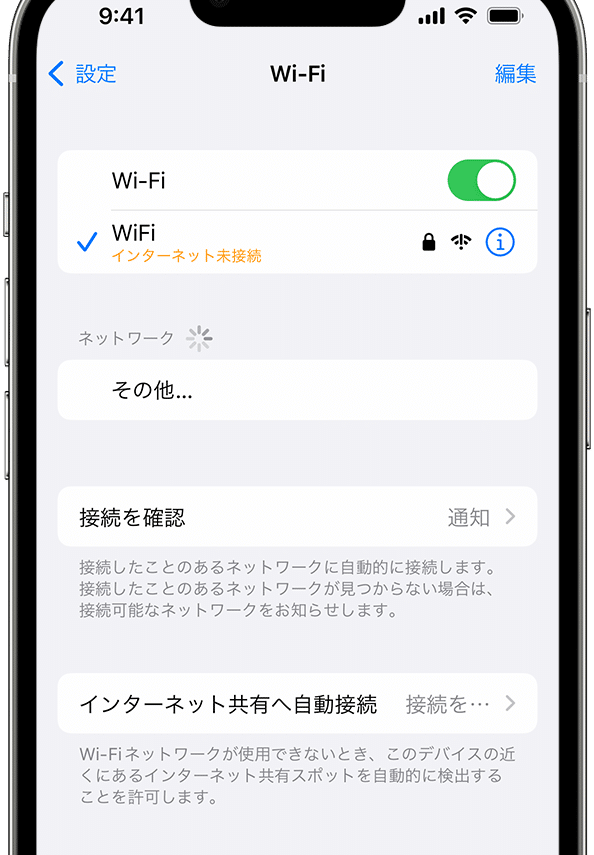
iPhoneを使っていると、突然インターネットに接続できなくなることがあります。メールやSNS、地図アプリなどが使えなくなり、大変困りますよね。この記事では、iPhoneがインターネットに接続できない場合の対処法を、簡単な手順で解説します。再起動や設定の確認など、すぐに試せる方法を紹介しますので、ぜひ参考にしてみてください。インターネット接続の問題を即解決して、iPhoneを快適に使いましょう。主な原因とその解決策を詳しく見ていきます。
インターネット未接続を治す方法は?
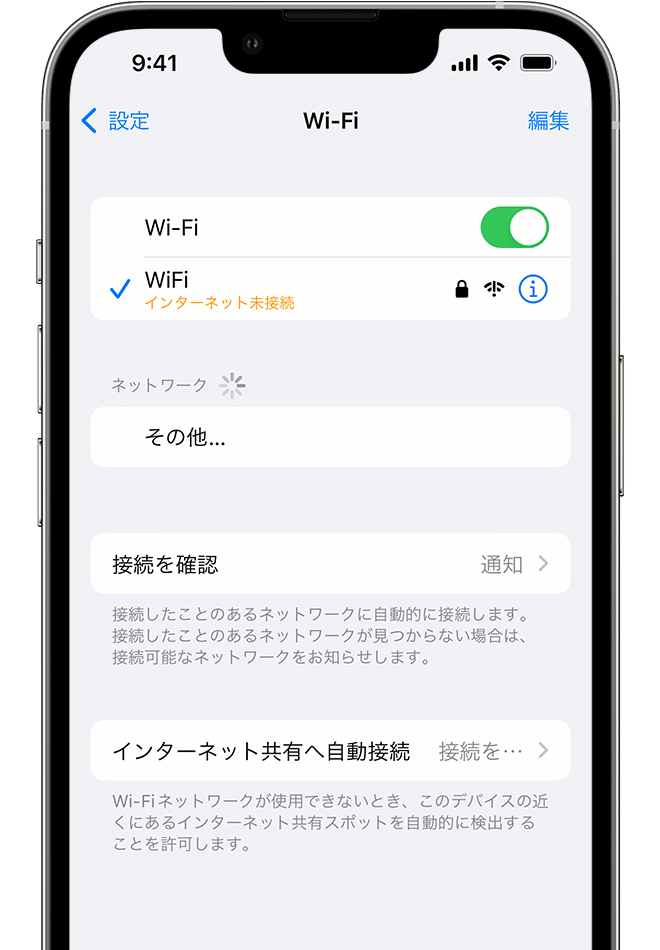
iPhoneのインターネット未接続を治す方法は、まず端末の再起動や設定の確認から始めることが多いです。具体的には、機内モードのオンオフ切り替えや、ネットワーク設定のリセット、さらにはiOSのアップデートなど、様々なアプローチがあります。
iPhoneの基本的な設定を確認する
iPhoneのインターネット接続に問題がある場合、まず基本的な設定を確認する必要があります。具体的には、以下の点に注意してください。
- 機内モードがオンになっていないか確認し、オンになっている場合はオフに切り替えます。
- WiFiやモバイルデータ通信が有効になっているか確認します。
- APN設定が正しく設定されているか確認します。
ネットワーク関連の設定をリセットする
ネットワーク関連の問題は、設定のリセットで解決できることがあります。以下の方法を試してみてください。
- ネットワーク設定のリセットを行います。これにより、WiFiパスワードやAPN設定などが初期化されます。
- DNSキャッシュのクリアを試します。DNSキャッシュが古い情報を持っていると、接続に問題が生じることがあります。
- WiFiルーターの再起動も効果的な場合があります。ルーターの設定や接続状況が改善されることがあります。
iPhoneのソフトウェアを最新の状態にする
iPhoneのソフトウェアが古いままであると、様々な問題の原因となることがあります。以下の点を確認してください。
- iOSのアップデートが利用可能かどうか確認し、アップデートを実行します。
- キャリア設定のアップデートも確認します。キャリア設定が最新でないと、接続に問題が生じることがあります。
- アプリのアップデートも重要です。特定のアプリがインターネット接続に問題を起こしている場合、そのアプリをアップデートすることで解決することがあります。
iPhoneでモバイルネットワークに繋がらないときの対処法は?

iPhoneでモバイルネットワークに繋がらないときの対処法は、まずネットワーク設定の確認から始めます。iPhoneがモバイルネットワークに接続できない場合、さまざまな要因が考えられますが、基本的なトラブルシューティングを行うことで、多くの問題は解決できます。
iPhoneの再起動とネットワーク設定のリセット
iPhoneがモバイルネットワークに接続できない場合、まず試すべきことはiPhoneの再起動です。再起動は、一時的なソフトウェアの不具合を解消することが多いため、最も簡単で効果的な方法です。再起動しても問題が解決しない場合は、ネットワーク設定のリセットを試みます。これにより、WiFiパスワードやAPN設定などのネットワーク関連の設定が初期化され、問題が解消されることがあります。
- iPhoneを再起動します。
- 設定アプリから「一般」→「リセット」→「ネットワーク設定をリセット」を選択します。
- 再起動後にモバイルネットワークに接続できるか確認します。
APN設定の確認と変更
モバイルネットワークに接続できないもう一つの原因として、APN(アクセスポイントネーム)設定の不備が考えられます。APNは、iPhoneがモバイルネットワークに接続するための重要な設定です。キャリアが提供する正しいAPN設定にすることで、接続問題が解決することがあります。特に、海外で利用する場合や、キャリアを変更した場合には、APN設定の確認が重要です。
- 設定アプリから「モバイル通信」または「モバイルデータ通信」を選択します。
- 「モバイルデータのオプション」または「APN設定」を選択し、正しいAPNを設定します。
- 設定後、iPhoneを再起動してモバイルネットワークに接続できるか確認します。
キャリア設定の更新とSIMカードの確認
キャリア設定の更新やSIMカードの状態も、モバイルネットワーク接続に影響を与えることがあります。キャリア設定の更新により、iPhoneが最新のネットワーク設定を利用できるようになり、接続問題が解消されることがあります。また、SIMカードが正しく挿入されているか、または損傷していないかを確認することも重要です。
- 設定アプリから「一般」→「情報」→「キャリア設定の更新」を確認します。
- SIMカードが正しく挿入されているか、損傷がないかを確認します。
- 必要に応じて、キャリアに連絡してSIMカードの再発行を依頼します。
iPhoneのインターネット接続トラブルの原因と解決策
iPhoneでインターネットに接続できない場合、さまざまな原因が考えられます。まず、Wi-Fi接続の設定を確認し、必要に応じて再起動してみましょう。それでも解決しない場合は、通信キャリアの設定やネットワーク設定の再設定が必要になることがあります。
Wi-Fi接続の確認と再設定
Wi-Fiに接続できない場合、まずルーターの再起動を試みます。それでも接続できない場合は、iPhoneのWi-Fi設定を再確認し、必要に応じてネットワークの追加や既存のネットワークの削除を行います。
通信キャリアの設定確認
モバイルデータ通信に問題がある場合は、APN設定を確認します。設定が正しくない場合は、通信キャリアの公式サイトで正しいAPN設定を確認し、iPhoneに設定します。
iPhoneのネットワーク設定の再設定
ネットワーク設定をリセットすることで、多くの接続問題が解決します。設定アプリから一般を選択し、リセットをタップしてネットワーク設定をリセットします。
iPhoneのソフトウェア更新
iOSの更新により、バグが修正され、接続問題が改善されることがあります。設定アプリから一般を選択し、ソフトウェア更新をチェックします。
専門家の支援を受ける
上記の方法で解決しない場合は、Appleサポートや通信キャリアのカスタマーサポートに連絡し、専門家の支援を受けることをお勧めします。
| 対処法 | 詳細 |
|---|---|
| Wi-Fiの再設定 | ルーターの再起動やWi-Fi設定の再確認 |
| APN設定の確認 | 通信キャリアの公式サイトで正しいAPN設定を確認 |
| ネットワーク設定のリセット | 設定アプリから一般を選択し、リセットをタップ |
詳細情報
iPhoneがインターネットに接続できない原因は何ですか?
iPhoneがインターネットに接続できない原因としては、ネットワーク設定の不備やWi-Fi接続のトラブル、キャリアの障害などが考えられます。また、iOSのバージョンアップ後に発生する不具合や、ネットワーク設定のリセットが必要な場合もあります。さらに、SIMカードの故障や通信障害も原因のひとつです。これらの原因を特定し、適切な対処を行うことで、問題を解決できる可能性があります。
iPhoneのインターネット接続問題を解決するにはどうしたらいいですか?
iPhoneのインターネット接続問題を解決するには、まずネットワーク設定のリセットを試してみましょう。これにより、Wi-Fiパスワードやネットワーク設定が初期化され、問題が解決する可能性があります。また、iOSを最新バージョンにアップデートすることで、既知の不具合が修正される場合もあります。さらに、キャリアの設定を再確認したり、SIMカードを再挿入することも有効です。これらの手順を試しても問題が解決しない場合は、Appleサポートに連絡することを検討してください。
Wi-Fi接続が不安定な場合の対処法は?
Wi-Fi接続が不安定な場合、まずはルーターの再起動を試してみましょう。これにより、ルーターのキャッシュがクリアされ、接続が安定する場合があります。また、Wi-Fiネットワークの選択を再確認し、正しいパスワードを入力していることを確認してください。さらに、iPhoneのWi-Fi設定をリセットしたり、他のデバイスでの接続状況を確認することも有効です。これらの手順を試しても問題が解決しない場合は、ルーターの設定を見直す必要があるかもしれません。
iPhoneのインターネット接続問題が頻発する場合の対策は?
iPhoneのインターネット接続問題が頻発する場合、ネットワーク設定の見直しやキャリアの変更を検討する必要があります。また、iPhoneのソフトウェアを最新の状態に保つことで、既知の不具合を回避できます。さらに、定期的なバックアップを行うことで、万が一のトラブルにも備えることができます。これらの対策を講じることで、インターネット接続の安定性を向上させることができるでしょう。