wifi 接続 できません iphoneの解決策!即復活のトラブル解消法

iPhoneでWi-Fi接続に問題が生じると、日常生活に支障をきたすことがあります。「Wi-Fi接続できません」というエラーに直面した際の解決策を探ります。即座に問題を解消し、再び快適なネットライフを取り戻すためのトラブル解消法をご紹介します。主な原因とその対処法を詳しく解説し、スムーズなWi-Fi接続を実現する方法を伝授します。iPhoneのWi-Fiトラブルに悩んでいる方必見の内容です。迅速な解決策を見つけましょう。
iPhoneがWi-Fiに接続できなくなった時の対処法は?

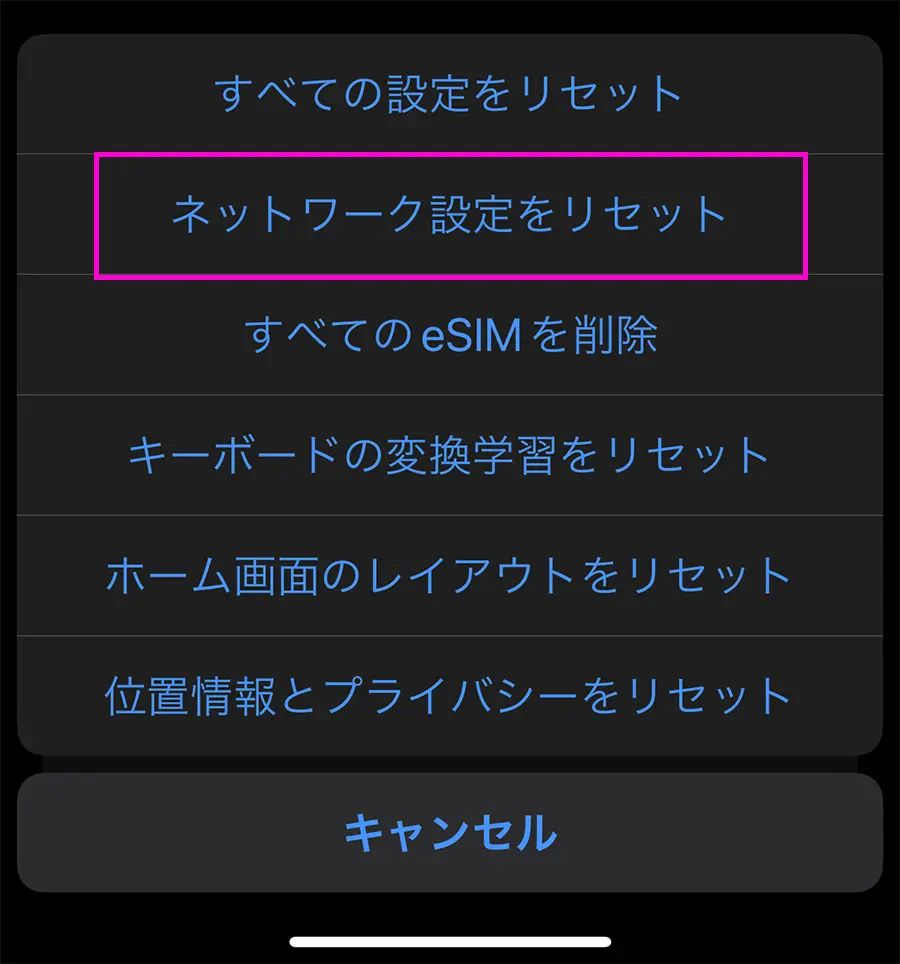
iPhoneがWiFiに接続できなくなった時の対処法は、まずネットワーク設定のリセットを行うことです。これにより、WiFiの設定が初期化され、問題が解決する可能性があります。
iPhoneのWiFi設定を確認する
iPhoneのWiFi設定を確認するには、以下の手順に従います。
- WiFiをオンにすることを確認します。
- 接続したいWiFiネットワークを選択します。
- パスワードを正しく入力します。
iPhoneの再起動とネットワーク設定のリセット
iPhoneの再起動とネットワーク設定のリセットは、WiFi接続の問題を解決するための有効な方法です。
- iPhoneを再起動します。
- 設定アプリを開き、一般を選択します。
- ネットワーク設定をリセットします。
ルーターとiPhoneの再設定
ルーターとiPhoneの再設定は、WiFi接続の問題を解決するための別の方法です。
- ルーターを再起動します。
- iPhoneのWiFi設定を初期化します。
- 新しいWiFiネットワークに接続します。
Wi-Fi自動接続しなくなったiPhoneはどうすればいいですか?

WiFi自動接続しなくなったiPhoneはどうすればいいですか?iPhoneでWiFiに自動接続しない場合、まずネットワーク設定を確認する必要があります。設定アプリを開き、WiFiの設定を確認します。利用可能なネットワークの一覧が表示されますので、接続したいネットワークが一覧に表示されているか確認します。また、WiFiスイッチがオンになっているかも確認する必要があります。
WiFiネットワークの再接続方法
WiFiネットワークに再接続するには、まず接続したいネットワークをタップして接続を試みます。接続にパスワードが必要な場合は、入力する必要があります。また、ネットワークの状態によっては、DNSサーバーの変更や、IPアドレスの更新が必要な場合があります。以下の手順で再接続を試みてください:
- 設定アプリを開きます。
- WiFiを選択し、接続したいネットワークをタップします。
- パスワードを入力して接続します。
iPhoneのネットワーク設定のリセット
ネットワーク設定をリセットすることで、WiFiの接続問題が解決する場合があります。ネットワーク設定のリセットでは、保存されたWiFiパスワードやVPN設定などが削除されます。リセット後に再度WiFiに接続する必要があります。以下の手順でネットワーク設定をリセットします:
- 設定アプリを開きます。
- 一般を選択し、下にスールして「リセット」をタップします。
- 「ネットワーク設定をリセット」を選択します。
iPhoneのiOSを最新バージョンに更新する
iPhoneのiOSを最新バージョンに更新することで、WiFi接続の問題が解決する場合があります。iOSの更新には、バグ修正やセキュリティパッチが含まれており、WiFiの接続問題が改善される可能性があります。以下の手順でiOSを更新します:
- 設定アプリを開きます。
- 一般を選択し、「ソフトウェアアップデート」をタップします。
- 利用可能な更新があれば、「ダウンロードおよびインストール」をタップします。
iPhoneのWi-Fiが繋がらないのでリセットしたいのですが?
iPhoneのWiFiが繋がらない場合、リセットすることで問題が解決する可能性があります。まず、iPhoneのWiFi設定をリセットする方法を試してみましょう。iPhoneの設定アプリを開き、WiFiを選択します。次に、接続できないWiFiネットワークの横にある「i」アイコンをタップし、「このネットワークを削除」を選択します。
iPhoneのネットワーク設定をリセットする
iPhoneのネットワーク設定をリセットすることで、WiFi接続の問題が解決する場合があります。ネットワーク設定をリセットすると、WiFiパスワードやBluetooth接続などの設定が初期化されます。
- iPhoneの設定アプリを開きます。
- 「一般」を選択し、「リセット」をタップします。
- 「ネットワーク設定をリセット」を選択し、確認画面で「リセット」をタップします。
iPhoneのWiFi設定を確認する
iPhoneのWiFi設定を確認することで、問題の原因を特定できる場合があります。WiFiスイッチがオンになっていることを確認し、接続したいWiFiネットワークがリストに表示されていることを確認します。
- iPhoneの設定アプリを開きます。
- 「WiFi」を選択し、WiFiスイッチがオンになっていることを確認します。
- 接続したいWiFiネットワークがリストに表示されていることを確認し、パスワードを入力します。
iPhoneを再起動する
iPhoneを再起動することで、一時的な不具合が解決する場合があります。iPhoneを再起動するには、スリープ/スリープ解除ボタンと音量ダウンボタンを同時に長押しします。
- スリープ/スリープ解除ボタンと音量ダウンボタンを同時に長押しします。
- iPhoneが再起動するまで待ちます。
- 再起動後、WiFi接続を試してみます。
接続済みのWi-Fiなのにインターネット接続なしと表示されるのはどういう意味?

接続済みのWiFiなのにインターネット接続なしと表示されるのは、WiFiネットワークには接続できているものの、インターネットにアクセスできない状態を指します。この問題は、iPhoneユーザーが直面する一般的なトラブルの一つです。
WiFiネットワークのトラブルの可能性
WiFiネットワーク自体に問題がある場合、インターネット接続ができないことがあります。具体的には、以下のような原因が考えられます。
- ルーターの不具合により、WiFiネットワークが不安定になっている可能性があります。
- WiFiネットワークの設定ミスが原因で、インターネット接続がブロックされている可能性があります。
- 電波干渉により、WiFi信号が弱くなっている可能性があります。
iPhone側の問題
iPhone側に問題がある場合も、インターネット接続ができないことがあります。考えられる原因は以下の通りです。
- iPhoneのWiFi設定に問題がある場合、インターネット接続ができないことがあります。
- iPhoneのソフトウェアに不具合がある場合、WiFi接続に問題が生じることがあります。
- ネットワーク設定のリセットが必要な場合があります。
インターネットサービスプロバイダの問題
インターネットサービスプロバイダ(ISP)に問題がある場合、インターネット接続ができないことがあります。具体的には、以下のような原因が考えられます。
- ISPのサーバー障害により、インターネット接続ができないことがあります。
- 回線のトラブルにより、インターネット接続が不安定になっている可能性があります。
- 契約内容によっては、速度制限がかかっている可能性があります。
iPhoneのWi-Fi接続トラブルの解決策!
iPhoneでWi-Fiに接続できない場合、さまざまな原因が考えられます。まずはルーターやiPhoneの再起動を試してみましょう。それでも解決しない場合は、Wi-Fiの設定やネットワーク設定の確認が必要です。
iPhoneのWi-Fi設定を確認する
iPhoneのWi-Fi設定が正しく構成されているか確認します。設定アプリを開き、Wi-Fiを選択して、接続したいネットワークがリストに表示されているか確認します。
ルーターを再起動する
ルーターの再起動は、多くのWi-Fi関連の問題を解決する簡単な方法です。ルーターの電源を切り、30秒待ってから再度電源を入れます。
iPhoneのネットワーク設定をリセットする
iPhoneのネットワーク設定をリセットすると、Wi-Fi接続の問題が解決する場合があります。設定 > 一般 > リセットの順に進み、ネットワーク設定をリセットを選択します。
Wi-Fiの干渉を確認する
他の電子機器がWi-Fi信号に干渉している可能性があります。ルーターやiPhoneを他の機器から遠ざけることで、接続が改善されることがあります。
iOSを最新バージョンに更新する
iOSの更新により、Wi-Fi接続の問題が解決されることがあります。設定 > 一般 > ソフトウェアアップデートの順に進み、更新があればインストールします。
| 解決策 | 説明 |
|---|---|
| iPhoneの再起動 | iPhoneを再起動することで、多くの接続問題が解決します。 |
| ルーターの再起動 | ルーターを再起動することで、Wi-Fiネットワークがリフレッシュされます。 |
| ネットワーク設定のリセット | ネットワーク設定をリセットすることで、保存されたWi-Fiネットワーク設定が削除され、問題が解決する場合があります。 |
詳細情報
iPhoneでWiFi接続ができない原因は何ですか?
iPhoneでWiFi接続ができない原因は様々です。まず考えられるのは、ルーターやモデムの不具合です。これらの機器が正しく動作していない場合、iPhoneはWiFiネットワークに接続できません。また、iPhoneの設定に問題がある可能性もあります。具体的には、WiFi設定がオフになっている、またはネットワーク設定がリセットされていないことが考えられます。さらに、ソフトウェアアップデートがされていないことも原因の一つです。
iPhoneのWiFi接続トラブルを解決するにはどうしたらよいですか?
iPhoneのWiFi接続トラブルを解決するには、まずiPhoneを再起動してみてください。再起動することで、システムがリフレッシュされ、問題が解決する場合があります。また、ルーターやモデムを再起動することも効果的です。さらに、WiFi設定を確認し、必要に応じてネットワーク設定をリセットすることもできます。具体的には、iPhoneの設定アプリから一般、リセット、ネットワーク設定をリセットを選択します。
iPhoneでWiFi接続が頻繁に切断されるのはなぜですか?
iPhoneでWiFi接続が頻繁に切断される原因としては、電波干渉やルーターの不具合が考えられます。電波干渉は、他の電子機器からの電波がWiFi信号に干渉することで発生します。また、ルーターの不具合やファームウェアの古さも原因の一つです。さらに、iPhoneのソフトウェアに問題がある可能性もあります。ソフトウェアアップデートを実施することで、問題が解決する場合があります。
iPhoneのWiFi接続速度が遅いのはなぜですか?
iPhoneのWiFi接続速度が遅い原因としては、ルーターの性能やネットワーク混雑が考えられます。ルーターの性能が低い場合、WiFi速度が遅くなることがあります。また、ネットワーク混雑も原因の一つです。多くのデバイスが同時にWiFiネットワークに接続している場合、帯域幅が狭くなり、速度が遅くなることがあります。さらに、インターネットサービスプロバイダーの速度制限も原因の一つです。プロバイダーに確認することで、問題が解決する場合があります。