iphone line 通知 こない時の対処法!スムーズに復活させるコツ

iPhoneでLINEの通知が来ないと、重要なメッセージを見逃してしまう可能性があります。通知がこない原因は様々で、設定不備やアプリの不具合、OSのバージョンアップによる不具合など多岐にわたります。本記事では、iPhoneでLINE通知がこない時の対処法を詳しく解説します。スムーズに復活させるコツを掴むことで、重要な通知を見逃すことなく、快適なLINE利用が可能になります。原因別に対処法を紹介するので、自分に合った解決策を見つけてください。通知トラブルを解消し、安心してiPhoneを利用しましょう。
iPhoneのLINEの通知が急に来なくなったのですが?

iPhoneのLINEの通知が急に来なくなった場合、まず考えられる原因としては、アプリの不具合、端末の設定不備、またはOSのアップデートの影響などが挙げられます。通知が来ないと、重要なメッセージを見逃す可能性があります。したがって、問題を迅速に解決する必要があります。
LINEアプリの不具合を確認する
LINEアプリの不具合が原因で通知が来ない場合があります。この場合、以下の手順で対処できます。
- LINEアプリを再起動する。再起動することで、多くの場合、問題が解決します。
- LINEアプリを最新バージョンにアップデートする。古いバージョンのまま使用していると、不具合が生じることがあります。
- アプリのキャッシュをクリアする。キャッシュが溜まっていると、アプリの動作に影響を及ぼすことがあります。
iPhoneの通知設定を確認する
iPhoneの通知設定が原因でLINEの通知が来ない場合もあります。以下の点をチェックする必要があります。
- 通知を許可する設定になっているか確認する。iPhoneの設定アプリからLINEの通知設定を確認します。
- 通知センターにLINEが追加されているか確認する。通知センターにLINEが含まれていない場合、通知が表示されません。
- 集中モードが有効になっていないか確認する。集中モードが有効になっていると、通知が制限されることがあります。
iPhoneのOSやLINEの再インストール
上記の方法で問題が解決しない場合、iPhoneのOSやLINEアプリの再インストールを検討する必要があります。
- iPhoneのOSを最新バージョンにアップデートする。OSのアップデートで問題が解決する場合があります。
- LINEアプリを一度アンインストールして再インストールする。再インストールすることで、アプリの不具合が解消されることがあります。
- iPhoneを再起動する。iPhoneの再起動は、多くの問題を解決するための基本的なステップです。
iPhoneでLINEを開かないと通知が来ない時の対処法は?
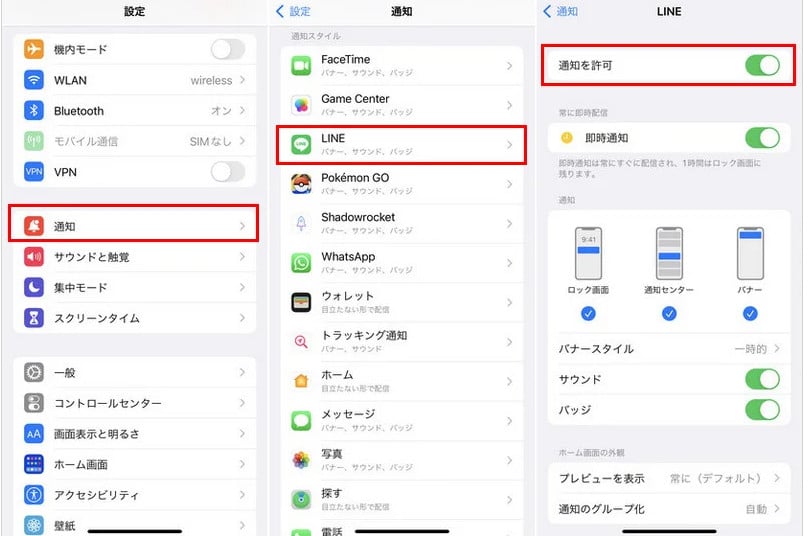
iPhoneでLINEを開かないと通知が来ない時の対処法は、まず通知設定を確認することです。LINEアプリの通知がオフになっていると、通知が来ないことがあります。
LINEアプリの通知設定を確認する
LINEアプリの通知設定を確認するには、以下の手順に従います。
- LINEアプリを開き、ホーム画面に移動します。
- 設定(歯車のアイコン)をタップします。
- 通知を選択し、通知の設定を確認します。
iPhoneの通知設定を確認する
iPhoneの通知設定も確認する必要があります。以下の手順に従います。
- iPhoneの設定アプリを開きます。
- 通知を選択し、LINEを探します。
- 通知を許可がオンになっていることを確認します。
省電力設定やバックグラウンド更新を確認する
省電力設定やバックグラウンド更新の設定も、通知に影響することがあります。以下の手順に従います。
- iPhoneの設定アプリを開きます。
- バッテリーを選択し、低電力モードがオフになっていることを確認します。
- 一般 > バックグラウンドAppの更新で、LINEのバックグラウンド更新がオンになっていることを確認します。
iPhoneのLINE通知がこない時の対処法!スムーズに復活させるコツ
iPhoneでLINE通知がこないと、重要なメッセージを見逃してしまう可能性があります。通知がこない原因は様々ですが、適切な対処法を知っていれば、スムーズに復活させることができます。この記事では、iPhoneのLINE通知がこない時の対処法と、スムーズに復活させるコツについて詳しく説明します。
通知設定の確認
まず、通知設定を確認しましょう。iPhoneの設定アプリを開き、「通知」セクションに移動します。ここで、LINEの通知が有効になっているか確認します。LINEの通知がオフになっている場合は、オンに切り替えます。また、通知のスタイルやサウンドもここで設定できます。
LINEアプリの再起動
LINEアプリを再起動することで、通知の問題が解決する場合があります。LINEアプリを完全に終了し、再度開いてみましょう。また、iPhone自体を再起動することも効果的です。
OSとアプリの更新
iPhoneのOSやLINEアプリが最新バージョンであることを確認しましょう。古いバージョンのままでは、通知に問題が生じる可能性があります。App StoreでLINEの更新を確認し、必要に応じて更新します。
通知のフィルタリング設定
通知のフィルタリング設定が原因で、通知がこない場合があります。LINEの通知設定内で、フィルタリングオプションがオンになっていないか確認します。不要なフィルタリングがかかっている場合は、オフにします。
バッテリーセーバー機能の確認
iPhoneのバッテリーセーバー機能がオンになっていると、通知に影響を及ぼす可能性があります。バッテリーセーバー機能をオフにすることで、通知が正常に機能するようになる場合があります。
| 対処法 | 効果 |
|---|---|
| 通知設定の確認 | 通知がオフになっている場合に有効 |
| LINEアプリの再起動 | 一時的なエラーを解消 |
| OSとアプリの更新 | 最新バージョンで通知の問題を解決 |
詳細情報
iPhoneのLINE通知がこない原因は何ですか?
iPhoneでLINEの通知がこない原因としては、通知設定の不備やアプリの不具合、OSのバージョンアップによる不具合などが考えられます。具体的には、iPhoneの通知センターでLINEの通知がオフになっている、またはLINEアプリ内で通知設定がオフになっている場合があります。また、LINEアプリがバックグラウンドで正常に動作していない場合や、iPhoneのOSが最新バージョンでない場合にも通知が届かないことがあります。さらに、ネットワーク環境の不安定さも通知がこない原因の一つです。
LINE通知がこない場合、最初に何を確認するべきですか?
LINE通知がこない場合、最初に確認するべきことは、iPhoneの通知設定とLINEアプリ内の通知設定です。iPhoneの設定アプリを開き、通知センターでLINEの通知が許可されているか確認します。さらに、LINEアプリを開き、設定画面から通知設定を確認し、必要な通知がオンになっているかチェックします。また、iPhoneのDo Not Disturbモードがオンになっていないかも確認する必要があります。このモードがオンの場合、通知が抑止されるため、オフにする必要があります。
LINEアプリを再インストールすると通知が復活しますか?
LINEアプリを再インストールすることで、通知が復活する場合があります。再インストールにより、アプリの不具合やデータの破損が解消され、通知が正常に機能するようになることがあります。ただし、再インストール前に、重要なデータはバックアップしておく必要があります。特に、トーク履歴や購入したアイテムの情報は、再インストール後に失われる可能性があります。再インストール後も通知がこない場合は、他の原因を探る必要があります。
iPhoneのOSをアップデートするとLINE通知の問題は解決しますか?
iPhoneのOSをアップデートすることで、LINE通知の問題が解決する場合があります。OSのアップデートには、バグの修正やパフォーマンスの改善が含まれており、通知に関する不具合も解消されることがあります。特に、最新のOSバージョンにアップデートすることで、LINEアプリとの互換性が向上し、通知が正常に機能するようになることが期待できます。ただし、アップデート後も問題が解決しない場合は、他の原因を探る必要があります。