
iphone airdrop できない時の対処法!スムーズな共有のコツ
iPhoneのAirDrop機能は、手軽にファイルを共有できる便利なツールです。しかし、うまく送受信できないこともあります。この記事では、AirDropが機能しない時の原因と対処法、スムーズにファイルを共有するためのコツを詳しく解説します。接続設定の確認や、干渉の可能性、さらに具体的なトラブルシューティング方法を紹介します。これらの情報を参考に、AirDropをより効果的に活用しましょう。日常的にファイルを共有する機会が多い方にとって、役立つ情報が満載です。AirDropの不具合を解消し、快適なデータ共有を実現します。
エアードロップができない理由は何ですか?
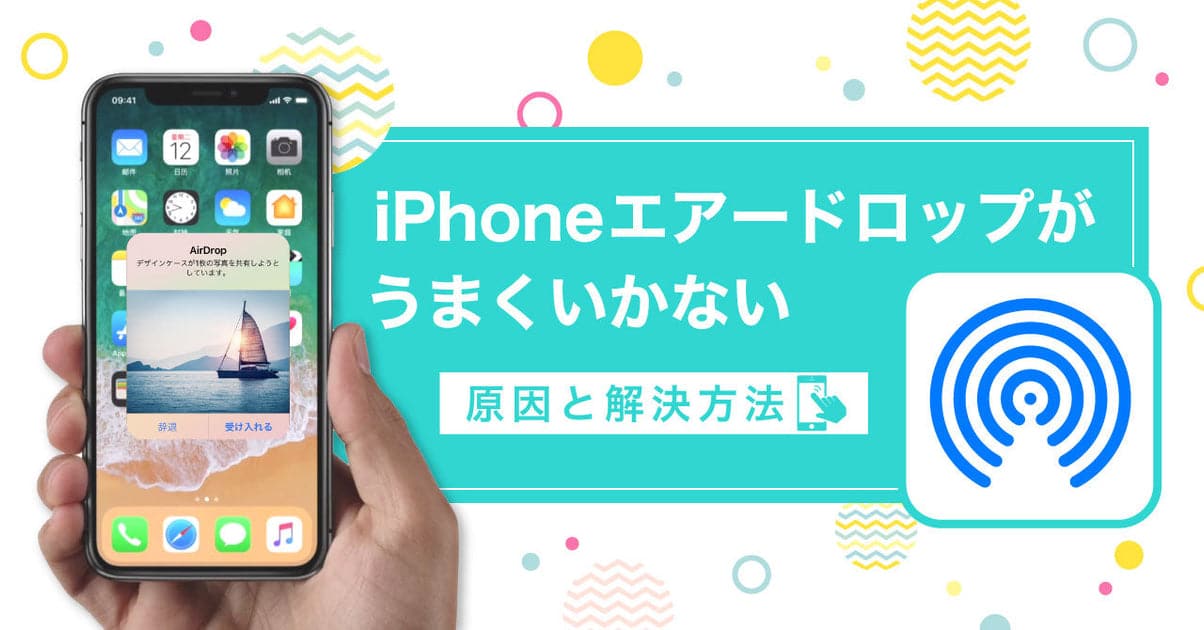
iPhoneのエアードロップ機能は、簡単にファイルを共有できる便利なツールですが、時々うまく機能しないことがあります。エアードロップができない理由としては、まず通信環境や設定に問題があることが考えられます。
通信環境の問題
エアードロップを利用するには、WiFiとBluetoothが有効になっている必要があります。また、両方の機能がオンになっているにもかかわらず、うまく接続できない場合は、両方のデバイスが互いに十分に近づいているかを確認してください。さらに、干渉を避けるために、他のデバイスからの干渉を減らすことも重要です。
- WiFiとBluetoothをオンにする
- デバイス同士を十分に近づける
- 他のデバイスの干渉を避ける
設定の問題
エアードロップの設定が正しく行われていないと、機能しません。連絡先のみまたはすべての人のいずれかのオプションを選択する必要があります。また、「すべての人」に設定していても、一定の時間(たとえば10分間)が経過すると自動的に「連絡先のみ」に戻ることがあります。
- エアードロップの設定を確認する
- すべての人に設定する
- 自動的に設定が変更されないか確認する
デバイスの互換性
使用しているiPhoneのモデルやOSのバージョンが古い場合、エアードロップが正常に機能しない可能性があります。両方のデバイスがiOS 8以降を搭載していることを確認してください。また、互換性のあるデバイス間でのみエアードロップを使用できます。
- iOSのバージョンを確認する
- 互換性のあるデバイスを使用する
- 必要に応じてOSを更新する
iPhoneでエアドロップを受信できないのはなぜですか?
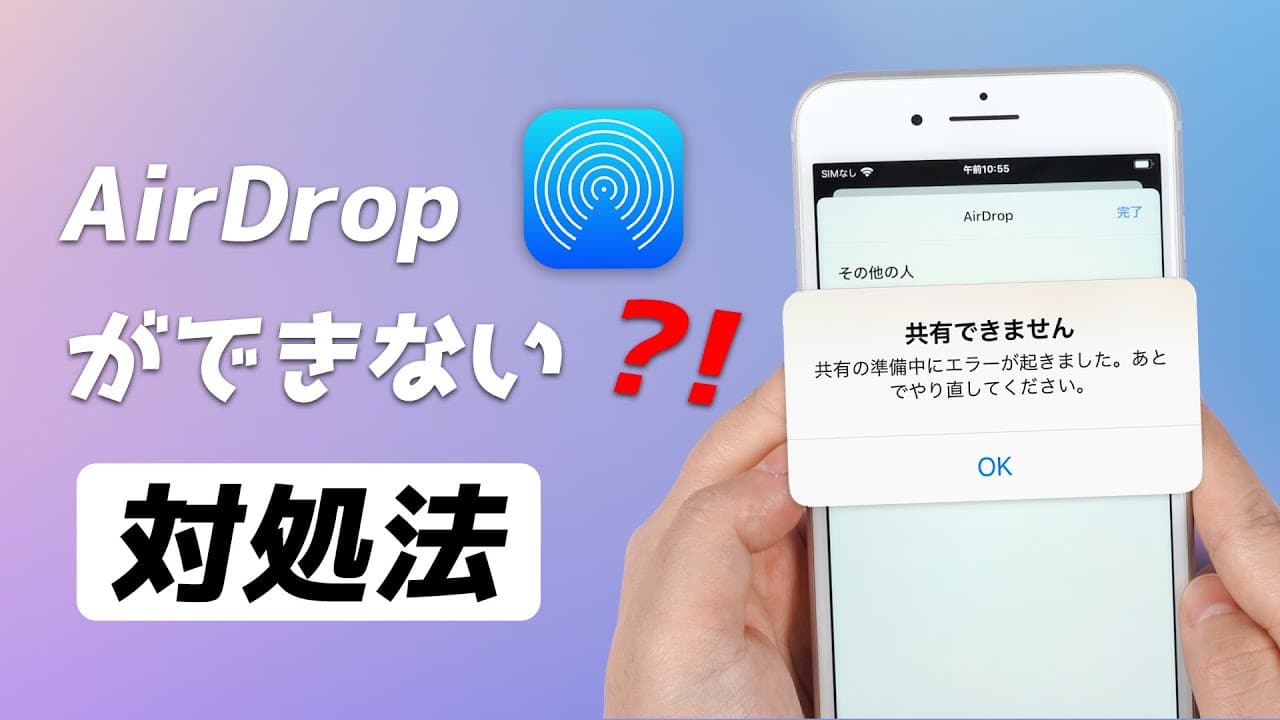
iPhoneでエアドロップを受信できないのは、主に設定や環境の問題が原因です。エアドロップは、BluetoothとWiFiを組み合わせてファイルを転送する機能であり、両方が正しく設定されていないと機能しません。また、相手との距離やデバイスの互換性も重要な要素です。
エアドロップの設定を確認する
エアドロップを受信できない場合、まず設定を確認する必要があります。具体的には、以下の点を確認してください。
- エアドロップがオンになっているか確認する
- 「すべての人」または「すべての人(10分間)」に設定されているか確認する
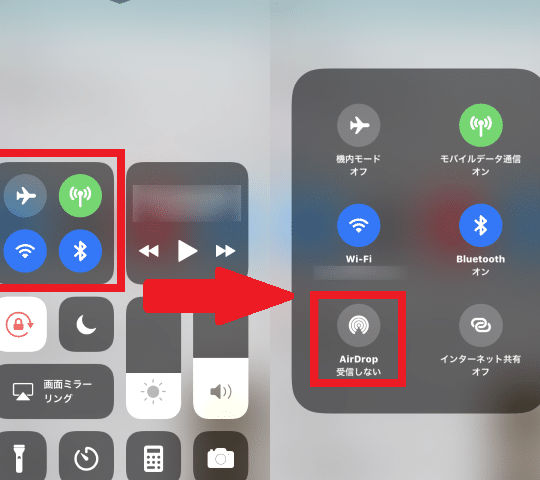
- BluetoothとWiFiがオンになっているか確認する
環境的な問題を解決する
環境的な問題もエアドロップの不具合の原因となります。具体的には、以下の点を確認してください。
- 距離が近すぎたり遠すぎたりしていないか確認する
- 干渉の原因となる他のデバイスが近くにないか確認する
- ソフトウェアが最新バージョンに更新されているか確認する
デバイスの互換性を確認する
デバイスの互換性もエアドロップの重要な要素です。具体的には、以下の点を確認してください。
- iPhoneのモデルがエアドロップに対応しているか確認する
- iOSのバージョンが最新であるか確認する
- 相手のデバイスもエアドロップに対応しているか確認する
エアドロップで送信できない時はどうすればいいですか?
エアドロップは、iPhone同士でファイルを簡単に共有できる便利な機能ですが、時々うまく送信できないことがあります。このような場合、まずは基本的な設定や環境を確認する必要があります。BluetoothとWiFiが有効になっているか、また両方のデバイスが互いに近接しているかを確認してください。また、エアドロップを受け取る相手が連絡先に登録されている場合、連絡先からのみ受け取る設定になっている可能性があります。
エアドロップの基本設定の確認
エアドロップで送信できない場合、まず基本的な設定を確認しましょう。
- BluetoothとWiFiがオンになっていることを確認する。
- 両方のデバイスが互いに近接していることを確認する。
- 機内モードがオフになっていることを確認する。
エアドロップの受信設定の確認
エアドロップの受信設定がすべての人または連絡先のみになっているかを確認する必要があります。
- コントロールセンターを開き、エアドロップの受信設定を確認する。
- 受信設定が受信オフになっている場合は、すべての人または連絡先のみに変更する。
- 相手が連絡先に登録されていない場合は、すべての人に設定する必要がある。
デバイスの再起動とOSの更新
それでもエアドロップが機能しない場合、デバイスの再起動やOSの更新を試してみましょう。
- iPhoneを再起動して、エアドロップを再度試してみる。
- iOSが最新バージョンになっているかを確認し、必要に応じて更新する。
- デバイスのストレージ容量に余裕があるかを確認する。
エアドロップで送れない容量は?
エアドロップで送れない容量は、一般的に大きなファイルや多数のファイルを一度に共有しようとした場合に発生しやすい問題です。エアドロップは、WiFiとBluetoothを使用してデバイス間でファイルを転送する機能ですが、転送可能なデータ量には制限があります。
エアドロップの容量制限
エアドロップで送れない容量に関する問題は、主にファイルサイズやファイル数に起因します。大きなサイズのファイルをエアドロップで送ろうとすると、転送に時間がかかりすぎたり、途中で転送が失敗することがあります。
- ファイルサイズの制限:エアドロップで転送できるファイルサイズには直接的な制限はありませんが、実際には数GBを超える大きなファイルを転送するのは難しい場合があります。
- ファイル数の制限:複数のファイルを一度にエアドロップで送ることも可能ですが、多数のファイルを一括で送ろうとすると、正常に転送できないことがあります。
- デバイスのストレージ:受信側のデバイスのストレージが不足している場合、ファイルを保存することができません。
エアドロップで送れない場合の対処法
エアドロップで送れない場合、他の方法を検討する必要があります。例えば、クラウドストレージサービスを利用してファイルを共有することができます。
- クラウドストレージ:Google DriveやDropboxなどのクラウドストレージサービスを利用して、大きなファイルを共有することができます。
- メール添付:ファイルをメールに添付して送ることも一つの方法です。ただし、メールサービスの添付ファイルサイズ制限に注意する必要があります。
- ファイル共有サービス:WeTransferなどのファイル共有サービスを利用することもできます。
エアドロップのトラブルシューティング
エアドロップがうまく機能しない場合、デバイスの設定や環境を見直す必要があります。WiFiとBluetoothの接続状態を確認し、必要に応じてデバイスを再起動してみてください。
- WiFiとBluetoothの確認:エアドロップを使用するには、両方のデバイスでWiFiとBluetoothが有効になっている必要があります。
- デバイスの再起動:デバイスを再起動することで、エアドロップの機能が復旧することがあります。
- iOSの更新:iOSが最新バージョンであることを確認し、必要に応じてソフトウェア更新を行ってください。
iPhoneのAirDropが機能しない時の解決策!スムーズな共有のコツ
iPhoneのAirDrop機能を使用する際、時々うまく機能しないことがあります。この問題を解決するには、まずAirDropの設定を確認し、デバイス間の互換性や干渉の可能性をチェックする必要があります。また、Wi-FiとBluetoothが有効になっていることを確認することも重要です。これらの基本的な確認事項をチェックすることで、多くの問題が解決されます。
AirDropが機能しない主な原因
AirDropが機能しない原因は多岐にわたりますが、主な原因としては、Wi-FiやBluetoothの設定不備、デバイスの互換性の問題、または干渉する他のデバイスの存在が挙げられます。これらの問題を一つずつ解決していくことで、AirDropをスムーズに使用できるようになります。
AirDropの設定を確認する
AirDropを使用するには、まず設定アプリを開き、一般 > AirDropの順に進みます。ここで、AirDropの受信設定をすべての人または連絡先のみに設定する必要があります。また、Wi-FiとBluetoothがオンになっていることを確認してください。これらの設定が正しく行われていることで、AirDropの機能が改善されます。
デバイスを再起動する
時々、iPhoneを再起動するだけでAirDropの問題が解決することがあります。再起動は、デバイスのソフトウェアをリフレッシュし、軽微なバグを修正するのに有効です。デバイスを再起動した後、再度AirDropを試してみてください。
干渉の可能性をチェックする
他のデバイスからの干渉もAirDropの機能に影響を与えることがあります。近くにある他のWi-Fiルーターやデバイスが干渉している可能性があるため、これらのデバイスをオフにするか、場所を変えることで問題が解決するかもしれません。
ソフトウェアを最新にする
iPhoneのOSを最新の状態に保つことも、AirDropの問題を解決するのに重要です。ソフトウェアアップデートを通じて最新のiOSをインストールすることで、既知の問題が修正され、AirDropの機能が改善されることがあります。
| 問題 | 解決策 |
|---|---|
| AirDropが機能しない | Wi-FiとBluetoothを有効にする |
| デバイス間の互換性がない | デバイスのOSを最新にする |
| 干渉がある | 他のデバイスをオフにするか、場所を変える |
このように、AirDropが機能しない時の対処法としては、設定の確認、デバイスの再起動、干渉のチェック、ソフトウェアの更新などが有効です。これらのスムーズな共有のコツを実践することで、AirDropをより効果的に使用できるようになります。
詳細情報
iPhoneのAirDropが機能しないのはなぜですか?
iPhoneのAirDropが機能しない理由としては、設定の不備やデバイスの互換性の問題が考えられます。具体的には、AirDropの設定が「受信オフ」になっている場合や、デバイスがiOSのバージョンが古い場合に問題が発生することがあります。また、BluetoothやWi-Fiがオフになっている場合もAirDropは機能しません。これらの設定を確認し、必要に応じてiOSを最新バージョンにアップデートすることで問題が解決する可能性があります。
AirDropでファイルを共有する際に必要な条件は何ですか?
AirDropでファイルを共有するには、両方のデバイスでBluetoothとWi-Fiがオンになっている必要があります。また、AirDropの設定が「すべての人」または「連絡先のみ」に設定されていることを確認してください。さらに、デバイスが互いに近くにあることも重要です。デバイス間の距離が離れていると、AirDropによるファイル共有がうまくいかないことがあります。これらの条件を満たすことで、スムーズにファイルを共有できます。
AirDropで特定の人にしかファイルを共有できないようにするにはどうすればよいですか?
AirDropで特定の人にしかファイルを共有できないようにするには、AirDropの設定を「連絡先のみ」にすることが有効です。この設定にすることで、自分の連絡先に登録されている人にのみファイルを共有できます。また、連絡先に登録されていない人からのAirDrop受信を拒否することもできます。これにより、不特定多数の人からの不要なファイル共有を防ぐことができます。
AirDropが遅い、または途中で止まる場合の対処法は?
AirDropが遅い、または途中で止まる場合、デバイスを再起動することで問題が解決することがあります。また、BluetoothとWi-Fiを一度オフにしてから再度オンにすることも有効です。さらに、デバイス間の距離を近づけることで転送速度が改善されることがあります。これらの対策を試しても問題が解決しない場合は、iOSのアップデートやデバイスの再設定を検討してください。


