
iphone ip アドレス 確認でネットワーク管理!簡単チェックの方法

iPhoneのIPアドレスを確認することは、ネットワーク管理において重要な要素です。IPアドレスは、デバイスがネットワーク上で識別されるための固有のアドレスであり、正しく管理することでネットワークの問題を迅速に解決できます。本記事では、iPhoneのIPアドレスを簡単に確認する方法について解説します。ネットワーク設定のチェック方法や、IPアドレスの確認手順について詳しく説明し、iPhoneユーザーが自らのデバイスのネットワーク情報を把握できるようにサポートします。さらに、確認したIPアドレスを活用してネットワークのトラブルシューティングを行う方法も紹介します。
IPアドレスを確認する簡単な方法は?
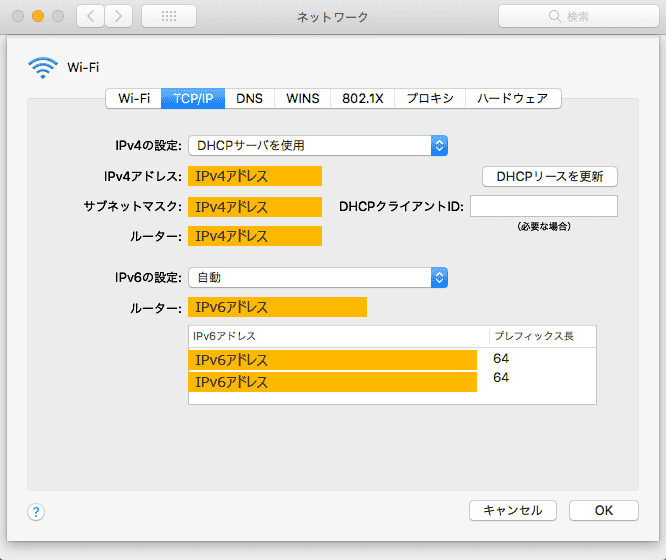
IPアドレスを確認する簡単な方法は、ネットワーク管理において非常に重要です。iPhoneのIPアドレスを確認する方法はいくつかありますが、ここでは簡単な方法を紹介します。
iPhoneの設定アプリから確認する
iPhoneの設定アプリからIPアドレスを確認することができます。具体的には、以下の手順で確認できます。
- 設定アプリを開きます。
- WiFiを選択し、接続しているネットワークの詳細を表示します。
- 表示された画面でIPアドレスを確認できます。
コントロールセンターから確認する
コントロールセンターからもIPアドレスを確認することができます。ただし、この方法では詳細な情報までは確認できませんが、簡単にIPアドレスを確認することができます。
- コントロールセンターを開きます。
- WiFiのアイコンを長押しして、詳細を表示します。
- IPアドレスが表示されます。
サードパーティ製アプリを使用する
サードパーティ製のアプリを使用することで、より詳細なネットワーク情報を確認することができます。これらのアプリを使用することで、IPアドレスだけでなく、他のネットワーク関連の情報も確認できます。
- App Storeでネットワークツールアプリを検索します。
- アプリをインストールして、IPアドレスを確認します。
- アプリによっては、ネットワークの診断や速度テストなどの機能も提供されています。
IPアドレスの競合をチェックするにはどうすればいいですか?

ネットワーク上で複数のデバイスが同じIPアドレスを使用すると、IPアドレスの競合が発生し、通信障害の原因となります。iPhoneを使用してIPアドレスの競合をチェックする方法について説明します。
ネットワーク設定の確認
iPhoneのネットワーク設定を確認することで、IPアドレスの競合をチェックできます。まず、iPhoneの設定アプリを開き、WiFiまたはモバイルデータの設定を確認します。次に、接続しているネットワークのIPアドレスを確認します。
- 設定アプリを開きます。
- WiFiまたはモバイルデータを選択します。
- IPアドレスを確認します。
ルーターの設定確認
ルーターの設定を確認することで、IPアドレスの競合をチェックできます。ルーターの管理画面にアクセスし、DHCP設定を確認します。DHCPは、ネットワーク上のデバイスに自動的にIPアドレスを割り当てるプロトコルです。
- ルーターの管理画面にアクセスします。
- DHCP設定を確認します。
- IPアドレスプールを確認します。
ネットワークスキャンツールの使用
ネットワークスキャンツールを使用することで、IPアドレスの競合をチェックできます。ネットワークスキャンツールは、ネットワーク上のデバイスをスキャンし、IPアドレスとMACアドレスを一覧表示します。
- ネットワークスキャンツールをインストールします。
- ネットワークスキャンツールを実行します。
- IPアドレスとMACアドレスの一覧を確認します。
iPhoneのIPアドレス確認でネットワーク管理を強化!簡単チェックの方法
iPhoneのIPアドレスを確認することで、ネットワーク管理がより効率的になります。IPアドレスは、ネットワーク上のデバイスを特定するための重要な情報です。この記事では、iPhoneのIPアドレスを確認する方法と、その重要性について詳しく説明します。
iPhoneのIPアドレスとは?
iPhoneのIPアドレスは、インターネットプロトコル(IP)を使用してネットワーク上のデバイスを識別するための一意のアドレスです。このアドレスは、データの送受信に不可欠であり、ネットワーク上の他のデバイスと通信するために使用されます。
iPhoneでIPアドレスを確認する方法
iPhoneでIPアドレスを確認するには、以下の手順に従います。まず、「設定」アプリを開き、「Wi-Fi」を選択します。接続しているWi-Fiネットワークの横にある「i」アイコンをタップすると、詳細情報が表示され、IPアドレスを確認できます。
IPアドレスの種類とその違い
IPアドレスには、主にIPv4とIPv6の2種類があります。IPv4は従来の形式で、32ビットのアドレス空間を使用します。一方、IPv6はより新しい形式で、128ビットのアドレス空間を使用し、より多くのデバイスをサポートします。
ネットワーク管理におけるIPアドレスの重要性
IPアドレスは、ネットワーク管理において非常に重要です。デバイスのIPアドレスを把握することで、ネットワーク上のデバイスを特定し、セキュリティ設定やトラブルシューティングを行うことができます。
iPhoneのIPアドレス確認の応用
iPhoneのIPアドレスを確認することで、さまざまな応用が可能です。たとえば、ネットワークの設定を変更したり、特定のサービスへのアクセスを制御したりすることができます。
| IPアドレスの種類 | 特徴 |
|---|---|
| IPv4 | 32ビットのアドレス空間を使用。従来の形式。 |
| IPv6 | 128ビットのアドレス空間を使用。より多くのデバイスをサポート。 |
| プライベートIPアドレス | ローカルネットワーク内で使用。外部からはアクセスできない。 |
詳細情報
iPhoneのIPアドレスを確認する方法は?
iPhoneのIPアドレスを確認するには、設定アプリを開き、Wi-Fiまたはモバイルデータ通信のセクションに移動する必要があります。接続しているWi-Fiネットワークの名前の横にある情報アイコン(小さな「i」のマーク)をタップすると、IPアドレスが表示されます。また、モバイルデータ通信の場合も、設定 > モバイルデータ通信 > モバイルデータ通信のオプションと進み、IPアドレスを確認できます。
iPhoneのIPアドレスを確認するメリットは?
iPhoneのIPアドレスを確認するメリットとして、ネットワークトラブルの解決や、セキュリティ設定の確認が挙げられます。具体的には、ネットワーク接続の問題を診断したり、ルーターの設定を確認したりする際に、IPアドレスが必要になります。また、セキュリティの観点からも、自装置のIPアドレスを知っておくことは重要です。
ネットワーク管理におけるiPhoneのIPアドレスの重要性は?
ネットワーク管理において、iPhoneのIPアドレスは非常に重要です。ネットワーク管理者は、接続されているデバイスのIPアドレスを把握することで、ネットワークのセキュリティやパフォーマンスを維持できます。また、IPアドレスの確認により、不正アクセスの検出や、ネットワークリソースの適切な割り当てが可能になります。
iPhoneでIPアドレスを簡単にチェックする方法は?
iPhoneでIPアドレスを簡単にチェックする方法として、設定アプリを使用する方法のほか、サードパーティ製アプリを利用する方法があります。App Storeには、IPアドレスを確認できるアプリが多数提供されており、これらのアプリを使用することで、より簡単にIPアドレスをチェックできます。また、ウェブブラウザで特定のサイトにアクセスしてIPアドレスを確認することもできます。


