iphone wifi グレーアウト 直し 方を解説!簡単復活のステップ

iPhoneのWi-Fiがグレーアウトしてしまい、接続できないと困っている方も多いでしょう。この問題は、設定の不具合やハードウェアのトラブルが原因で発生することがあります。本記事では、iPhoneのWi-Fiがグレーアウトする原因と、その直し方を詳しく解説します。簡単なステップでWi-Fiを復活させる方法をご紹介しますので、ぜひ参考にしてみてください。対処法を試して、iPhoneのWi-Fiを再び利用できるようにしましょう。必要なステップを順に説明していきます。
iPhoneのWi-Fiがグレーアウトしてしまったのですが直し方は?

iPhoneのWiFiがグレーアウトしてしまった場合、以下の方法で復旧できる可能性があります。
iPhoneのWiFiがグレーアウトする原因
iPhoneのWiFiがグレーアウトする原因としては、ソフトウェアの不具合やハードウェアの問題が考えられます。具体的には、iOSのアップデート後に発生する不具合や、WiFiモジュールの故障などが原因となることがあります。以下のような対処法があります:
- iPhoneを再起動する
- iOSを最新バージョンにアップデートする
- WiFiの設定をリセットする
WiFi設定のリセット方法
WiFiの設定をリセットすることで、グレーアウトしたWiFiが復旧する可能性があります。具体的には、iPhoneの設定アプリから「一般」→「リセット」と進み、「ネットワーク設定をリセット」を選択します。以下のような手順で行います:
- iPhoneの設定アプリを開く
- 「一般」を選択し、「リセット」をタップする
- 「ネットワーク設定をリセット」を選択する
iPhoneのハードウェアチェック
iPhoneのハードウェアに問題がある場合、WiFiがグレーアウトすることがあります。この場合、Apple Storeや正規サービスプロバイダで点検を受ける必要があります。以下のような点検項目があります:
- iPhoneの物理的な損傷を確認する
- 水没や腐食の有無をチェックする
- WiFiアンテナの故障を診断する
iPhoneのグレーアウトを解除するには?
iPhoneのグレーアウトを解除するには、まず問題の原因を特定する必要があります。iPhoneのWiFi設定がグレーアウトしている場合、通常はネットワーク設定の不具合やソフトウェアの問題が原因です。以下に、iPhoneのグレーアウトを解除するためのステップを詳しく説明します。
iPhoneの再起動でグレーアウトを解除する
iPhoneの再起動は、多くの問題を解決するための基本的なステップです。iPhoneを再起動することで、一時的なソフトウェアの不具合が解消されることがあります。再起動の手順は以下の通りです。
- iPhoneのスリープ/スリープ解除ボタンとホームボタン(または音量ダウンボタン)を同時に長押しします。
- Appleロゴが表示されるまで待ちます。
- iPhoneが再起動したら、WiFi設定が正常に戻っているか確認します。
ネットワーク設定のリセットでグレーアウトを解除する
ネットワーク設定のリセットは、WiFi設定の問題を解決するための有効な手段です。この操作により、保存されているWiFiパスワードやネットワーク設定がリセットされるため、再設定が必要になります。ネットワーク設定をリセットする手順は以下の通りです。
- iPhoneの設定アプリを開きます。
- 一般をタップし、リセットを選択します。
- ネットワーク設定をリセットをタップして、リセットを確定します。
iPhoneのソフトウェアアップデートでグレーアウトを解除する
iPhoneのソフトウェアを最新の状態に保つことは、ソフトウェアの問題を解決するために重要です。ソフトウェアアップデートにより、既知の問題が修正されることがあります。ソフトウェアアップデートの手順は以下の通りです。
- iPhoneの設定アプリを開きます。
- 一般をタップし、ソフトウェアアップデートを選択します。
- 利用可能なアップデートがある場合は、ダウンロードしてインストールをタップしてアップデートを実行します。
iPhoneのWi-Fiがグレーアウトしたらドライヤーで復活できますか?

iPhoneのWiFiがグレーアウトしたらドライヤーで復活できますか?についての詳細な説明は以下の通りです。 iPhoneのWiFiがグレーアウトする原因はさまざまですが、主な原因としては水没や内部故障が挙げられます。水没した場合、内部の部品が腐食してWiFi機能が正常に動作しなくなることがあります。また、内部故障の場合、ロジックボードの損傷などが原因でWiFiがグレーアウトすることがあります。
iPhoneのWiFiがグレーアウトする原因
iPhoneのWiFiがグレーアウトする原因としては、次のようなことが考えられます。
- 水没による内部部品の腐食
- 内部故障によるロジックボードの損傷
- ソフトウェアの問題によるWiFi機能の不具合
ドライヤーで復活できる可能性
ドライヤーを使用してiPhoneのWiFiを復活させる方法は、一時的な解決策となる可能性があります。しかし、この方法は根本的な解決にはなりません。
- ドライヤーの温風を使用してiPhoneの内部の湿気を除去する
- ドライヤーの使用は一時的な解決策となる可能性がある
- 内部故障の場合はドライヤーでは復活できない
iPhoneのWiFiがグレーアウトした場合の対処法
iPhoneのWiFiがグレーアウトした場合、以下のような対処法があります。
- Appleサポートに連絡して修理を依頼する
- 専門の修理業者に依頼して修理する
- データのバックアップをとってから初期化する
iPadのグレーアウトの直し方は?
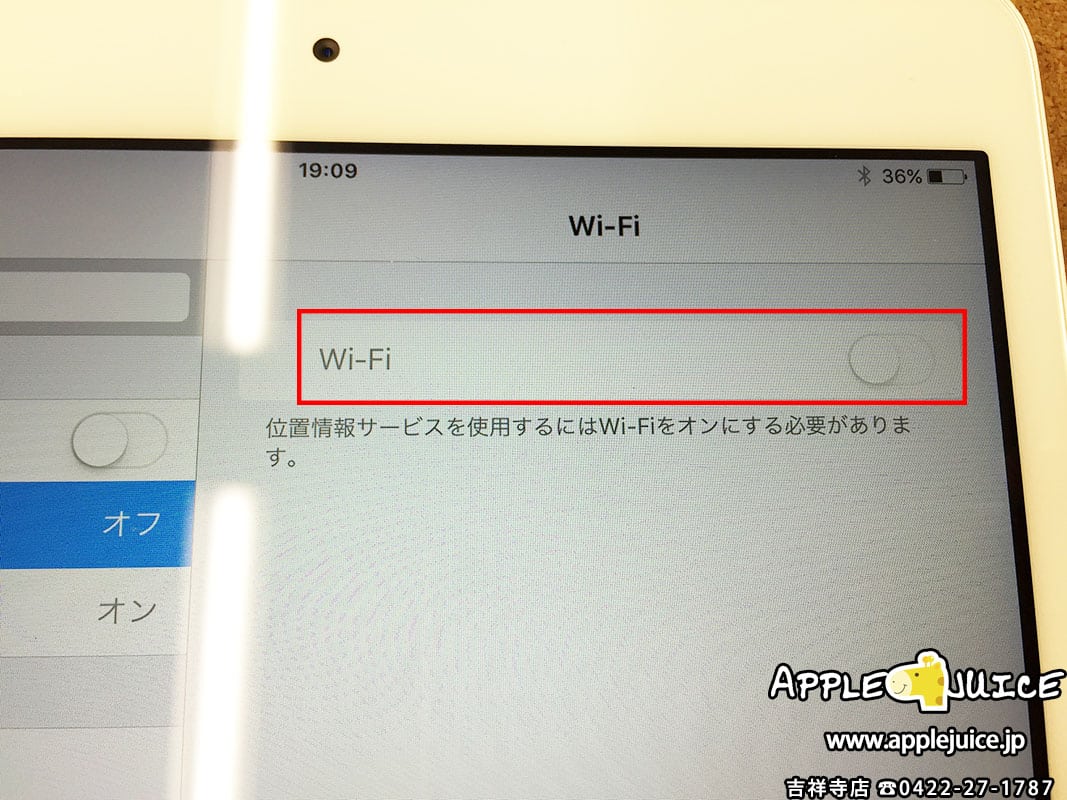
iPadのグレーアウトの直し方は、まず問題の原因を特定する必要があります。多くの場合、iPadのWiFiがグレーアウトしているのは、ハードウェアまたはソフトウェアの問題が原因です。WiFiがグレーアウトしている場合、通常の方法ではWiFiネットワークに接続することができません。この問題を解決するには、以下の方法を試してみることができます。
iPadの再起動
iPadの再起動は、多くの問題を解決するための第一歩です。再起動することで、一時的なソフトウェアの問題が解決されることがあります。以下のステップでiPadを再起動できます。
- iPadのスリープ/スリープ解除ボタンを長押しします。
- スライドバーが表示されたら、スライドしてiPadをシャットダウンします。
- 30秒待ってから、再びスリープ/スリープ解除ボタンを長押ししてiPadを再起動します。
ネットワーク設定のリセット
ネットワーク設定のリセットは、WiFi設定を含むすべてのネットワーク関連の設定をリセットします。これにより、WiFiのグレーアウト問題が解決されることがあります。以下のステップでネットワーク設定をリセットできます。
- iPadの設定アプリを開き、設定 > 一般 > リセットに移動します。
- ネットワーク設定をリセットを選択します。
- Apple IDのパスワードを入力してリセットを確定します。
iPadOSのアップデート
iPadOSのアップデートは、ソフトウェアの問題を解決し、セキュリティを向上させるために重要です。以下のステップでiPadOSをアップデートできます。
- iPadの設定アプリを開き、設定 > 一般 > ソフトウェアアップデートに移動します。
- ダウンロードしてインストールを選択します。
- アップデートの指示に従ってiPadOSをアップデートします。
iPhoneのWiFiがグレーアウトする原因と直し方を徹底解説!
iPhoneを使用している際に、WiFiがグレーアウトして接続できなくなることがあります。この問題は多くのユーザーが経験したことがあるでしょう。ここでは、iPhoneのWiFiがグレーアウトする原因とその直し方について詳しく解説します。
WiFiがグレーアウトする主な原因
iPhoneのWiFiがグレーアウトする原因はいくつか考えられます。まず、WiFi機能がオフになっている、または機内モードがオンになっていることが挙げられます。また、ソフトウェアの不具合やネットワーク設定の問題も原因となることがあります。
WiFiのグレーアウトを解消するための基本的なステップ
iPhoneのWiFiがグレーアウトしている場合、まず機内モードをオフにし、WiFi機能が有効になっていることを確認します。次に、iPhoneを再起動することで問題が解消されることがあります。
ネットワーク設定のリセット
ネットワーク設定のリセットは、WiFiの問題を解決する有効な手段です。これにより、WiFi設定やBluetooth設定などが初期化されます。
ソフトウェアのアップデート
iPhoneのソフトウェアが最新であることを確認することも重要です。ソフトウェアのアップデートにより、既知の問題が解消されることがあります。
その他の解決策
上記の方法で問題が解消しない場合、iPhoneの復元やAppleサポートへの問い合わせを検討する必要があります。
| 解決策 | 詳細 |
|---|---|
| 機内モードをオフにする | コントロールセンターから機内モードをオフにします。 |
| ネットワーク設定のリセット | 設定 > 一般 > リセット > ネットワーク設定をリセットを選択します。 |
| ソフトウェアのアップデート | 設定 > 一般 > ソフトウェアアップデートで最新バージョンにアップデートします。 |
詳細情報
iPhoneのWi-Fiがグレーアウトする原因は何ですか?
iPhoneのWi-Fiがグレーアウトする原因は主にハードウェアまたはソフトウェアの問題にあります。具体的には、Wi-Fiモジュールの故障やiOSのバグなどが考えられます。また、物理的な損傷や水没による影響も原因となることがあります。これらの要因により、Wi-Fiが正常に機能しなくなり、グレーアウト状態になることがあります。
iPhoneのWi-Fiがグレーアウトしたときの初期対応は?
iPhoneのWi-Fiがグレーアウトしたときの初期対応としては、まずiPhoneの再起動を試みることが有効です。再起動により、一時的なソフトウェアの不具合が解消されることがあります。また、iOSのアップデートが利用可能な場合は、最新のバージョンにアップデートすることでバグが修正される可能性があります。さらに、ネットワーク設定のリセットを行うことで、Wi-Fi関連の問題が解決することもあります。
iPhoneのWi-Fiグレーアウトを復活させる具体的なステップは?
iPhoneのWi-Fiグレーアウトを復活させる具体的なステップとしては、まず設定アプリを開き、「一般」をタップして「リセット」を選択します。次に、「ネットワーク設定をリセット」を選び、リセットを実行します。これにより、Wi-Fiの設定が初期化され、問題が解消されることがあります。また、DFU復元を行うことで、iPhoneのソフトウェアが完全に初期化され、Wi-Fiの問題が解決する可能性もあります。
iPhoneのWi-Fiグレーアウト問題が再発する場合の対処法は?
iPhoneのWi-Fiグレーアウト問題が再発する場合の対処法としては、Appleサポートに連絡することが推奨されます。再発を防ぐためには、ハードウェアの問題や深刻なソフトウェアの不具合が疑われるため、専門家の診断が必要です。また、定期的なバックアップとiOSのアップデートにより、問題の再発を防ぐことができます。さらに、物理的な損傷を避けるために、iPhoneの取り扱いに注意を払うことが大切です。