
iPhoneが繋がりにくい時の対処法!Wi-Fiやモバイルデータのトラブルシューティング
スマートフォンのトラブルで最もストレスを感じるのは、やはり通信環境の問題でしょう。特にiPhoneを使用している場合、「Wi-Fiが繋がらない」「モバイルデータが使えない」といった状況に陥ることがあります。このようなトラブルは、日々の生活や仕事に大きな支障をきたします。本記事では、iPhoneのWi-Fiやモバイルデータが繋がりにくい時の対処法を詳しく解説します。簡単な再起動から、設定の見直し、さらにはより専門的な対策まで、幅広くご紹介していきます。
iPhoneがWi-Fiに接続しづらい時の対処法は?

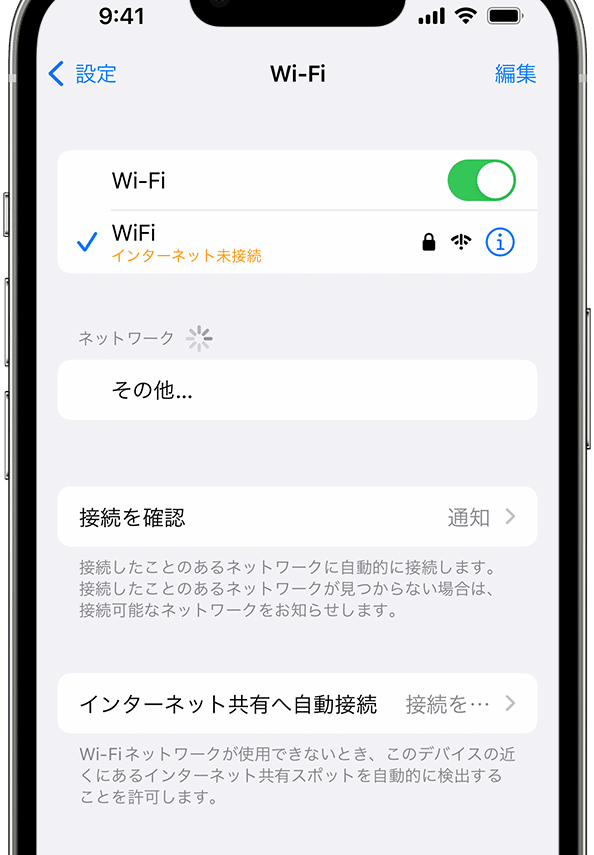
iPhoneがWiFiに接続しづらい時の対処法は? iPhoneがWiFiに接続しづらい場合、まずルーターとiPhoneの再起動を試してみましょう。多くの場合、これで問題が解決します。また、WiFi設定の確認も重要です。WiFiがオンになっているか、接続しようとしているネットワークが正しく選択されているかを確認しましょう。
WiFi設定の確認
WiFi設定を確認することで、接続の問題が解決する場合があります。以下の点を確認しましょう。
- WiFiスイッチがオンになっていることを確認する
- 接続しようとしているWiFiネットワークがリストに表示されているか確認する
- ネットワーク設定をリセットしてみる
ルーターの再起動
ルーターの再起動は、WiFi接続の問題を解決するための一般的な方法です。以下の手順で再起動してみましょう。
- ルーターの電源をオフにする
- 30秒以上待ってからルーターの電源をオンにする
- iPhoneを再起動し、WiFiに再接続してみる
iPhoneのネットワーク設定のリセット
iPhoneのネットワーク設定をリセットすることで、WiFi接続の問題が解決する場合があります。以下の手順でリセットしてみましょう。
- 設定アプリを開く
- 一般 > リセット > ネットワーク設定をリセットを選択する
- パスコードを入力してリセットを確定する
iPhoneの電波が繋がりにくい時の対処法は?
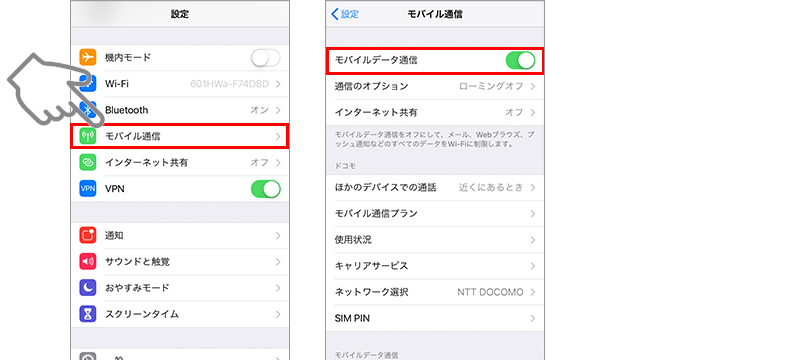
iPhoneの電波が繋がりにくい時の対処法は、主にネットワーク設定と端末の状態を確認することです。iPhoneがWiFiやモバイルデータに接続しにくい場合、まずネットワーク設定を確認しましょう。具体的には、WiFiのオン・オフを切り替える、モバイルデータのオン・オフを切り替える、またはネットワーク設定のリセットを行うことが有効です。
iPhoneのネットワーク設定を確認する
iPhoneのネットワーク設定を確認するには、以下の手順を実行します。
- WiFiの設定を確認し、必要に応じてオン・オフを切り替える
- モバイルデータの設定を確認し、オンになっていることを確認する
- ネットワーク設定のリセットを実行し、ネットワーク設定を初期化する
iPhoneの端末の状態を確認する
iPhoneの端末の状態を確認するには、以下の手順を実行します。
- iPhoneの再起動を実行し、端末を再起動する
- iOSのバージョンを確認し、最新バージョンにアップデートする
- SIMカードの状態を確認し、問題があれば交換する
iPhoneの電波の受信状態を確認する
iPhoneの電波の受信状態を確認するには、以下の手順を実行します。
- 電波の強度を確認し、弱い場合は場所を変える
- アンテナの状態を確認し、問題があれば修理する
- キャリアの設定を確認し、最新の設定にアップデートする
iPhoneの回線が悪い時の改善方法は?
iPhoneの回線が悪い時の改善方法は、主に通信環境と端末の設定の2つの側面からアプローチすることができます。まず、通信環境の改善としては、物理的な障害物を取り除くことや、より安定した電波の届く場所に移動することが挙げられます。また、端末の設定に関しては、再起動やネットワーク設定のリセットを行うことで、改善が見込める場合があります。
iPhoneの再起動と設定のリセット
iPhoneの再起動は、一時的な障害を解消するための基本的な方法です。再起動により、メモリが解放され、システムがリフレッシュされます。また、ネットワーク設定のリセットも有効です。これにより、WiFiやモバイルデータの設定が初期化され、問題が解決する可能性があります。
- iPhoneを再起動する
- ネットワーク設定をリセットする
- すべての設定をリセットする
通信環境の改善
通信環境の改善は、iPhoneの回線の質を向上させるために重要です。具体的には、電波の強い場所に移動することや、障害物となるものを取り除くことが挙げられます。また、WiFiルーターの再起動も効果的です。これにより、接続が安定し、通信速度が向上する可能性があります。
- 電波の強い場所に移動する
- 障害物を取り除く
- WiFiルーターを再起動する
キャリアの設定とAPNの確認
キャリアの設定やAPN(アクセスポイント名)の確認も、iPhoneの回線の改善に有効です。キャリアの設定が正しくない場合、データ通信がうまく機能しないことがあります。APNの設定を確認し、必要に応じて修正することで、通信の問題が解決する可能性があります。
- キャリアの設定を更新する
- APNの設定を確認する
- 必要に応じてAPNを手動で設定する
iPhoneの通信障害の直し方は?

iPhoneの通信障害の直し方は、まず通信状態を確認することから始めます。iPhoneが繋がりにくい場合、WiFiやモバイルデータのトラブルが考えられます。対処法としては、iPhoneの再起動、設定の確認、キャリアの確認などがあります。
iPhoneの再起動と設定の確認
iPhoneの再起動は、多くの問題を解決する簡単な方法です。再起動後に通信設定を確認し、必要に応じて修正します。具体的には以下の手順で行います。
- iPhoneの電源をオフにして再起動します。
- 設定アプリを開き、「モバイル通信」または「WiFi」を確認します。
- 必要に応じて、APN設定を更新します。
キャリア設定とネットワークの確認
キャリア設定やネットワークの状態も、通信障害の原因となることがあります。キャリアのネットワーク状態を確認し、必要に応じて設定を更新します。具体的には以下の手順で行います。
- キャリアの公式サイトやサポートに問い合わせて、ネットワークの状態を確認します。
- iPhoneの設定で、「一般」>「情報」>「キャリア設定」を確認し、更新します。
- 通信モードを切り替えて、最適な接続方法を探します。
WiFiとモバイルデータのトラブルシューティング
WiFiやモバイルデータに問題がある場合、ルーターの再起動やモバイルデータの設定を確認します。具体的には以下の手順で行います。
- WiFiルーターを再起動して、接続を試みます。
- iPhoneの設定で、「モバイル通信」をオン/オフにして、データをリセットします。
- DNS設定を変更して、接続の改善を試みます。
iPhoneの接続トラブルの原因と解決策
iPhoneがWi-Fiやモバイルデータに接続しにくい場合、さまざまな原因が考えられます。まず、ネットワーク設定やソフトウェアの更新を確認する必要があります。iPhoneの再起動やネットワーク設定のリセットを行うことで、多くの接続問題が解決されます。また、Wi-Fiルーターの再起動やモバイルデータ通信の確認も有効です。
Wi-Fi接続のトラブルシューティング
Wi-Fiに接続できない場合、まずはWi-Fiのオン/オフを切り替えてみてください。それでも接続できない場合は、Wi-Fiルーターの再起動やWi-Fiネットワークの再設定を行います。また、他のデバイスでのWi-Fi接続状況を確認することで、問題がiPhoneにあるのか、Wi-Fiルーターにあるのかを特定できます。
モバイルデータ通信のトラブルシューティング
モバイルデータに接続できない場合、モバイルデータ通信の設定を確認し、オンになっていることを確認します。また、APNの設定が正しいか確認する必要があります。キャリアのネットワーク状況やデータ通信量の制限も確認してください。
iPhoneのネットワーク設定のリセット
ネットワーク設定のリセットは、iPhoneのネットワーク関連の設定を初期化する操作です。これにより、Wi-Fiやモバイルデータの接続問題が解決されることがあります。ただし、保存されたWi-FiパスワードやBluetoothペアリング情報が消去されるため、事前にメモしておくことをお勧めします。
ソフトウェアの更新
iPhoneのOSが最新であることを確認することは、接続問題の解決に役立ちます。ソフトウェアの更新により、バグが修正され、ネットワーク関連の問題が改善されることがあります。
ハードウェアの問題の可能性
iPhoneのハードウェアに問題がある場合、接続問題が発生することがあります。SIMカードの挿入状況やアンテナの状態を確認してください。また、物理的な損傷がiPhoneにある場合、修理や交換が必要になることがあります。
| 問題 | 解決策 |
|---|---|
| Wi-Fiに接続できない | Wi-Fiルーターの再起動、Wi-Fiの再設定 |
| モバイルデータに接続できない | APNの設定確認、モバイルデータ通信のオン/オフ切り替え |
| 接続が不安定 | ネットワーク設定のリセット、ソフトウェアの更新 |
詳細情報
iPhoneのWi-Fi接続が不安定になるのはなぜ?
iPhoneのWi-Fi接続が不安定になる原因としては、ルーターの設定や電波干渉などが考えられます。具体的には、ルーターのファームウェアの更新が必要だったり、他の電子機器からの電波干渉を受けている可能性があります。また、iPhoneのWi-Fi設定をリセットすることで改善する場合もあります。さらに、物理的な障害物がWi-Fi信号を遮っている可能性もあるため、ルーターとiPhoneの距離や配置を見直すことも有効です。
モバイルデータ通信が遅い場合の対処法は?
モバイルデータ通信が遅い場合、まず通信キャリアの電波状況を確認する必要があります。電波が弱い場所にいる場合は、場所を変えることで改善する可能性があります。また、iPhoneの設定でモバイルデータのデータローミングがオンになっているか確認し、必要に応じてオフにすることで、データ通信量を節約できます。さらに、キャリアの設定更新を行うことで、通信速度が改善する場合もあります。
iPhoneのWi-Fi接続が頻繁に切れるのはなぜ?
iPhoneのWi-Fi接続が頻繁に切れる原因としては、ルーターの不具合やiPhoneのソフトウェアの問題などが考えられます。ルーターを再起動することで改善する場合があります。また、iPhoneのWi-Fi設定をリセットしたり、iOSを最新バージョンに更新することで、接続が安定する場合もあります。さらに、DNS設定を変更することで、接続の安定性が向上する可能性があります。
モバイルデータ通信が使えない場合の対処法は?
モバイルデータ通信が使えない場合、まず通信キャリアの障害情報を確認する必要があります。障害が発生している場合は、キャリアのサポートに連絡して状況を確認します。また、iPhoneのAPN設定が正しく設定されているか確認し、必要に応じて再設定することで、通信が可能になる場合があります。さらに、iPhoneを再起動することで、ソフトウェアの不具合が解消され、モバイルデータ通信が復旧する可能性があります。


