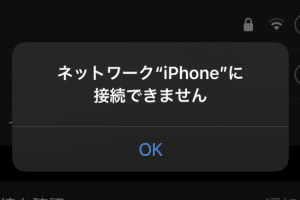
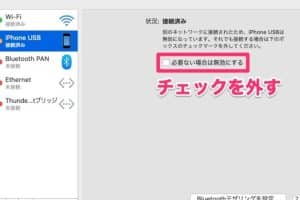
iphone だけ wifi 繋がらない時の対処法!即解決の簡単ステップ

iPhoneを使っていてWi-Fiに接続できないと、仕事やプライベートで必要な情報にアクセスできず、ストレスを感じることがあります。「iPhoneだけWi-Fiに繋がらない」という経験をしたことがある人も少なくないでしょう。この記事では、iPhoneでWi-Fiに接続できない原因と、その対処法を詳しく解説します。簡単なステップで問題を解決できるので、試してみてください。特に、再起動や設定のリセットなど、すぐに試せる方法を紹介します。
iPhoneが急にWi-Fiが使えなくなった時の対処法は?

iPhoneが急にWiFiが使えなくなった時の対処法は、まずネットワーク設定の確認から始めましょう。WiFiがオンになっているか、また、接続しようとしているネットワークが正しく選択されているかを確認します。また、ルーターの再起動も効果的な場合があります。
iPhoneのWiFi設定を確認する
iPhoneのWiFi設定を確認するには、以下のステップを実行します。
- WiFiスイッチをオンにします。
- 接続したいWiFiネットワークを選択します。
- パスワードを入力して接続します。
ルーターを再起動する
ルーターの再起動は、多くの場合、接続の問題を解決します。以下のステップでルーターを再起動します。
- ルーターの電源をオフにします。
- 30秒以上待ってから、ルーターの電源をオンにします。
- iPhoneで再度WiFiに接続を試みます。
ネットワーク設定をリセットする
ネットワーク設定をリセットすると、WiFi接続に関する問題が解決する場合があります。以下のステップでネットワーク設定をリセットします。
- iPhoneの設定アプリを開き、「一般」を選択します。
- 「リセット」をタップします。
- 「ネットワーク設定をリセット」を選択してリセットを実行します。
Wi-Fi自動接続しなくなったiPhoneはどうすればいいですか?

WiFi自動接続しなくなったiPhoneはどうすればいいですか?iPhoneでWiFiに自動接続しない場合、まずはネットワーク設定を確認する必要があります。設定アプリを開き、WiFiの設定を確認しましょう。WiFiがオフになっている場合は、オンにします。また、接続したいネットワークがリストに表示されているか確認し、表示されていない場合は、ネットワークの再検索を行います。
WiFiネットワークの再設定
WiFiに接続できない場合、ネットワークの再設定を行うことが有効です。再設定するには、設定アプリのWiFiセクションで、接続できないネットワークの「i」アイコンをタップし、「このネットワークを削除」を選択します。その後、再度ネットワークを選択し、パスワードを入力して接続します。
- 設定アプリを開く
- WiFiセクションでネットワークの「i」アイコンをタップ
- 「このネットワークを削除」を選択し、再度接続する
iPhoneのネットワーク設定のリセット
ネットワーク設定のリセットは、WiFi接続の問題を解決するのに有効な方法です。設定アプリで「一般」→「リセット」と進み、「ネットワーク設定をリセット」を選択します。これにより、保存されたWiFiネットワークとパスワードが削除されるため、再度接続する必要があります。
- 設定アプリで「一般」を選択
- 「リセット」をタップ
- 「ネットワーク設定をリセット」を選択
iPhoneの再起動とiOSのアップデート
iPhoneの再起動やiOSのアップデートも、WiFi接続の問題を解決することがあります。iPhoneを再起動することで、一時的な不具合が解消されることがあります。また、iOSを最新のバージョンにアップデートすることで、既知の問題が修正される可能性があります。
- iPhoneの電源ボタンを長押しして再起動
- 設定アプリで「一般」→「ソフトウェアアップデート」をチェック
- 利用可能なアップデートをインストール
iPhoneのWi-Fiが繋がらないのでリセットしたいのですが?
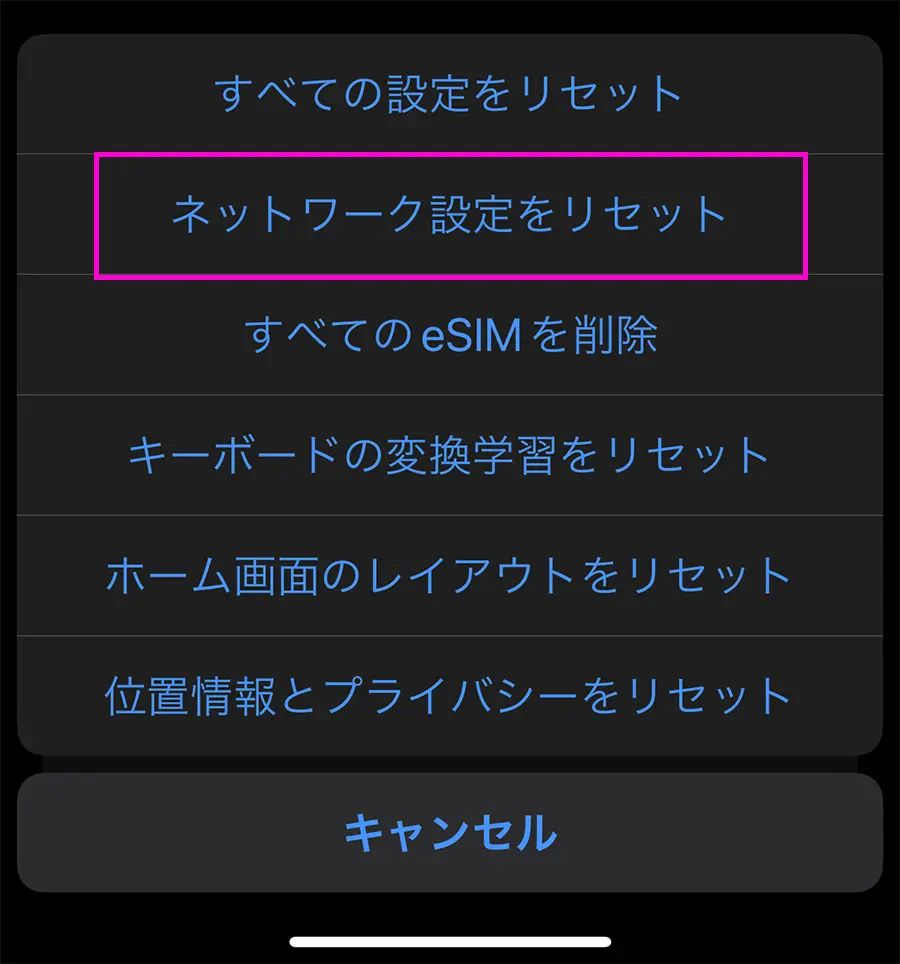
iPhoneのWiFiが繋がらない場合、リセットすることで問題が解決することがあります。まず、iPhoneのWiFi設定をリセットする方法を試してみましょう。iPhoneのWiFiが繋がらない原因としては、WiFiルーターやiPhoneの設定に問題がある場合があります。
iPhoneのWiFi設定をリセットする方法
iPhoneのWiFi設定をリセットするには、以下の手順を実行します。
- iPhoneの設定アプリを開き、「一般」をタップします。
- 「リセット」をタップし、「ネットワーク設定をリセット」を選択します。
- パスコードを入力してリセットを実行します。
iPhoneのWiFiが繋がらない場合の他の対処法
iPhoneのWiFi設定をリセットしても問題が解決しない場合、他の対処法を試してみましょう。
- WiFiルーターを再起動してみます。
- iPhoneの「機内モード」をオン/オフにして、WiFi接続をリセットします。
- iPhoneのソフトウェアを最新バージョンにアップデートします。
iPhoneのWiFi接続を改善するためのヒント
iPhoneのWiFi接続を改善するには、以下のヒントを参考にします。
- WiFiルーターの位置を調整して、信号強度を改善します。
- WiFiネットワークの混雑を避けるために、他のデバイスの接続を制限します。
- iPhoneのWiFi設定を定期的にチェックして、問題を早期に発見します。
iPhoneだけWiFiに繋がらない時の対処法!即解決の簡単ステップ
iPhoneでWiFiに接続できない場合、多くのユーザーが困惑します。しかし、心配はいりません。ここでは、iPhoneだけWiFiに繋がらない時の対処法を詳しく説明します。
WiFiルーターの再起動
まず最初に試すべきことは、WiFiルーターの再起動です。再起動することで、多くの接続問題が解決されます。ルーターの電源を切り、30秒待ってから再び電源を入れます。これにより、ルーターがリセットされ、接続が改善されることがあります。
iPhoneのネットワーク設定のリセット
次に試すべきことは、iPhoneのネットワーク設定をリセットすることです。これを行うには、設定アプリを開き、一般をタップし、リセットを選択します。ここで、ネットワーク設定をリセットをタップします。これにより、WiFiの接続情報などがリセットされ、問題が解決することがあります。
WiFiのセキュリティ設定の確認
WiFiルーターのセキュリティ設定を確認することも重要です。WPA2などのセキュリティプロトコルが有効になっていることを確認してください。また、MACアドレスフィルタリングが有効になっている場合は、iPhoneのMACアドレスが許可リストに含まれていることを確認する必要があります。
iPhoneのWiFi設定の確認
iPhoneのWiFi設定を確認することも必要です。設定アプリを開き、WiFiをタップします。ここで、接続したいWiFiネットワークがリストに表示されていることを確認し、正しく接続されていることを確認します。
iOSのアップデート
最後に、iOSが最新バージョンであることを確認します。設定アプリを開き、一般をタップし、ソフトウェアアップデートを選択します。ここで、iOSの最新バージョンが利用可能な場合は、アップデートを実行します。
| 対処法 | 詳細 |
|---|---|
| WiFiルーターの再起動 | ルーターの電源を切り、30秒待ってから再び電源を入れます。 |
| iPhoneのネットワーク設定のリセット | 設定アプリを開き、一般をタップし、リセットを選択します。 |
| iOSのアップデート | 設定アプリを開き、一般をタップし、ソフトウェアアップデートを選択します。 |
詳細情報
iPhoneのWiFi接続が不安定になる原因は何ですか?
iPhoneのWiFi接続が不安定になる原因としては、ルーターの不具合や電波干渉、iPhoneのソフトウェアの問題などが考えられます。具体的には、ルーターの再起動やiPhoneの再起動で解消する場合があります。また、WiFiルーターの配置やチャンネルの競合も影響している可能性があります。さらに、iOSのバージョンアップによる不具合も報告されています。
iPhoneだけ他のデバイスはWiFiに繋がるのに、iPhoneが繋がらないのはなぜ?
iPhoneだけがWiFiに接続できない場合、iPhoneの設定に問題がある可能性があります。具体的には、WiFiの設定の不具合やネットワーク設定のリセットが必要な場合があります。また、VPNの設定やプロキシの設定が影響している可能性もあります。さらに、iPhoneのハードウェアの問題も考えられますが、これは稀です。
WiFi接続を改善するための簡単なステップは何ですか?
WiFi接続を改善するための簡単なステップとしては、ルーターの再起動やiPhoneの再起動があります。また、WiFiルーターの位置を変更することで電波の受信状態を改善できます。さらに、ネットワーク設定のリセットやiOSのバージョンアップも効果的です。これらのステップを試すことで、多くの場合、問題が解消されます。
iPhoneのWiFi接続トラブルを完全に解決するにはどうしたらよいですか?
iPhoneのWiFi接続トラブルを完全に解決するには、根本的な原因の特定が重要です。具体的には、ルーターの設定の確認やiPhoneの設定の確認が必要です。また、ネットワーク環境の見直しやiPhoneのソフトウェアの更新も必要です。さらに、必要に応じてAppleサポートへの問い合わせも検討してください。これにより、問題の根本的な解決が期待できます。