iphone wifi 共有 できない時の対処法!即解決の簡単手順
iPhoneを使用している際に、Wi-Fi接続がうまくいかずに困った経験はありませんか?特に外出先でWi-Fiに接続できないと、データ通信量を気にしながら使う必要があり、大変不便です。この記事では、iPhoneでWi-Fiに接続できない場合の対処法を、簡単な手順でわかりやすく解説します。設定の確認から再起動、さらにはより専門的な解決策まで、即座に問題を解決するための方法を紹介します。困っている方はぜひ参考にしてみてください。
Wi-Fiが共有できなくなった時の対処法は?
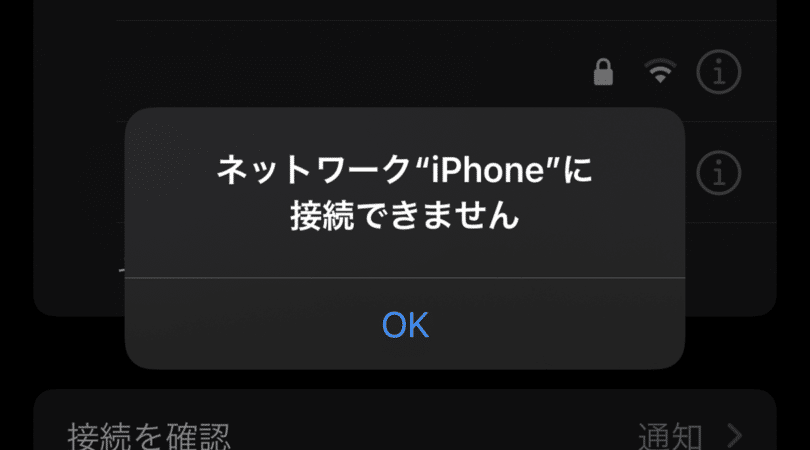
WiFiが共有できなくなった時の対処法は、まずiPhoneの設定を確認することから始めます。iPhoneのWiFi共有機能は、テザリングと呼ばれる機能の一部であり、この機能がオフになっているとWiFiを共有できません。
iPhoneの基本的な設定を確認する
iPhoneのWiFi共有ができない場合、まず確認するべきはiPhoneの基本的な設定です。具体的には、以下の点を確認します。
- テザリングがオンになっているか確認します。
- iPhoneのWiFiがオンになっているか確認します。
- モバイルデータがオンになっているか確認します。
ネットワーク設定をリセットする
iPhoneのWiFi共有ができない場合、ネットワーク設定のリセットが有効な場合があります。ネットワーク設定をリセットすると、WiFiの設定やBluetoothのペアリング情報などがリセットされます。具体的には、以下の手順で行います。
- iPhoneの設定アプリを開きます。
- 一般をタップし、リセットを選択します。
- ネットワーク設定をリセットをタップします。
iPhoneのソフトウェアを最新にする
iPhoneのWiFi共有ができない場合、iOSのバージョンが古いことが原因である可能性があります。iOSを最新にすることで、WiFi共有の問題が解決する場合があります。具体的には、以下の手順で行います。
- iPhoneの設定アプリを開きます。
- 一般をタップし、ソフトウェアアップデートを選択します。
- ダウンロードしてインストールをタップします。
iPhoneでWi-Fi共有ができないのはなぜですか?
iPhoneでWiFi共有ができないのはなぜですか?iPhoneのWiFi共有機能を使用すると、他のデバイスにiPhoneのモバイルデータ通信を共有できます。しかし、時々この機能が機能しないことがあります。主な原因としては、通信キャリアの設定やiPhoneのソフトウェアの問題、またはネットワーク設定の不具合が考えられます。
iPhoneのWiFi共有ができない場合の基本的な対処法
iPhoneでWiFi共有ができない場合、まずは基本的な対処法を試してみましょう。以下の手順に従ってください。
- iPhoneを再起動してみましょう。再起動することで、多くの問題が解決することがあります。
- モバイルデータ通信が有効になっていることを確認しましょう。設定アプリでモバイルデータ通信をオンにします。
- iPhoneのソフトウェアが最新であることを確認しましょう。古いソフトウェアが原因で問題が発生している可能性があります。
WiFi共有の設定を確認する
WiFi共有の設定を確認することも重要です。以下の手順に従ってください。
- 設定アプリを開き、WiFi共有またはホットスポットの設定を確認します。
- WiFi共有がオンになっていることを確認しましょう。
- 他のデバイスがWiFi共有のパスワードを正しく入力していることを確認しましょう。
ネットワーク設定をリセットする
ネットワーク設定をリセットすることも有効です。以下の手順に従ってください。
- 設定アプリを開き、一般を選択します。
- リセットを選択し、ネットワーク設定をリセットをタップします。
- iPhoneが再起動し、ネットワーク設定がリセットされます。
iPhoneがWi-Fiに接続できない時の対処法は?

iPhoneがWiFiに接続できない時の対処法は、まずネットワーク設定を確認することです。WiFiスイッチがオンになっているか、また、接続しようとしているWiFiネットワークがリストに表示されているかを確認します。さらに、ルーターの再起動や、iPhoneの再起動も効果的です。
iPhoneのWiFi設定を確認する
iPhoneのWiFi設定を確認するには、以下の手順を実行します。
- 設定アプリを開きます。
- WiFiを選択し、スイッチがオンになっていることを確認します。
- 接続しようとしているWiFiネットワークがリストに表示されているかを確認します。
ルーターを再起動する
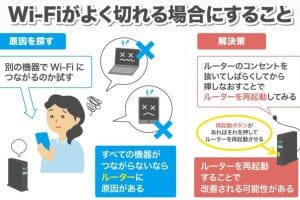
ルーターの再起動は、WiFi接続の問題を解決する一般的な方法です。以下の手順を実行します。
- ルーターの電源をオフにします。
- 30秒以上待ってから、ルーターの電源をオンにします。
- iPhoneで再度WiFi接続を試みます。
iPhoneを再起動する
iPhoneの再起動も、WiFi接続の問題を解決する効果的な方法です。以下の手順を実行します。
- iPhoneの電源ボタンを長押しします。
- スライドして電源をオフにします。
- 再度電源ボタンを長押ししてiPhoneを再起動します。
iPhoneのWi-Fi共有ができない時の即解決策!簡単な手順で解決
iPhoneでWi-Fi共有ができない場合、まずは設定の確認から始めましょう。Wi-FiとBluetoothが有効になっているか、またモバイルデータの設定が正しいかを確認します。それでも解決しない場合は、再起動やネットワーク設定のリセットを試してみてください。
iPhoneのWi-Fi共有ができない原因とは?
Wi-Fi共有ができない原因はさまざまですが、主に設定ミスやネットワークの不具合が考えられます。Wi-FiやBluetoothの設定を確認し、必要に応じて再起動を行うことで多くの問題が解決します。
即解決!iPhoneのWi-Fi共有設定の確認方法
iPhoneのWi-Fi共有を設定するには、まず設定アプリを開き、「モバイルデータ」または「インターネット共有」の項目を確認します。ここで「Wi-Fiパスワード」を設定し、「インターネット共有」をオンにすることで、Wi-Fi共有が有効になります。
ネットワーク設定のリセットで解決できる?
ネットワーク設定のリセットは、Wi-FiやBluetoothの設定を初期化するもので、多くのネットワーク関連の問題を解決できます。この操作を行うと、保存されたWi-FiパスワードやBluetoothデバイスのペアリング情報が削除されるため、事前に必要な情報を控えておく必要があります。
iPhoneの再起動でWi-Fi共有の問題は解決する?
iPhoneの再起動は、多くのソフトウェア関連の問題を解決する簡単な方法です。Wi-Fi共有ができない場合、再起動を行うことでネットワーク設定がリフレッシュされ、問題が解決することがあります。
その他の対処法:iPhoneのソフトウェアを最新にする
iPhoneのソフトウェアを最新の状態に保つことは、バグの修正やセキュリティの向上につながります。Wi-Fi共有の問題が解決しない場合は、ソフトウェアアップデートを確認し、利用可能なアップデートを適用してみてください。
| 対処法 | 説明 |
|---|---|
| 設定の確認 | Wi-FiとBluetoothの設定、モバイルデータの設定を確認 |
| 再起動 | iPhoneを再起動してネットワーク設定をリフレッシュ |
| ネットワーク設定のリセット | Wi-FiやBluetoothの設定を初期化 |
詳細情報
iPhoneのWiFi共有ができない原因は何ですか?
iPhoneのWiFi共有ができない原因としては、通信キャリアの制限やiPhoneの設定不備などが考えられます。具体的には、通信キャリアがテザリング機能を制限している場合や、iPhoneのAP(ホットスポット)設定が正しく行われていない場合などがあります。また、ソフトウェアの不具合やiPhoneの再起動が必要な場合もあります。まずはこれらの点をチェックしてみましょう。
iPhoneのWiFi共有設定の手順は?
iPhoneのWiFi共有設定は、「設定」アプリから行います。まず、「設定」アプリを開き、「セルラー」または「モバイルデータ」をタップします。次に、「モバイルデータ通信」または「テザリング」の項目を探し、「Wi-Fiテザリング」または「ホットスポット」をオンにします。その後、WiFiのパスワードを設定し、他のデバイスからこのiPhoneのWiFiに接続できるようにします。
iPhoneのWiFi共有ができない場合の対処法は?
iPhoneのWiFi共有ができない場合、まずはiPhoneを再起動してみましょう。再起動後も問題が解決しない場合は、「設定」アプリのリセットやiPhoneのソフトウェアアップデートを実施してみてください。また、通信キャリアにテザリングの利用について確認することも重要です。さらに、他のデバイスでのWiFi接続テストを行い、問題がiPhone側にあるのか、他のデバイス側にあるのかを特定しましょう。
iPhoneのWiFi共有のセキュリティ対策は?
iPhoneのWiFi共有のセキュリティ対策としては、強固なパスワードの設定が重要です。また、WPA2(またはWPA3)などのセキュリティプロトコルが有効になっていることを確認しましょう。さらに、不必要なデバイスの接続を避けるために、接続を許可するデバイスを限定することも有効です。定期的にパスワードを変更することも、セキュリティを高める上で有効な手段です。