
iphone 会社 の メール 設定を簡単マスター!初心者向けガイド

iPhoneを使用する上で、会社のメール設定は重要な要素です。しかし、初心者にとっては難しいと感じることが多いでしょう。本記事では、iPhoneのメール設定を簡単に行う方法を、初心者向けにわかりやすく解説します。設定の基本的な手順から、トラブルの対処法まで、網羅的にご紹介します。iPhoneのメール設定に困っている方は、ぜひ本ガイドを参考にしてください。設定が完了すれば、会社のメールをスムーズに受信できるようになります。早速、設定方法をマスターしましょう。
iPhoneのメール設定はどうやるの?
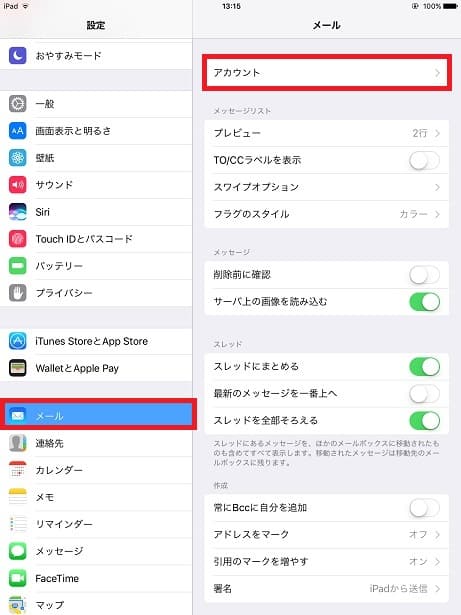
という疑問を解決するために、iPhone会社メール設定の手順を詳しく説明します。まず、iPhoneの設定アプリを開き、「メール」を選択します。次に、「アカウント」をタップし、「アカウントを追加」を選択します。
iPhoneでのメールアカウントの設定手順
iPhoneでメールアカウントを設定するには、以下の手順に従います。
- メールプロバイダを選択します。一般的なプロバイダ(例:Gmail、Yahoo!メールなど)から選択できます。
- アカウント情報を入力します。メールアドレスとパスワードを入力する必要があります。
- サーバー設定を入力します。受信メールサーバー(IMAPまたはPOP)と送信メールサーバー(SMTP)の設定を入力する必要があります。
iPhoneのメール設定で必要な情報
iPhoneのメール設定で必要な情報は以下の通りです。
- メールアドレスとパスワードです。これらは、メールアカウントにアクセスするために必要です。
- 受信メールサーバー(IMAPまたはPOP)と送信メールサーバー(SMTP)のホスト名やポート番号です。これらは、メールプロバイダによって異なります。
- 認証情報です。メールアカウントの認証に必要な情報を入力する必要があります。
iPhoneのメール設定のトラブルシューティング
iPhoneのメール設定で問題が発生した場合、以下の点を確認してください。
- メールプロバイダの設定を確認します。メールプロバイダの公式ウェブサイトで、iPhoneでのメール設定に関する情報を確認できます。
- アカウント情報を再確認します。メールアドレスとパスワードが正しく入力されていることを確認します。
- サーバー設定を再確認します。受信メールサーバーと送信メールサーバーの設定が正しく入力されていることを確認します。
iPhoneに新しいメールアドレスを登録するにはどうしたらいいですか?
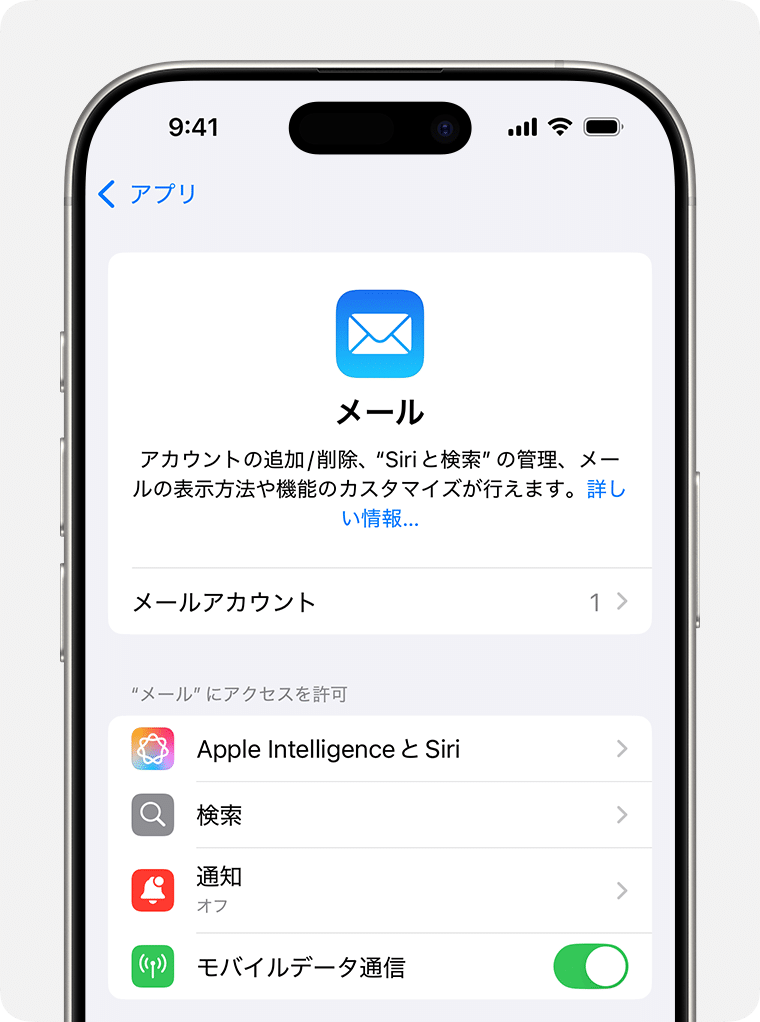
iPhoneに新しいメールアドレスを登録するには、まず設定アプリを開きます。次に、「メール」を選択し、「アカウントを追加」をタップします。ここで、新しいメールアドレスの種類(例:iCloud、Gmail、Yahoo)を選択し、必要な情報を入力します。
iPhoneでメールアドレスを登録する手順
iPhoneで新しいメールアドレスを登録するには、以下の手順に従います。
- 設定アプリを開き、「メール」を選択します。
- 「アカウントを追加」をタップし、メールアドレスの種類を選択します。
- 必要な情報を入力し、「次へ」をタップして設定を完了します。
複数のメールアドレスを登録する方法
複数のメールアドレスをiPhoneに登録する場合、同じ手順を繰り返します。ただし、アカウントの種類が異なる場合は、それぞれのアカウントの設定方法に従う必要があります。
- 複数のメールアドレスを登録するには、「アカウントを追加」を繰り返しタップします。
- それぞれのメールアドレスのアカウントの種類を選択し、必要な情報を入力します。
- すべてのメールアドレスの設定が完了したら、「完了」をタップします。
iPhoneでメールアドレスを管理する方法
iPhoneで登録したメールアドレスを管理するには、設定アプリの「メール」セクションを使用します。ここで、アカウントの有効/無効を切り替えたり、アカウントの順序を変更したりできます。
- 「設定アプリ」を開き、「メール」を選択します。
- 「アカウント」セクションで、アカウントの有効/無効を切り替えます。
- アカウントの順序を変更するには、「アカウントの順序を変更」をタップします。
iPhoneのメールの自動取得はどうやって設定する?

iPhoneのメールの自動取得は、メールアカウントの設定とプッシュ通知の設定の2つによって決まります。まず、メールアカウントの設定で、IMAPまたはMicrosoft Exchangeを選択する必要があります。これにより、iPhoneがメールサーバーと同期し、新しいメールの取得が可能になります。
iPhoneでメールアカウントを設定する方法
iPhoneでメールアカウントを設定するには、以下の手順に従います。
- 設定アプリを開き、メールを選択します。
- アカウントを追加をタップし、メールプロバイダを選択します。
- アカウント情報を入力し、次へをタップして設定を完了します。
プッシュ通知を設定する方法
プッシュ通知を設定するには、以下の手順に従います。
- 設定アプリを開き、通知を選択します。
- メールをタップし、プッシュ通知を有効にします。
- 通知スタイルを設定し、通知のプレビューを表示するかどうかを選択します。
メールの自動取得を最適化する方法
メールの自動取得を最適化するには、以下の手順に従います。
- 設定アプリを開き、メールを選択します。
- アカウントをタップし、データの取得を設定します。
- プッシュまたはフェッチを選択し、メールの自動取得を最適化します。
アイフォンのメール設定でSMTPの設定はどうすればいいですか?
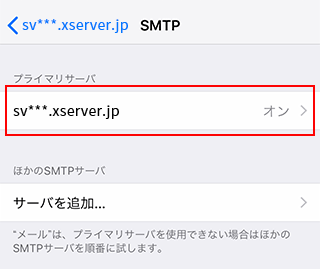
アイフォンのメール設定でSMTPの設定は、会社のメールアドレスを利用する際に必要な手順です。まず、SMTPサーバーのアドレスとポート番号を確認する必要があります。これは通常、会社のIT部門やメールプロバイダーから提供されます。設定方法については、以下の手順に従ってください。
SMTPサーバーの設定手順
アイフォンのメール設定でSMTPを設定する際には、以下の手順を実行します。
- メールアプリを開き、「アカウントを追加」を選択します。
- 会社のメールアドレスとパスワードを入力し、「次へ」をタップします。
- 「手動設定」を選択し、SMTPサーバーの情報を入力します。
SMTP認証の設定
SMTP認証の設定は、メールの送信をセキュリティ保護するために重要です。以下の手順で設定できます。
- SMTPサーバーの設定画面で、「認証」を有効にします。
- ユーザー名とパスワードを入力し、「完了」をタップします。
- 「SSL/TLS」の使用も確認し、必要に応じて有効にします。
SMTP設定の確認とテスト
SMTP設定を終えた後、メールの送信テストを行うことが推奨されます。以下の手順で確認できます。
- メールアプリに戻り、新しいメールを作成します。
- 宛先と件名、本文を入力し、「送信」をタップします。
- 送信が正常に完了したかを確認します。
iPhoneでの会社のメール設定をマスターするための基本ステップ
iPhoneでの会社のメール設定は、初心者にとっては少し複雑に感じるかもしれません。しかし、ステップバイステップで進めば、簡単に設定できます。まず、会社のメールアドレスとパスワードが必要になります。これらの情報は、会社のIT部門から提供されることが多いです。次に、iPhoneの設定アプリを開き、「メール」セクションに進みます。ここで、「アカウントを追加」を選択し、会社のメールプロバイダを選択します。必要な情報を入力し、サーバー設定を適切に構成することで、iPhoneで会社のメールを受信できるようになります。
iPhoneで会社のメールを設定する前の準備
iPhoneで会社のメールを設定する前に、いくつかの準備が必要です。まず、会社のメールアドレスとパスワードを控えておきます。また、IMAPまたはPOPの設定が必要になるため、会社のIT部門に確認する必要があるかもしれません。IMAPは、メールの同期に便利ですが、POPはローカルでのみメールを保存します。
iPhoneのメールアプリでアカウントを追加する方法
iPhoneの「メール」アプリで会社のメールアカウントを追加するには、まず「設定」アプリを開きます。次に、「メール」をタップし、「アカウント」セクションに進みます。ここで、「アカウントを追加」を選び、会社のメールプロバイダを選択して、必要な情報を入力します。
サーバー設定の詳細とその重要性
サーバー設定は、iPhoneで会社のメールを受信するために不可欠です。IMAPまたはPOPのサーバーアドレス、ポート番号、およびSSL/TLSの設定が必要です。これらの情報は、会社のIT部門から提供されることが多いです。適切なサーバー設定により、メールの同期がスムーズに行われます。
iPhoneでのメールの同期とそのメリット
iPhoneでのメールの同期は、IMAPを使用することで実現できます。IMAPを使用すると、iPhoneとメールサーバー間でメールが同期され、複数のデバイスで同じメールボックスにアクセスできます。これにより、メールの管理が容易になり、重要なメールを見逃すことがなくなります。
トラブルシューティング:iPhoneでのメール設定の問題
iPhoneでのメール設定で問題が発生した場合、まずアカウント情報とサーバー設定を確認します。パスワードの誤りやサーバーアドレスの間違いが一般的な原因です。また、ネットワーク接続を確認し、必要に応じて再起動することも有効です。
| 設定項目 | 説明 |
|---|---|
| IMAP/POPサーバー | メールの受信に使用するサーバーのアドレスとポート番号 |
| SMTPサーバー | メールの送信に使用するサーバーのアドレスとポート番号 |
| SSL/TLS | メールの暗号化に使用するプロトコル。セキュリティを高めるために有効にすることが推奨されます。 |
詳細情報
iPhoneの会社メール設定で注意すべきポイントは何ですか?
iPhoneで会社のメール設定を行う際には、セキュリティと互換性に注意する必要があります。特に、会社のメールサーバーに接続する際には、SSL/TLSなどの暗号化プロトコルがサポートされているかどうかを確認する必要があります。また、IMAPやPOPなどのプロトコル設定も重要です。これらの設定を誤ると、メールの送受信ができなくなる可能性があるため、慎重に行う必要があります。
iPhoneで会社のメールアカウントを設定する方法を教えてください。
iPhoneで会社のメールアカウントを設定するには、まず設定アプリを開き、メールを選択します。次に、アカウントを追加をタップし、その他を選択します。その後、メールアカウントを追加をタップし、名前、メールアドレス、パスワードを入力します。さらに、ホスト名やユーザー名などの情報を入力する必要があります。これらの情報は、会社のIT部門から提供されることが多いので、事前に確認しておく必要があります。
iPhoneの会社メール設定でよくあるトラブルとは?
iPhoneで会社のメール設定を行う際には、認証エラーや接続エラーなどのトラブルが発生することがあります。これらのトラブルは、パスワードやサーバー設定の誤りによって発生することが多いです。また、ファイアウォールやセキュリティソフトウェアの設定によっては、メールの送受信がブロックされることもあります。これらのトラブルを解決するには、会社のIT部門に相談する必要があります。
iPhoneの会社メール設定を簡単に行うためのコツはありますか?
iPhoneで会社のメール設定を簡単に行うためには、事前に必要な情報を準備しておくことが大切です。具体的には、メールアドレス、パスワード、ホスト名、ユーザー名などの情報を事前に確認しておく必要があります。また、会社のIT部門に事前に連絡しておくと、スムーズに設定を行うことができます。さらに、iPhoneの設定アプリのメールセクションをよく読んで、設定を行うことも大切です。


