
メール 追加 iphoneで簡単設定!複数アカウントの管理術を解説

スマートフォンでのコミュニケーションに欠かせないメール機能。iPhoneでは、複数のメールアカウントを簡単に設定し、管理することができます。仕事やプライベートで異なるメールアドレスを使い分けている方にとって、複数のアカウントを一元管理できることは非常に便利です。本記事では、iPhoneでのメールアカウントの追加方法と、複数アカウントを効率的に管理するためのテクニックをご紹介します。初心者の方でも簡単に理解できるように、ステップバイステップで解説していきます。iPhoneのメール機能を最大限に活用しましょう。
iPhoneにメールを追加する方法は?
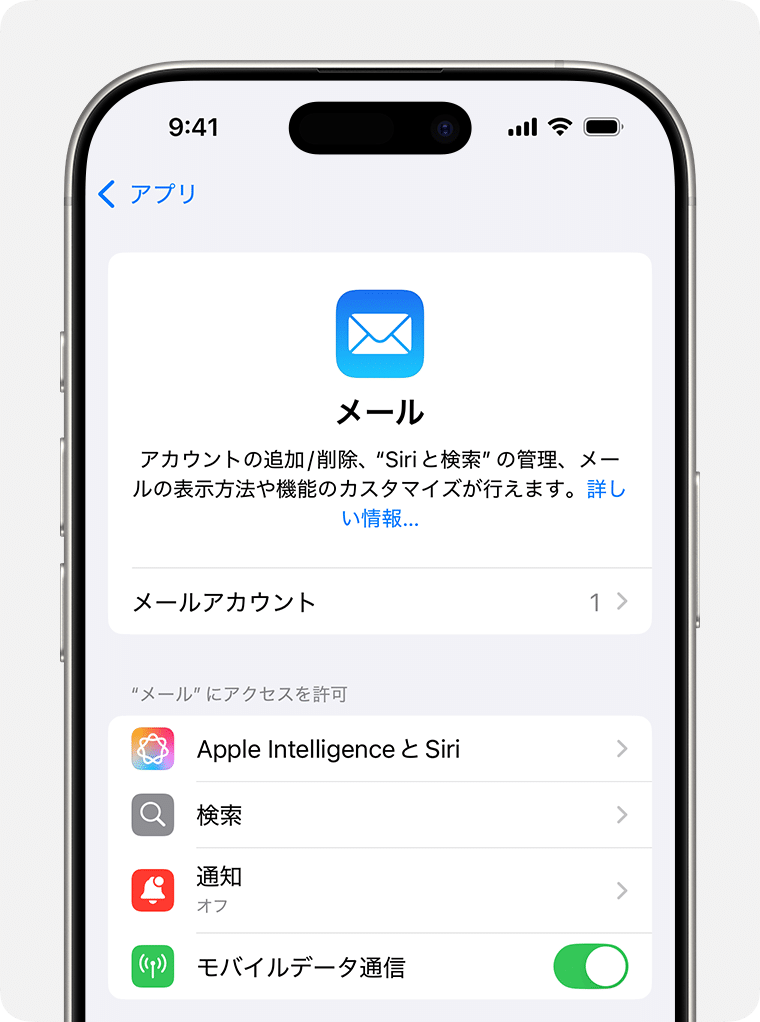
iPhoneにメールを追加する方法は、複数のメールアカウントを管理する上で非常に重要です。iPhoneの設定アプリを使用して、簡単にメールアカウントを追加できます。まず、設定アプリを開き、「メール」を選択します。次に、「アカウント」をタップし、「アカウントを追加」を選択します。ここで、追加したいメールアカウントのプロバイダを選択し、必要な情報を入力します。
iPhoneでメールアカウントを追加する手順
iPhoneでメールアカウントを追加するには、以下の手順に従います。
- メールプロバイダを選択します。iPhoneは、主要なメールプロバイダをサポートしています。
- メールアドレスとパスワードを入力します。2段階認証が有効になっている場合は、追加の認証手順が必要になる場合があります。
- アカウントの設定を完了します。iPhoneが自動的にアカウントの設定を検出しますが、手動設定が必要になる場合もあります。
複数のメールアカウントを管理する
複数のメールアカウントを管理するには、iPhoneのメールアプリを使用します。メールアプリでは、複数のアカウントを一元管理できます。
- メールアプリを開き、アカウントを切り替えることができます。
- 受信トレイを統一して表示することも、個別のアカウントの受信トレイを表示することもできます。
- アカウントごとに通知設定をカスタマイズできます。
iPhoneでメールアカウントを削除する方法
不要になったメールアカウントは、iPhoneの設定アプリから削除できます。
- 設定アプリを開き、「メール」を選択します。
- 「アカウント」をタップし、削除したいアカウントを選択します。
- アカウントを削除をタップして、アカウントを削除します。
メールボックスにアカウントを追加したいのですが、iPhoneではどうすればいいですか?
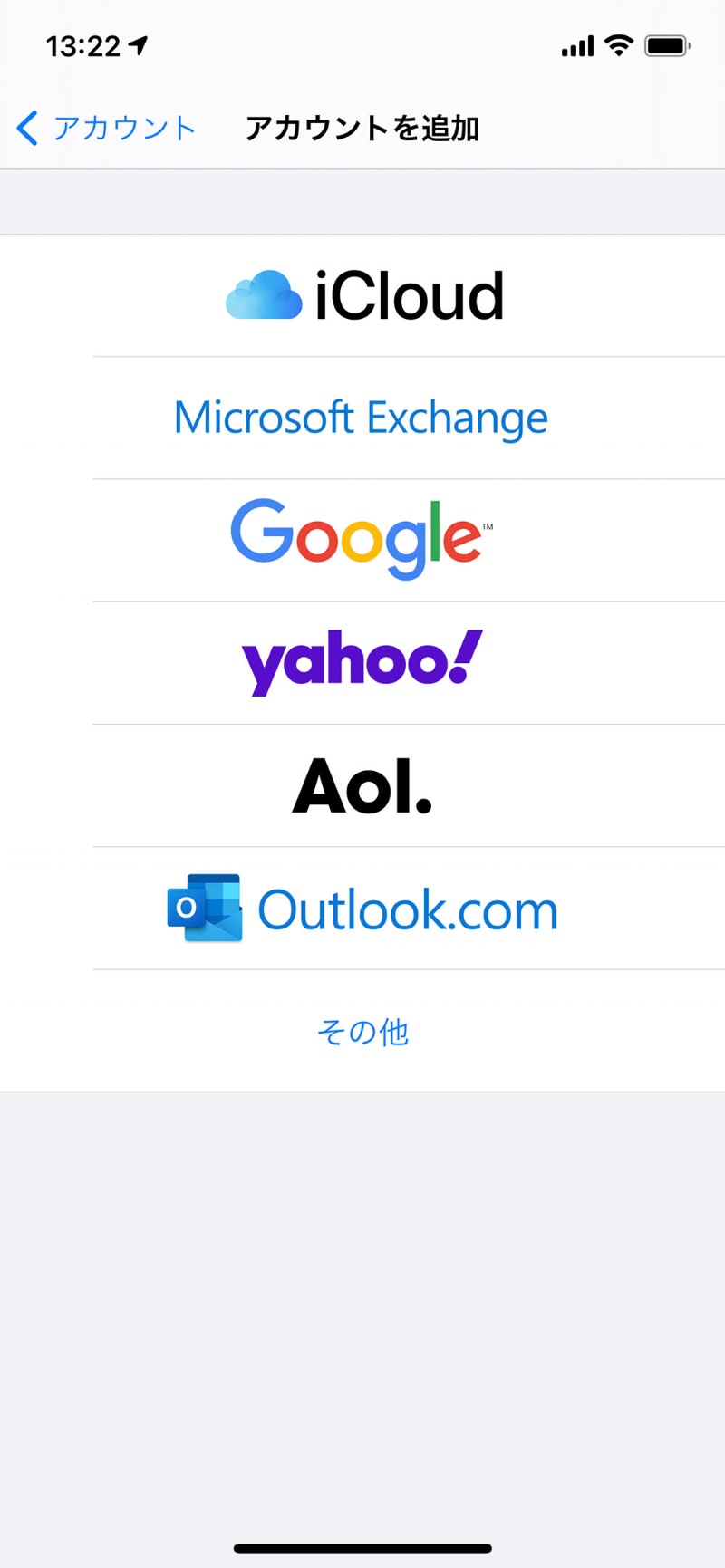
メールボックスにアカウントを追加する際、iPhoneではいくつかの方法があります。まず、設定アプリを開き、「メール」を選択します。次に、「アカウントを追加」をタップし、アカウントの種類(例:iCloud、Gmail、Outlookなど)を選択します。アカウント情報を入力し、サーバー情報を入力する必要があります。サーバー情報は、メールプロバイダのWebサイトで確認できます。
iPhoneでメールアカウントを追加する手順
iPhoneでメールアカウントを追加するには、以下の手順に従います。
- メールアプリを開き、「アカウントを追加」をタップします。
- アカウントの種類を選択し、アカウント情報を入力します。
- 2段階認証を設定している場合は、認証コードを入力する必要があります。
複数のメールアカウントを管理する
複数のメールアカウントを管理するには、メールアプリの「アカウント」セクションを使用します。ここでは、すべてのメールアカウントを一覧表示し、簡単に切り替えることができます。また、フォルダを作成して、メールを整理することもできます。
- メールアプリを開き、「アカウント」をタップします。
- アカウント一覧から、切り替えたいアカウントを選択します。
- フォルダを作成して、メールを整理します。
メールアカウントの同期を設定する
メールアカウントの同期を設定するには、設定アプリの「メール」セクションを使用します。ここでは、プッシュ通知や同期期間を設定できます。また、添付ファイルのダウンロード設定も行えます。
- 設定アプリを開き、「メール」をタップします。
- 「アカウント」を選択し、同期設定を行います。
- プッシュ通知を設定して、新着メールの通知を受け取ります。
iPhoneのメールアプリに複数のGmailアカウントを追加するには?
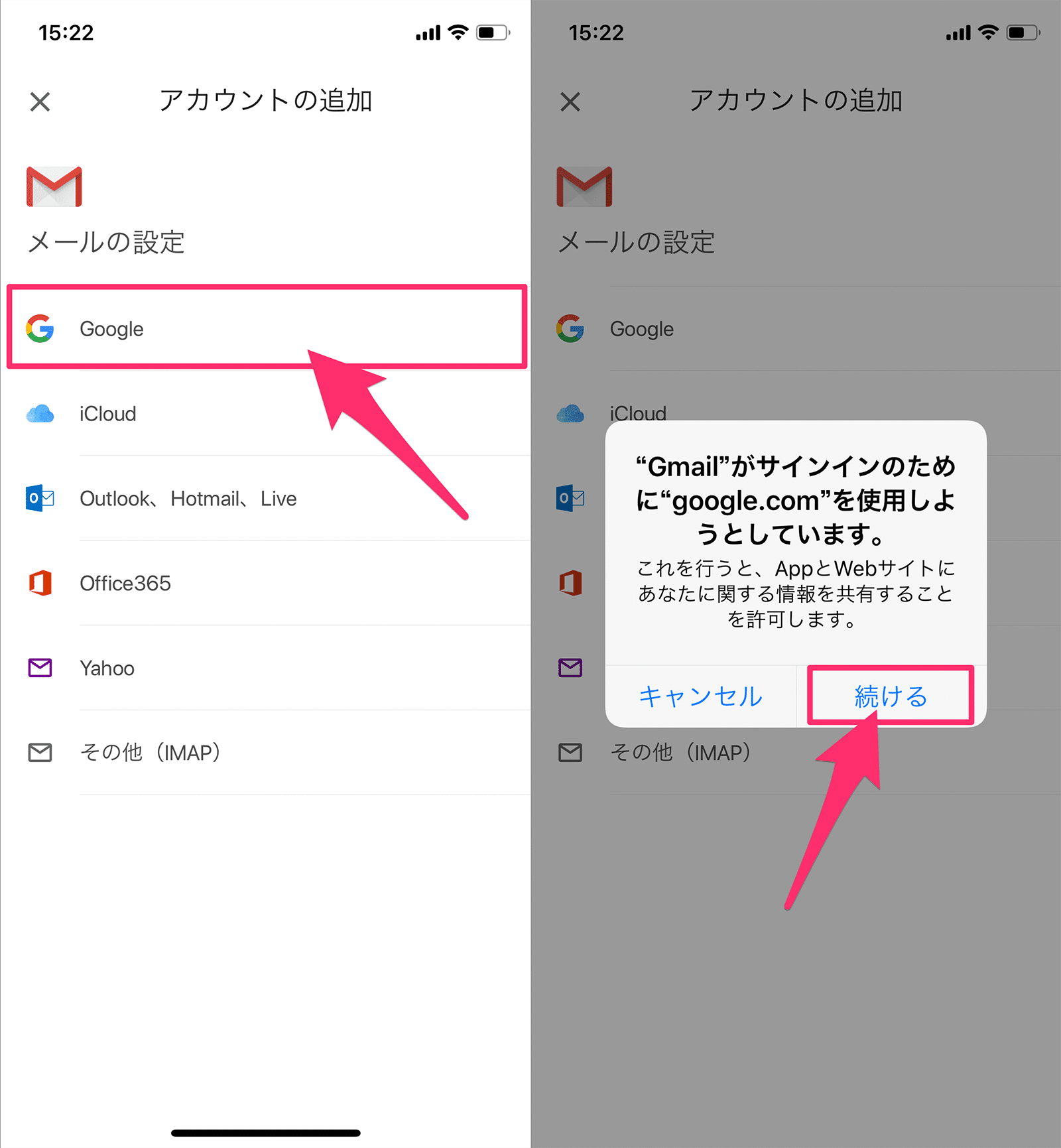
iPhoneのメールアプリに複数のGmailアカウントを追加するには、まずiPhoneの設定アプリを開き、「メール」 を選択します。次に、「アカウント」 をタップし、「アカウントを追加」 を選択します。ここで、「Google」 を選択し、追加したいGmailアカウントのユーザー名とパスワードを入力します。認証が成功すると、アカウントが追加されます。
iPhoneのメールアプリで複数のGmailアカウントを管理する方法
複数のGmailアカウントをiPhoneのメールアプリで管理するには、まず各アカウントを正しく設定する必要があります。以下はその手順です:
- アカウントを追加するたびに、iPhoneのメールアプリでそのアカウントのメールデータが同期されます。
- 「設定」 アプリで、「メール」 のセクションから各アカウントの同期設定を確認できます。
- 「メール」 アプリで、左上の「メールボックス」 ボタンをタップし、アカウントを切り替えることができます。
iPhoneでGmailアカウントを追加する際の注意点
iPhoneでGmailアカウントを追加する際には、いくつかの注意点があります。以下はその詳細です:
- 2段階認証 を有効にしている場合、アプリパスワードの発行が必要になることがあります。
- アカウントの同期 が正しく行われるように、アカウント設定を確認する必要があります。
- セキュリティ の観点から、定期的にパスワードを変更することが推奨されています。
iPhoneのメールアプリでアカウントを切り替える方法
iPhoneのメールアプリで複数のGmailアカウントを切り替えるには、以下の手順を実行します:
- 「メール」 アプリを開き、左上の「メールボックス」 をタップします。
- 「すべての受信トレイ」 または特定のアカウントのメールボックスを選択します。
- 特定のアカウントのメールボックスを表示中に、「アカウント」 をタップして他のアカウントに切り替えることができます。
iPhoneでのメールアカウント追加と複数アカウントの効率的な管理方法
iPhoneでメールアカウントを追加することは非常に簡単で、複数のアカウントを一元管理することで、仕事やプライベートでのメール対応がスムーズになります。ここでは、iPhoneでのメールアカウントの追加方法と、複数アカウントを効率的に管理するためのテクニックについて詳しく解説します。
iPhoneにメールアカウントを追加する方法
iPhoneに新しいメールアカウントを追加するには、まず「設定」アプリを開き、「メール」を選択します。次に、「アカウント」をタップし、「アカウントを追加」を選択します。ここで、追加したいメールプロバイダ(例:iCloud、Gmail、Outlookなど)を選択し、必要な情報を入力します。アカウントの設定が完了すると、iPhoneのメールアプリで新しいアカウントのメールを受信できるようになります。
複数メールアカウントの管理
複数のメールアカウントを管理するためには、iPhoneのメールアプリの機能を活用することが重要です。メールアプリでは、複数のアカウントを一つの受信箱で見ることができる「統合受信箱」機能や、各アカウントごとにフォルダを作成してメールを整理する機能があります。これらの機能を使うことで、メールの整理がしやすくなります。
iPhoneでのメールアカウントの同期
メールアカウントの同期を設定することで、iPhoneと他のデバイス間でメールデータを同期させることができます。これには、「設定」アプリで「メール」を選択し、「アカウント」をタップして、同期したいアカウントの設定を確認します。同期の設定を有効にすることで、どのデバイスからでも最新のメールデータにアクセスできるようになります。
メールアカウントのセキュリティ対策
メールアカウントのセキュリティを強化するためには、二段階認証(2FA)の有効化や、定期的なパスワードの変更が推奨されます。また、iPhoneの「メール」アプリでは、迷惑メールフィルターの設定も可能で、不審なメールを自動的に振り分けることができます。
複数のメールアカウントを使い分けるテクニック
仕事とプライベートでメールアカウントを使い分ける場合、iPhoneのメールアプリでは、アカウントごとに異なる署名を設定することができます。これにより、送信するメールに適切な署名を追加することが容易になります。また、アカウントごとに異なる通知設定を行うことも可能です。
| 機能 | 説明 |
|---|---|
| 統合受信箱 | 複数のメールアカウントの受信メールを一つの受信箱で確認できる機能 |
| アカウントごとのフォルダ作成 | 各メールアカウントごとにフォルダを作成し、メールを整理できる機能 |
| 二段階認証 | メールアカウントのセキュリティを強化するための認証方法 |
詳細情報
iPhoneでメールアカウントを追加する方法は?
iPhoneでメールアカウントを追加するには、まず「設定」アプリを開きます。次に、「メール」を選択し、「アカウントを追加」をタップします。ここで、メールプロバイダのリストから自分のメールサービスを選択するか、「その他」を選択して手動で設定します。メールアドレスとパスワードを入力し、指示に従って設定を完了させます。これにより、複数のメールアカウントを簡単に管理できます。
複数のメールアカウントを管理するメリットは?
複数のメールアカウントを一元管理することで、情報の整理が容易になり、重要なメールを見逃すリスクを減らすことができます。また、仕事用とプライベート用のように、異なる目的で使用するアカウントを分けて管理することも可能です。iPhoneのメールアプリを使用すると、これらのアカウントをシンプルに切り替えることができ、効率的なコミュニケーションが実現します。
iPhoneのメールアプリでアカウントを切り替える方法は?
iPhoneのメールアプリでアカウントを切り替えるには、まずメールアプリを開きます。次に、画面左上の「メールボックス」をタップし、「すべてのメール」または特定のメールボックスを選択します。ここで、アカウントのリストから目的のアカウントを選択することで、簡単にメールアカウントを切り替えることができます。これにより、異なるメールアカウント間でのスムーズな切り替えが可能になります。
iPhoneでメールアカウントを削除する方法は?
iPhoneでメールアカウントを削除するには、「設定」アプリを開き、「メール」を選択します。次に、「アカウント」をタップし、削除したいメールアカウントを選択します。アカウントの詳細画面で、「アカウントを削除」をタップし、確認メッセージで「削除」を選択します。これにより、選択したメールアカウントがiPhoneから削除されます。ただし、この操作は元に戻せないため、慎重に行う必要があります。


