iphone 動画 移行をスムーズに!データ移行の簡単テクニック
iPhoneを新しく買い替えた際、旧端末から新しい端末へ動画などのデータを移行する作業は非常に手間がかかります。特に、大量の動画データを移行する場合、時間を要しストレスを感じることもあります。しかし、適切な方法を用いれば、データ移行をスムーズに行うことができます。本記事では、iPhoneでの動画データの移行を簡単に行うテクニックをご紹介します。初心者でも簡単に実践できる方法を詳しく解説していきます。
iPhoneのデータ移行で一番簡単な方法は?

iPhoneのデータ移行で一番簡単な方法は、iCloudやiTunes、Quick Startを利用することです。これらの方法を使えば、簡単にデータを移行することができます。
iCloudを使ったデータ移行
iCloudを使ったデータ移行は、ワイヤレスで行うことができます。まず、旧iPhoneでiCloudの設定を行い、データをバックアップします。次に、新iPhoneでiCloudからデータを復元します。
- iCloudの設定を行う
- 旧iPhoneのデータをバックアップする
- 新iPhoneでiCloudからデータを復元する
iTunesを使ったデータ移行
iTunesを使ったデータ移行は、パソコンを使って行います。まず、旧iPhoneをパソコンに接続し、iTunesでデータをバックアップします。次に、新iPhoneをパソコンに接続し、iTunesからデータを復元します。
- 旧iPhoneをパソコンに接続する
- iTunesでデータをバックアップする
- 新iPhoneにデータを復元する
Quick Startを使ったデータ移行
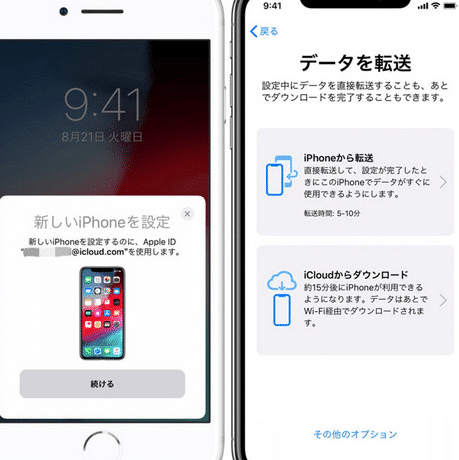
Quick Startを使ったデータ移行は、新しいiPhoneを起動したときに、旧iPhoneを使ってデータを移行することができます。まず、新iPhoneを起動し、Quick Startの設定を行います。次に、旧iPhoneを使って新iPhoneにデータを移行します。
- 新iPhoneを起動する
- Quick Startの設定を行う
- 旧iPhoneを使ってデータを移行する
iPhoneのデータ移行はワンタッチでできますか?

という質問に対して、答えは「できます」です。iPhoneのデータ移行は、Appleが提供する移行アシスタントを使用することで、簡単にデータを移行することができます。
iPhoneデータ移行の準備
iPhoneのデータ移行を行う前に、いくつかの準備が必要です。まず、バックアップを取ることをお勧めします。バックアップを取ることで、データの損失を防ぐことができます。また、iCloudやiTunesを使用して、データを同期させることもできます。
- iCloudを使用してデータを同期させる
- iTunesを使用してデータをバックアップする
- 新しいiPhoneを用意する
iPhoneデータ移行の手順
iPhoneのデータ移行は、移行アシスタントを使用して行います。移行アシスタントは、iPhoneの初期設定時に自動的に起動します。移行アシスタントを使用することで、連絡先や写真、メッセージなどのデータを簡単に移行することができます。
- 移行アシスタントを起動する
- 古いiPhoneから新しいiPhoneにデータを移行する
- 認証を行う
iPhoneデータ移行の注意点
iPhoneのデータ移行を行う際には、いくつかの注意点があります。まず、データの損失を防ぐために、バックアップを取ることをお勧めします。また、セキュリティ上の理由から、二要素認証を設定することをお勧めします。
- バックアップを取る
- 二要素認証を設定する
- データの暗号化を行う
iPhoneの128GBのデータ移行にかかる時間は?

iPhoneの128GBのデータ移行にかかる時間は、さまざまな要因によって異なります。データ移行の方法やデータの内容によって、時間が大きく変わることがあります。一般的には、iCloudやiTunesを使用してデータ移行を行う場合、数十分から数時間かかることがあります。
iPhoneデータ移行の要因
データ移行の時間に影響を与える要因としては、次のようなものがあります。
- データの量:データの量が多いほど、移行に時間がかかります。
- データの種類:動画や画像などの大容量のデータは、移行に時間がかかります。
- 移行方法:iCloudやiTunes、またはQuick Startを使用するなど、移行方法によって時間が異なります。
iCloudを使用したデータ移行
iCloudを使用したデータ移行は、ワイヤレスで行うことができるため、便利です。ただし、データの量やインターネットの接続状況によって、時間がかかることがあります。
- iCloudバックアップを作成する必要があります。
- 新しいiPhoneでiCloudバックアップからデータを復元します。
- インターネット接続が安定している必要があります。
データ移行をスムーズに行うためのテクニック
データ移行をスムーズに行うためには、事前にデータの整理を行うことが大切です。また、iPhoneの初期設定を済ませておくことも重要です。
- 不要なデータを削除して、データの量を減らします。
- iPhoneのストレージを空けておきます。
- iCloudやiTunesを使用して、事前にバックアップを作成しておきます。
iPhone動画移行をスムーズにするためのデータ移行テクニック
iPhoneで撮影した動画や保存したデータを新しい端末に移行する際、スムーズに移行できる方法を知っておくことは非常に重要です。データ移行にはいくつかの方法がありますが、ここでは特にiPhone動画移行に焦点を当てて、簡単で効率的なテクニックを紹介します。
iCloudを使ったデータ移行
iCloudを利用することで、iPhoneのデータを簡単に新しい端末に移行できます。まず、古いiPhoneでiCloudバックアップを有効にし、データをバックアップします。次に、新しいiPhoneで初期設定の際にiCloudバックアップからデータを復元することを選択します。これにより、動画を含むすべてのデータが新しい端末に移行されます。
iTunesを使ったデータ移行
iTunesを使用する方法もあります。古いiPhoneをiTunesに接続し、バックアップを作成します。その後、新しいiPhoneを同じiTunesに接続し、バックアップからデータを復元します。この方法も動画やその他のデータを確実に移行するのに有効です。
Quick Startを使ったデータ移行
Quick Startは、iOS 12.4以降で利用可能な機能で、簡単に新しいiPhoneへのデータ移行が可能です。古いiPhoneと新しいiPhoneを近くに置き、Quick Startの指示に従って操作することで、データを移行できます。
サードパーティ製アプリを使った動画移行
サードパーティ製アプリを利用することで、より柔軟に動画を移行できます。例えば、クラウドストレージサービスに動画をアップロードし、新しい端末からアクセスすることで、データを移行できます。
データ移行の注意点
データ移行の際には、データのバックアップが完了していることを確認し、移行先の端末に十分なストレージ容量があることを確認する必要があります。また、移行するデータのセキュリティにも注意を払う必要があります。
| 移行方法 | 特徴 |
|---|---|
| iCloudバックアップ | クラウド上でデータをバックアップし、簡単に新しい端末に移行できる |
| iTunesバックアップ | PC上でデータをバックアップし、確実にデータを移行できる |
| Quick Start | 新しいiPhoneへのデータ移行が簡単かつ迅速にできる |
詳細情報
iPhoneの動画データを新しい端末に移行する方法は?
iPhoneの動画データを新しい端末に移行するには、iCloudやiTunesを利用することができます。具体的には、iCloudの場合は、設定アプリからiCloudにログインし、iCloudバックアップを有効にすることで、動画データを含むすべてのデータをバックアップできます。その後、新しいiPhoneで同じiCloudアカウントにログインし、バックアップから復元することで、動画データを移行できます。一方、iTunesの場合は、パソコンにiPhoneを接続し、iTunesでバックアップを作成することで、動画データをバックアップできます。その後、新しいiPhoneをパソコンに接続し、iTunesでバックアップから復元することで、動画データを移行できます。
iPhoneの動画データをパソコンに転送する方法は?
iPhoneの動画データをパソコンに転送するには、USBケーブルを利用することができます。具体的には、iPhoneをパソコンに接続し、WindowsエクスプローラやMac FinderでiPhoneを認識させることで、動画データを転送できます。また、iTunesやImage Captureなどのソフトウェアを利用することもできます。さらに、クラウドストレージサービスを利用することで、iPhoneから直接動画データをアップロードし、パソコンからアクセスすることもできます。
iPhoneの動画データを失わずに機種変更する方法は?
iPhoneの動画データを失わずに機種変更するには、事前にデータのバックアップを取ることが重要です。具体的には、iCloudやiTunesを利用して、動画データを含むすべてのデータをバックアップします。その後、新しいiPhoneで同じiCloudアカウントにログインし、バックアップから復元することで、動画データを移行できます。また、Quick Start機能を利用することで、新しいiPhoneに簡単にデータを移行できます。
iPhoneの動画データが消えた場合の対処法は?
iPhoneの動画データが消えた場合、iCloudやiTunesのバックアップから復元することができます。具体的には、iCloudの場合は、設定アプリからiCloudにログインし、iCloudバックアップから復元します。一方、iTunesの場合は、パソコンにiPhoneを接続し、iTunesでバックアップから復元します。また、専門のデータ復旧サービスを利用することもできますが、事前にデータのバックアップを取っておくことが大切です。