iphone メール サーバー設定を簡単解説!スムーズな送受信のコツ
iPhoneを使用する上で、メールは重要なコミュニケーション手段の一つです。しかし、メールの送受信がうまくいかないと、重要な連絡を逃してしまう可能性もあります。そこで本記事では、iPhoneのメールサーバー設定について詳しく解説します。スムーズなメールの送受信を実現するための設定方法やコツを紹介し、初心者でも簡単に理解できるように説明します。メールサーバー設定に悩んでいる方は、ぜひ参考にしてください。iPhoneでのメールのやり取りをより快適にするためのヒントが満載です。
アイフォンのメール設定でSMTPの設定はどうすればいいですか?
アイフォンのメール設定でSMTPの設定は、電子メールを送信するために必要な手順です。まず、アイフォンの設定アプリを開き、「メール」を選択します。次に、「アカウント」を選択し、新しいアカウントを追加するか、既存のアカウントを編集します。
SMTPサーバーの設定
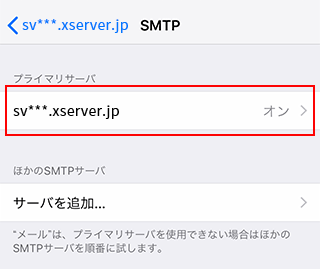
SMTPサーバーの設定は、電子メールを送信するために必要な設定です。以下の手順で設定できます。
- SMTPサーバーのアドレスを入力します。一般的には、メールプロバイダーのSMTPサーバーアドレスを使用します。
- ポート番号を入力します。一般的には、587または465を使用します。
- 認証を設定します。ユーザー名とパスワードを入力する必要があります。
SMTPサーバーの認証設定
SMTPサーバーの認証設定は、電子メールを送信する際に必要な認証情報を設定します。以下の手順で設定できます。
- 認証方式を選択します。一般的には、パスワード認証を使用します。
- ユーザー名を入力します。メールアドレスまたはユーザーIDを入力します。
- パスワードを入力します。メールアカウントのパスワードを入力します。
SMTPサーバーの追加設定
SMTPサーバーの追加設定は、電子メールの送信をより安全に行うために必要な設定です。以下の手順で設定できます。
- SSL/TLSを設定します。暗号化通信を使用することで、電子メールのセキュリティを高めることができます。
- 送信サーバーの認証を有効にします。送信サーバーの認証を有効にすることで、不正なアクセスを防止できます。
- 送信ポートを変更します。デフォルトのポート番号を変更することで、セキュリティを高めることができます。
メールの送受信に使うサーバーは何か?
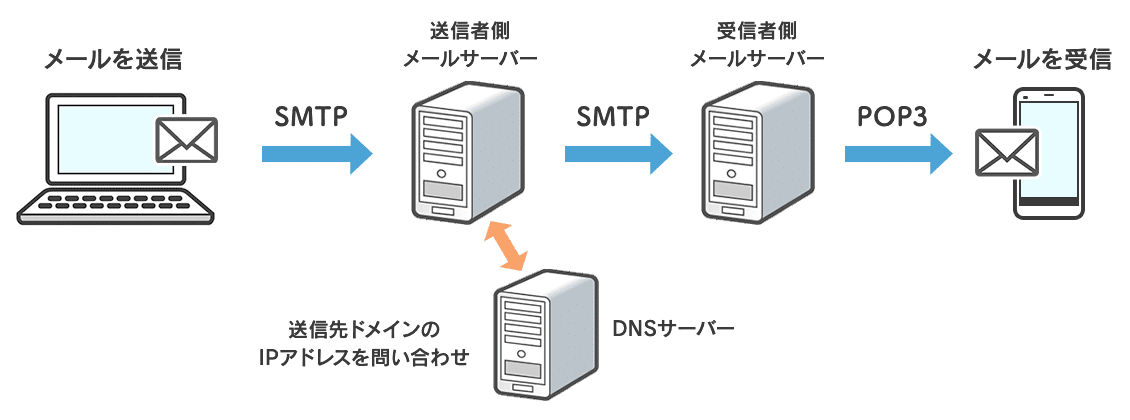
メールの送受信に使うサーバーは、メールサーバーと呼ばれます。メールサーバーには、受信サーバーと送信サーバーの2種類があります。受信サーバーは、メールを受信するためのサーバーであり、送信サーバーは、メールを送信するためのサーバーです。
受信サーバーの種類
受信サーバーには、主に2つの種類があります。1つはPOPサーバーであり、もう1つはIMAPサーバーです。
- POPサーバーは、メールを受信すると、サーバーからメールを削除する設定にしている場合、サーバー上にメールが残らないため、複数のデバイスで同じメールを確認することはできません。
- IMAPサーバーは、メールを受信しても、サーバー上にメールが残るため、複数のデバイスで同じメールを確認することができます。
- IMAPサーバーは、サーバー上のメールを同期するため、デバイス間でメールの状態を一致させることができます。
送信サーバーの設定
送信サーバーは、SMTPサーバーと呼ばれます。SMTPサーバーは、メールを送信するためのサーバーであり、通常は認証が必要です。
- SMTPサーバーは、送信者のメールアドレスとパスワードを使用して認証を行います。
- 認証を行うことで、不正な送信を防止することができます。
- SMTPサーバーの設定は、メールの送信に必要であり、正しく設定しないとメールを送信することができません。
メールの送受信に使うサーバーの設定
iPhoneでメールの送受信を行うには、メールサーバーの設定が必要です。
- 受信サーバーと送信サーバーの設定を行う必要があります。
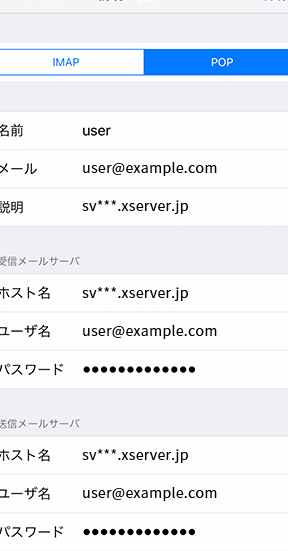
- 受信サーバーの設定には、サーバーの種類(POPまたはIMAP)、サーバーのアドレス、ポート番号などが必要です。
- 送信サーバーの設定には、サーバーのアドレス、ポート番号、認証の有無などが必要です。
iPhoneのメールをサーバーに残す設定は?
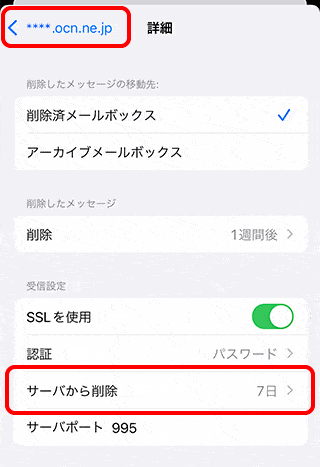
iPhoneのメールをサーバーに残す設定は、メールアカウントの設定を変更することで行います。まず、iPhoneの「設定」アプリを開き、「メール」を選択します。次に、「アカウント」を選択し、設定を変更したいメールアカウントを選択します。各メールアカウントの設定画面で、「サーバー設定」や「アカウント情報」などの項目を探します。
iPhoneのメールサーバー設定の基本
iPhoneのメールサーバー設定を行うには、まずメールプロバイダのサーバー情報を確認する必要があります。具体的には、IMAP(Internet Message Access Protocol)やPOP(Post Office Protocol)などのプロトコルを使用します。IMAPを使用する場合、サーバーにメールを残すことができます。
- IMAPを使用するように設定します。
- メールプロバイダのサーバーアドレスとポート番号を入力します。
- SSL/TLSなどの暗号化設定を有効にします。
メールをサーバーに残すメリット
メールをサーバーに残すメリットとして、複数のデバイスでメールを確認できることが挙げられます。IMAPを使用することで、iPhoneやパソコンなどの複数のデバイスでメールを同期できます。
- 複数のデバイスでメールを同期できます。
- メールのバックアップが自動的に行われます。
- メールの管理が容易になります。
サーバー設定の注意点
サーバー設定を行う際には、いくつかの注意点があります。まず、メールプロバイダのサーバー情報が正確であることを確認する必要があります。また、セキュリティ設定も重要です。
- 正確なサーバー情報を入力します。
- セキュリティ設定を有効にします。
- 定期的に設定を確認します。
iPhoneでメールの送信だけができないのはなぜですか?

iPhoneでメールの送信だけができないのは、主にサーバー設定やアカウント設定に問題があることが原因です。メールの送受信には、SMTPサーバーや受信サーバーの設定が重要で、これらの設定が正しくないと、メールの送信ができないことがあります。また、アカウントの認証情報やパスワードの誤りも原因の一つです。
iPhoneのメール設定の確認ポイント
iPhoneのメール設定を確認する際には、以下の点に注意する必要があります。
- SMTPサーバーの設定が正しいか確認する
- ポート番号や暗号化方式が適切に設定されているか確認する
- 認証情報が正しく入力されているか確認する
サーバー設定の一般的な問題
サーバー設定に関する一般的な問題としては、以下のようなものがあります。
- サーバーのアドレスやポート番号の誤り
- SSL/TLSなどの暗号化方式の設定ミス
- 認証方式の不一致
アカウント設定のチェック
アカウント設定のチェックでは、以下の点を確認します。
- アカウントのユーザー名やパスワードが正しいか
- アカウントの種類(IMAPやPOPなど)が適切に設定されているか
- アカウントの同期設定が有効になっているか
iPhoneメールサーバー設定の基本と重要性
iPhoneでのメールサーバー設定は、スムーズなメール送受信の鍵を握ります。この設定を適切に行うことで、ビジネスシーンやプライベートでのコミュニケーションがより円滑になります。まず、iPhoneメールサーバー設定の基本的な手順と、その重要性について詳しく見ていきましょう。
iPhoneでのメールサーバー設定の手順
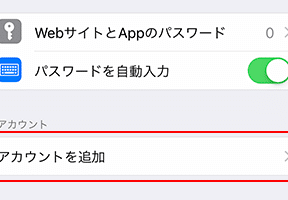
iPhoneでのメールサーバー設定は、設定アプリを通じて行います。まず、設定アプリを開き、「メール」を選択。次に、「アカウントを追加」をタップし、メールプロバイダを選択します。その後、メールアドレスとパスワードを入力し、サーバー情報を設定します。
メールサーバーの種類と選択
メールサーバーには、IMAPとPOP3の2種類があります。IMAPはサーバー上のメールを同期する方式で、複数のデバイスでメールを確認する場合に適しています。一方、POP3はメールを端末にダウンロードする方式です。用途に応じて、適切なメールサーバーの種類を選択することが重要です。
iPhoneメールアプリの最適化
iPhoneメールアプリを最適化することで、メールの送受信がよりスムーズになります。例えば、プッシュ通知の設定や、メールの整理方法を見直すことが挙げられます。これらの設定を適切に行うことで、メール管理がより効率的になります。
メールサーバー設定時の注意点
メールサーバー設定時には、いくつかの注意点があります。まず、サーバーアドレスとポート番号を正確に入力する必要があります。また、SSL/TLSの設定も重要で、セキュリティを高めるために適切に設定することが推奨されます。
トラブルシューティング
メールサーバー設定後にトラブルが発生した場合、まずは設定内容の確認を行います。特に、サーバーアドレスやパスワードの入力ミスが多い原因です。また、ネットワーク接続状況も確認する必要があります。
| メールサーバーの種類 | 特徴 |
|---|---|
| IMAP | サーバー上のメールを同期。複数のデバイスでの利用に適している。 |
| POP3 | メールを端末にダウンロード。サーバー上のメールは削除される。 |
| サーバー設定の重要性 | メール送受信のスムーズさに直結。正確な設定が必須。 |
詳細情報
iPhoneのメールサーバー設定で注意すべきポイントは?
iPhoneでメールサーバー設定を行う際には、正確なサーバー情報を入力することが重要です。特に、IMAPやPOPなどのプロトコル設定、SMTPサーバーのアドレスやポート番号の設定を間違えると、メールの送受信ができなくなります。また、SSL/TLSなどの暗号化設定も適切に行う必要があります。これらの設定を正しく行うことで、スムーズなメールの送受信が可能になります。
iPhoneでメールの送受信ができない場合の対処法は?
iPhoneでメールの送受信ができない場合、まずメールアカウントの設定を見直す必要があります。サーバーアドレスやポート番号、認証情報が正しく設定されているかを確認します。また、ネットワーク接続が安定しているかも確認する必要があります。さらに、メーラーの設定やOSのバージョンも影響している可能性があるため、これらも確認します。それでも解決しない場合は、プロバイダーに問い合わせる必要があるかもしれません。
iPhoneのメールアプリでIMAPとPOPの違いは?
iPhoneのメールアプリでは、IMAPとPOPの2つのプロトコルが利用できます。IMAPはサーバー上のメールを同期して管理するため、複数のデバイスで同じメールアカウントを利用する場合に便利です。一方、POPはサーバーからメールをダウンロードしてローカルに保存するため、サーバー上のメールは削除されることがあります。複数のデバイスでメールを同期させたい場合はIMAPを、ローカルでのみメールを管理したい場合はPOPを選択するのが良いでしょう。
iPhoneのメールサーバー設定を簡単に済ませる方法は?
iPhoneのメールサーバー設定を簡単に済ませるためには、プロバイダーが提供する自動設定機能を利用するのがおすすめです。多くのプロバイダーは、設定プロファイルを提供しており、これをダウンロードしてインストールするだけで、自動的にメールサーバー設定が行われます。また、iPhoneの設定アプリからも、簡単にメールアカウントを追加できる機能があります。これらの機能を利用することで、手動での設定の手間を省くことができます。