送信 メール サーバー iphoneの設定方法!初心者向け簡単ガイド
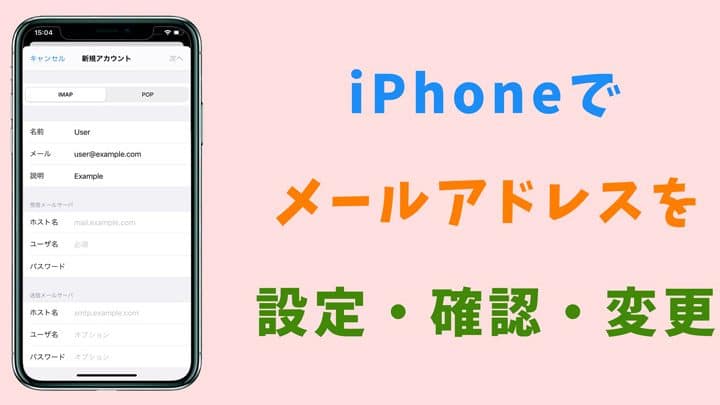
iPhoneでメールを送受信するには、送信メールサーバーの設定が不可欠です。しかし、設定方法が分からず困っている初心者も多いはず。本記事では、iPhoneの送信メールサーバー設定方法を、初心者向けに分かりやすく解説します。設定に必要な情報や、具体的な手順を丁寧に説明しますので、メール設定でお悩みの方はぜひ参考にしてください。iPhoneでのメールの送受信をスムーズに行うためのガイドとしてお役立ていただけます。
メールサーバーをiPhoneに登録するにはどうしたらいいですか?
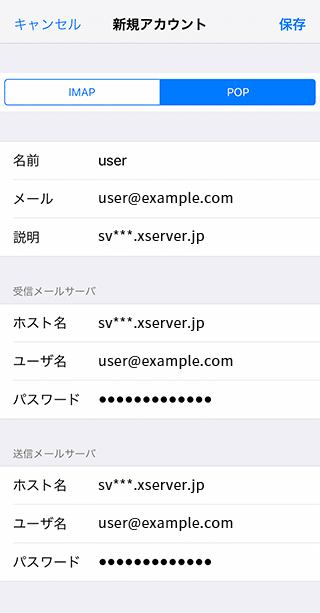
メールサーバーをiPhoneに登録するには、まずメールアプリを開き、新しいアカウントを追加する必要があります。設定方法は以下の通りです。まず、iPhoneの設定アプリを開き、メールを選択します。次に、アカウントをタップし、アカウントを追加を選択します。ここで、メールアドレスとパスワードを入力し、次へをタップします。
メールサーバーの設定情報を入力する
メールサーバーの設定情報を入力するには、以下の情報を確認する必要があります。
- ホスト名:メールサーバーのホスト名を入力します。
- ユーザー名:メールアドレスを入力します。
- パスワード:メールアカウントのパスワードを入力します。
送信メールサーバーの設定
送信メールサーバーの設定を行うには、以下の情報を入力する必要があります。
- SMTPサーバー:送信メールサーバーのホスト名を入力します。
- ポート番号:送信メールサーバーのポート番号を入力します。通常は587または465です。
- 認証:SSL/TLSまたはSTARTTLSを選択し、認証情報を入力します。
設定の確認と保存
設定が完了したら、保存をタップして設定を保存します。次に、メールアプリを再起動し、新しいメールを作成して送信テストを行います。
- メールアプリを再起動します。
- 新しいメールを作成し、送信先のメールアドレスを入力します。
- 送信をタップしてメールを送信し、正常に送信できることを確認します。
SMTPの設定はiPhoneでどうすればいいですか?

iPhoneでメールを送信する際には、SMTPサーバーの設定が重要になります。SMTPサーバーは、メールの送信を担当するサーバーであり、正しく設定しないとメールの送信ができません。
SMTPサーバーの基本設定
iPhoneでSMTPサーバーを設定するには、まずメールの設定画面を開く必要があります。設定アプリを開き、「メール」を選択し、「アカウント」をタップします。次に、使用しているメールプロバイダのアカウントを選択し、「SMTP」の設定画面を開きます。
- 「ホスト名」にSMTPサーバーのアドレスを入力します。
- 「ポート」にSMTPサーバーのポート番号を入力します。
- 「認証」を設定し、必要に応じて「SSL/TLS」の使用を指定します。
SMTPサーバーの認証設定
SMTPサーバーの認証設定は、メールの送信を安全に行うために重要です。「認証」の設定では、通常「パスワード」または「OAuth」を使用します。パスワード認証の場合、メールアカウントのパスワードを入力する必要があります。OAuthの場合、認証プロバイダの認証プロセスに従います。
- 「ユーザー名」にメールアドレスを入力します。
- 「パスワード」にメールアカウントのパスワードを入力します。
- 「OAuth」を使用する場合、認証プロバイダの指示に従います。
SMTPサーバーのSSL/TLS設定
「SSL/TLS」の設定は、メールの送信を暗号化するために使用されます。SSL/TLSを使用することで、メールの内容が第三者に傍受されるリスクを減らすことができます。SMTPサーバーのSSL/TLS設定は、メールプロバイダの指示に従って設定する必要があります。
- 「SSL/TLS」の使用を指定します。
- 「ポート」にSSL/TLS用のポート番号を指定します。
- 「証明書」の検証を設定します。
iPhoneでメールを送信するにはどうしたらいいですか?
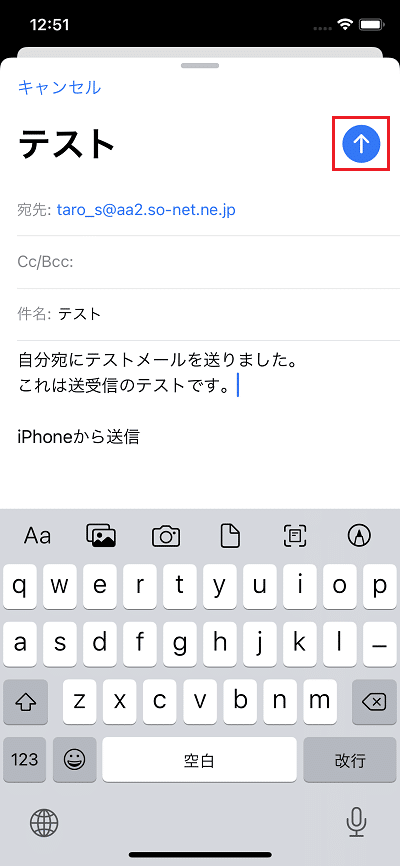
iPhoneでメールを送信するには、まずメールアカウントの設定を行う必要があります。メールアカウントの設定は、iPhoneの「設定」アプリから行うことができます。設定方法については、以下の手順で説明します。
iPhoneでメールアカウントを設定する方法
iPhoneでメールアカウントを設定するには、以下の手順に従います。
- 「設定」アプリを開きます。
- 「メール」を選択し、「アカウント」をタップします。
- アカウント情報を入力し、「次へ」をタップして設定を完了します。
送信メールサーバーの設定を確認する
送信メールサーバーの設定を確認するには、以下の手順に従います。
- 「設定」アプリを開き、「メール」を選択します。
- 設定したメールアカウントを選択し、「SMTP」をタップします。
- 送信メールサーバーの情報を確認し、必要に応じて設定を変更します。
メール送信時の注意点
メールを送信する際には、以下の点に注意する必要があります。
- 受信者のメールアドレスを正しく入力します。
- メールの件名と本文を入力します。
- 添付ファイルがある場合は、ファイルを添付します。
iPhoneのメールをサーバーに残す設定は?
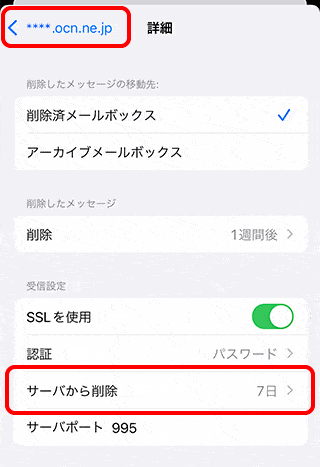
iPhoneのメールをサーバーに残す設定は、メールアカウントの設定を変更することで行うことができます。具体的には、IMAP(Internet Message Access Protocol)というプロトコルを使用することで、サーバー上にメールのコピーを残すことができます。
iPhoneのメール設定を変更する方法
iPhoneのメール設定を変更するには、まず設定アプリを開き、メールを選択します。次に、アカウントの一覧から該当するメールアカウントを選択し、アカウントをタップします。
- アカウント情報をタップします。
- 詳細をタップします。
- 受信サーバーの設定でIMAPが選択されていることを確認します。
iPhoneでIMAPを設定するメリット
IMAPを設定することで、複数のデバイス間でメールの同期が可能になります。つまり、iPhoneやパソコンなど、複数のデバイスで同じメールアカウントを使用している場合に、すべてのデバイスで同じメールの状態(未読、既読など)を維持することができます。
- メールの同期が可能になります。
- サーバー上のメールを参照することができます。
- デバイスの切り替えがスムーズに行えます。
iPhoneのメール設定で注意すべき点
iPhoneのメール設定を変更する際には、サーバーの設定に注意する必要があります。特に、受信サーバーと送信サーバーの設定が正しくないと、メールの送受信ができなくなる可能性があります。
- サーバーのアドレスを正しく入力します。
- ポート番号を正しく入力します。
- 認証情報を正しく入力します。
iPhoneでの送信メールサーバーの設定方法!初心者向けのステップバイステップガイド
iPhoneでメールを送信するには、送信メールサーバーの設定が必要です。このガイドでは、初心者でも簡単にiPhoneで送信メールサーバーを設定する方法を説明します。
iPhoneでメールアカウントを設定する前の準備
iPhoneでメールアカウントを設定する前に、メールプロバイダから提供されたメールアカウントの情報(メールアドレス、パスワード、受信メールサーバー、送信メールサーバーなど)を準備する必要があります。
送信メールサーバーの設定手順
iPhoneの設定アプリを開き、「メール」を選択します。次に、「アカウント」を選択し、「新しいアカウントを追加」をタップします。ここで、メールプロバイダを選択し、必要な情報を入力します。送信メールサーバーの設定は、「アカウント」セクションの「送信メールサーバー」または「SMTP」セクションで行います。
送信メールサーバーの設定項目
送信メールサーバーの設定では、通常、以下の項目を設定する必要があります:サーバーホスト名、ポート番号、認証方法(通常はパスワード認証)、およびSSL/TLSの使用有無。これらの情報は、メールプロバイダから提供されます。
よくある送信メールサーバーの問題と解決策
送信メールサーバーの設定で問題が発生した場合、一般的な原因としては、間違ったサーバーホスト名やポート番号、認証方法の設定ミスなどがあります。これらの問題を解決するには、メールプロバイダのサポートページを確認するか、直接問い合わせることをお勧めします。
複数のメールアカウントの管理
iPhoneでは、複数のメールアカウントを簡単に管理できます。各アカウントの送信メールサーバーを正しく設定することで、さまざまなメールアドレスからメールを送信できます。
| メールプロバイダ | 送信メールサーバーのホスト名 | ポート番号 |
|---|---|---|
| Gmail | smtp.gmail.com | 587(または465 SSL/TLS) |
| Outlook.com | smtp.office365.com | 587 |
| Yahoo!メール | smtp.mail.yahoo.co.jp | 587(または465 SSL/TLS) |
詳細情報
送信メールのサーバー設定とは何ですか?
送信メールのサーバー設定は、iPhoneからメールを送信するために必要な設定です。この設定には、SMTP(Simple Mail Transfer Protocol)サーバーのアドレス、ポート番号、認証情報などが必要です。iPhoneの設定アプリで、メールのアカウント設定に送信メールサーバーの情報を入力する必要があります。設定が正しくないと、メールの送信ができないため、正確な情報を入力することが重要です。
iPhoneでの送信メールサーバーの設定方法は?
iPhoneでの送信メールサーバーの設定方法は、設定アプリを開き、メールを選択して、アカウント設定に移動することから始まります。次に、アカウントを選択し、メールアカウントの詳細設定を開きます。ここで、送信メールサーバー(SMTP)のセクションに、サーバーアドレス、ポート番号、SSL/TLSの使用、認証情報などを入力します。SSL/TLSを使用する場合、通常はポート番号として587または465を使用します。
送信メールサーバーの設定でよくある間違いは?
送信メールサーバーの設定でよくある間違いには、サーバーアドレスの誤り、ポート番号の間違い、認証情報の誤りなどがあります。また、SSL/TLSの設定を誤ることも一般的です。特に、ポート番号を間違えると、メールの送信に失敗することがあります。また、認証情報を正しく入力しないと、サーバーがユーザーを認証できず、メールの送信が拒否されることがあります。
送信メールサーバーの設定を確認する方法は?
送信メールサーバーの設定を確認する方法としては、まず設定アプリで入力した情報を再確認します。次に、メールアプリで実際にメールを送信してみて、送信が成功するかどうかを確認します。もし送信に失敗した場合、エラーメッセージが表示されることがありますので、そのメッセージを確認して、問題点を特定します。また、メールプロバイダのサポートページで、SMTPサーバーの設定情報を再確認することも有効です。