iphone 写真 完全 削除 復元 パソコン 無しで安全に!簡単手順

iPhoneに保存した大切な写真を誤って削除してしまった経験はありませんか?最近のスマートフォンは高機能で、簡単に写真を削除できてしまいます。しかし、削除した写真を復元することは可能なのでしょうか。本記事では、パソコンなしでiPhoneの写真を安全に復元する方法をご紹介します。削除した写真を簡単に取り戻すための手順を詳しく解説していきますので、iPhoneユーザー必見です。早速、写真を復元する方法を見ていきましょう。安全で簡単な方法をマスターしましょう。
パソコンなしでiPhoneから消した写真を復元するには?
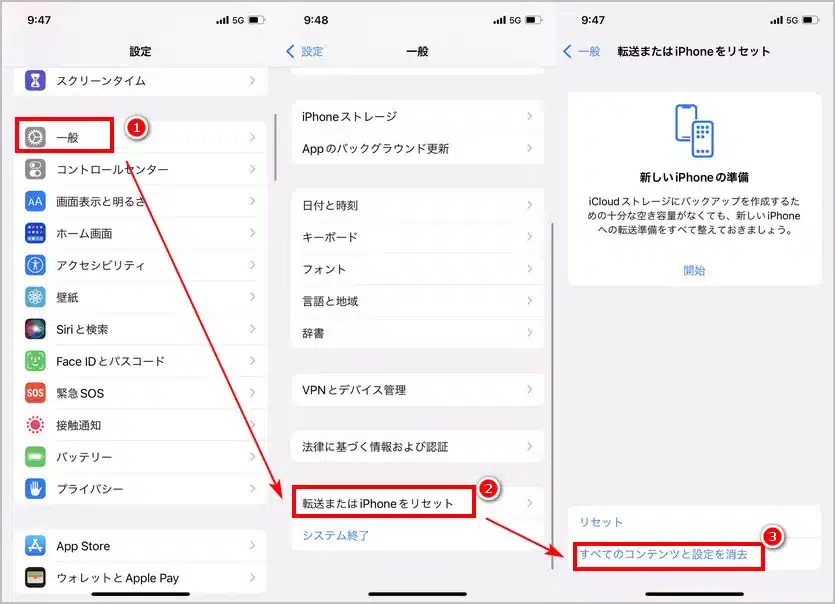
パソコンなしでiPhoneから消した写真を復元するには、iPhoneのバックアップを利用することが重要です。iPhoneには、iCloudやiTunesを使用してデータをバックアップする機能があります。これらのバックアップを利用することで、削除した写真を復元することができます。
iCloudバックアップを利用した復元方法
iCloudバックアップを利用するには、まずiCloudにバックアップが保存されていることを確認する必要があります。以下の手順で確認と復元ができます。
- iCloudの設定画面でiCloudバックアップがオンになっていることを確認します。
- iPhoneを初期化して、設定をリセットします。
- 初期化後に復元を選択し、iCloudバックアップからデータを復元します。
iPhoneの「最近削除した項目」からの復元
iPhoneの「最近削除した項目」機能を利用することで、削除した写真を簡単に復元することができます。以下の手順で復元ができます。
- 写真アプリを開き、「最近削除した項目」フォルダにアクセスします。
- 復元したい写真を選択し、「復元」ボタンをタップします。
- 選択した写真が元のフォルダに復元されます。
サードパーティ製アプリを利用した復元方法
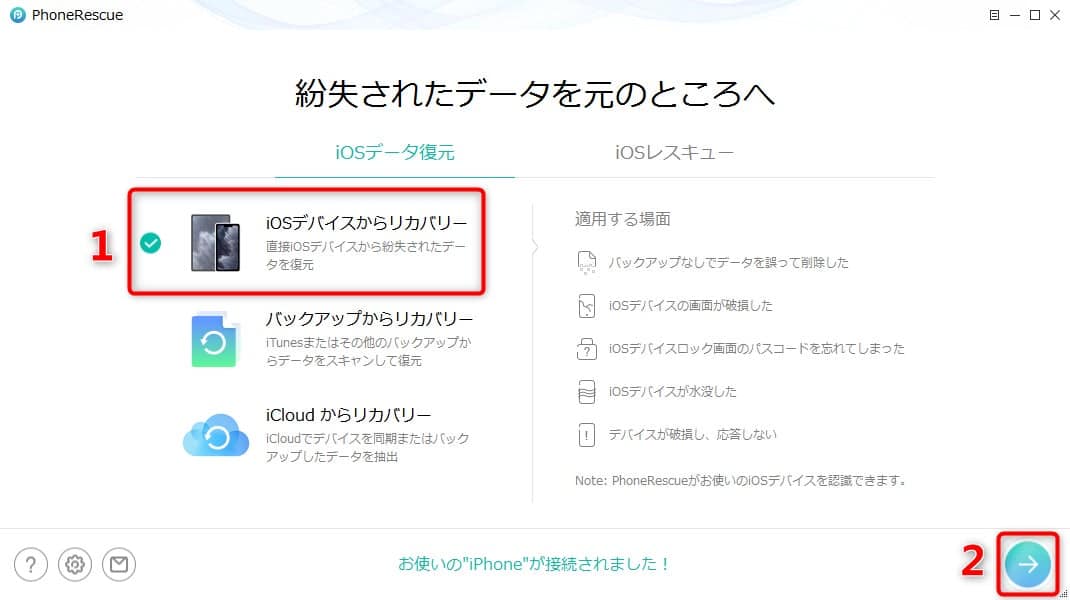
サードパーティ製アプリを利用することで、パソコンなしでiPhoneのデータを復元することができます。ただし、信頼できるアプリを選択する必要があります。以下の手順で復元ができます。
- App Storeで信頼できる復元アプリを検索してダウンロードします。
- アプリを起動し、スキャンを実行して削除した写真を検出します。
- 検出された写真を復元します。
iCloudからiPhoneの写真を完全に削除したら復元できますか?
iCloudからiPhoneの写真を完全に削除することは、非常に慎重に行う必要があります。削除した写真を復元できるかどうかは、削除方法やiCloudの設定によって異なります。
iCloudから写真を削除する方法
iCloudから写真を削除するには、iCloud.comにアクセスして写真を削除する方法と、iPhoneの設定アプリからiCloud写真をオフにして削除する方法があります。
- iCloud.comにアクセスして、写真アプリを開きます。
- 削除したい写真を選択して、ゴミ箱アイコンをタップします。
- ゴミ箱内の写真は、完全に削除されるまで30日間保存されます。
iCloudの写真を復元する方法
iCloudの写真を復元するには、iCloudのゴミ箱から復元する方法と、iPhoneの最近削除済みアルバムから復元する方法があります。
- iCloud.comのゴミ箱から、削除した写真を復元します。
- iPhoneの写真アプリで、最近削除済みアルバムを開きます。
- 復元したい写真を選択して、復元をタップします。
iCloudの写真を完全に削除するための注意点
iCloudの写真を完全に削除するには、iCloudのゴミ箱を空にする必要があります。また、iPhoneの設定アプリからiCloud写真をオフにすると、iCloudの写真が削除されることがあります。
- iCloud.comのゴミ箱を空にするには、ゴミ箱内のすべての写真を削除します。
- iPhoneの設定アプリで、iCloud写真をオフにします。
- iCloudの写真を完全に削除するには、すべてのデバイスでiCloud写真をオフにする必要があります。
iPhoneの写真を完全に削除して復元する方法!パソコンなしで安全に簡単に
iPhoneの写真を完全に削除して復元する方法について説明します。この方法を使えば、パソコンなしで安全に簡単に写真を削除し、必要に応じて復元することができます。まず、iPhoneの写真を削除する方法について説明します。
iPhoneの写真を削除する手順
iPhoneの写真を削除するには、まず「写真」アプリを開きます。次に、削除したい写真を選択し、「ゴミ箱」アイコンをタップします。写真は「最近削除した項目」フォルダに移動します。
写真を完全に削除する方法
「最近削除した項目」フォルダ内の写真を完全に削除するには、フォルダを開き、「すべて削除」をタップします。これで、写真は完全に削除されます。
iPhoneの写真を復元する方法
「最近削除した項目」フォルダ内の写真は、30日以内であれば復元できます。復元するには、「復元」をタップします。
パソコンなしで写真を管理する方法
iPhoneの「写真」アプリを使えば、パソコンなしで写真を管理できます。iCloudに写真を保存すれば、他のデバイスからもアクセスできます。
iPhoneの写真を安全に管理するコツ
iPhoneの写真を安全に管理するには、定期的にバックアップを取ることが大切です。iCloudやiTunesを使ってバックアップを取ることができます。
| 方法 | 特徴 |
|---|---|
| 「写真」アプリでの削除 | 簡単に写真を削除できる |
| 「最近削除した項目」フォルダでの復元 | 30日以内であれば写真を復元できる |
| iCloudでのバックアップ | 自動的に写真をバックアップできる |
詳細情報
iPhoneの写真を完全に削除する方法は?
iPhoneの写真を完全に削除するには、「最近削除した項目」フォルダからも削除する必要があります。通常、iPhoneで写真を削除すると、「最近削除した項目」フォルダに移動するだけで、完全に削除されるわけではありません。このフォルダから写真を削除するには、フォルダを開き、「すべて選択」をタップしてから「削除」をタップします。これにより、写真はiPhoneから完全に削除されます。
iPhoneの写真を復元する方法は?
iPhoneの写真を復元するには、「最近削除した項目」フォルダから復元することができます。このフォルダに写真がある場合、「復元」をタップすることで、写真を元の「写真」アプリに戻すことができます。また、iCloudやiTunesのバックアップから復元することもできます。iCloudやiTunesにバックアップがある場合、iPhoneを復元してからバックアップからデータを戻すことで、削除した写真を復元できます。
パソコンなしでiPhoneの写真を安全に削除する方法は?
パソコンなしでiPhoneの写真を安全に削除するには、「設定」アプリから「一般」を選択し、「iPhoneストレージ」を開きます。ここで、「写真」アプリのデータを削除することができます。また、「最近削除した項目」フォルダからも削除する必要があります。これにより、iPhoneの写真を安全に削除できます。
iPhoneの写真を削除した後に確認する方法は?
iPhoneの写真を削除した後に確認するには、「写真」アプリと「最近削除した項目」フォルダの両方を確認する必要があります。「写真」アプリで写真が表示されていないことを確認し、「最近削除した項目」フォルダにも写真がないことを確認します。これにより、iPhoneの写真が完全に削除されたことを確認できます。