
Gmailで動画をiPhoneから添付!送信サイズと形式の注意点

Gmailを利用する際、iPhoneから動画を添付して送信することがあります。しかし、動画のサイズや形式によっては、正常に送信できないことがあります。本記事では、GmailでiPhoneから動画を添付する際の送信可能なサイズや形式、注意点について解説します。動画をスムーズに送信するためのコツや、形式の変換方法なども紹介します。Gmailを利用して動画を送信する前に、ぜひ確認してみてください。サイズや形式の制限を理解することで、送信トラブルを回避できます。
Gmailの添付ファイルが大きすぎるとどうなりますか?
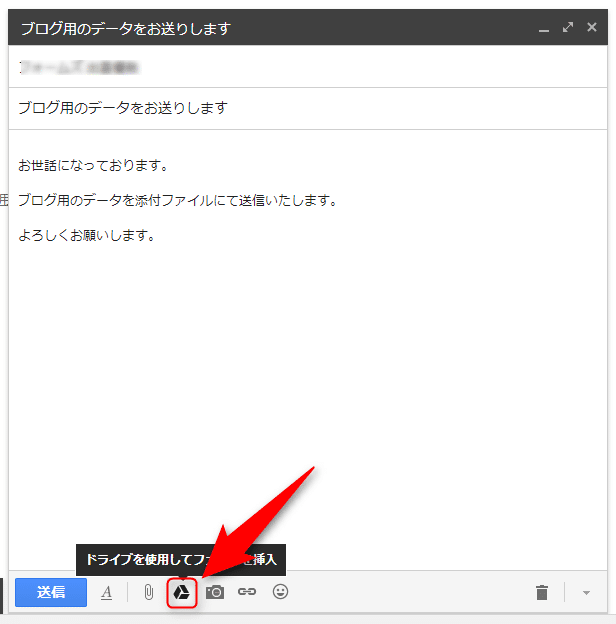
Gmailでは、添付ファイルのサイズ制限 が設けられており、25MBを超えるファイルを添付することはできません。25MBを超えるファイルを添付しようとすると、エラーメッセージが表示され、メールは送信されません。
Gmailの添付ファイルサイズ制限の理由
Gmailの添付ファイルサイズ制限は、サーバーの負荷軽減 と セキュリティ強化 を目的として設けられています。大きなファイルを添付すると、サーバーの負荷が増大し、他のユーザーの利用に影響を及ぼす可能性があります。また、大きなファイルは マルウェア の拡散リスクも高まります。
- サーバーの負荷軽減
- セキュリティ強化
- マルウェア拡散リスクの低減
大きすぎるファイルを送信する方法
大きすぎるファイルを送信する場合、Google ドライブ を利用することができます。Google ドライブにファイルをアップロードし、共有リンクをメールに貼り付けることで、大きなファイルを共有できます。また、ファイル共有サービス を利用することもできます。
- Google ドライブを利用する
- ファイル共有サービスを利用する
- ファイルを圧縮してサイズを小さくする
添付ファイルの形式に関する注意点
Gmailでは、特定のファイル形式 はブロックされる場合があります。例えば、実行ファイル (.exe) や バッチファイル (.bat) などはブロックされる可能性があります。また、圧縮ファイル (.zip, .rar) もウイルススキャンの対象となる場合があります。
- 特定のファイル形式はブロックされる
- 圧縮ファイルはウイルススキャンの対象となる
- ファイル形式を確認してから送信する
Gmailで動画を添付できるサイズは何MBですか?

Gmailで動画を添付できるサイズは、25MB です。ただし、ファイルを圧縮したり、Googleドライブを利用することで、より大きなサイズの動画を送信することができます。
Gmailで動画を送信する際の形式の注意点
Gmailで動画を送信する際には、動画の形式に注意する必要があります。以下の点に注意しましょう。
- MP4形式が推奨されています。
- 他の形式の動画も送信可能ですが、受信側で再生できない可能性があります。
- 必要に応じて、動画を変換して送信することを検討しましょう。
Gmailで大きなサイズの動画を送信する方法
大きなサイズの動画を送信する場合、以下の方法を検討しましょう。
- Googleドライブを利用して動画を共有することができます。
- 動画を圧縮してサイズを小さくすることができます。
- ファイル共有サービスを利用して動画を共有することもできます。
iPhoneからGmailで動画を添付する際の注意点
iPhoneからGmailで動画を添付する際には、以下の点に注意しましょう。
- iPhoneのカメラロールから動画を選択して添付することができます。
- 動画のサイズや形式を確認してから送信しましょう。
- WiFi環境下で送信することを推奨します。
Gメールで長い動画を送る方法はありますか?

Gmailで長い動画を送るには、ファイルサイズとファイル形式に注意する必要があります。Gmailでは、25MBを超えるファイルを添付できないため、長い動画を送る場合は、ファイルを分割するか、GoogleドライブやYouTubeなどのサービスを利用する必要があります。
Gメールで長い動画を送る方法
Gメールで長い動画を送る方法として、次のような方法があります。
- Googleドライブを利用してファイルを共有する
- YouTubeに動画をアップロードしてリンクを共有する
- ファイルを分割して複数のメールで送る
Gメールで動画を送る際の注意点
Gメールで動画を送る際には、次のような点に注意する必要があります。
- ファイルサイズが25MBを超えないようにする
- ファイル形式がサポートされていることを確認する
- 受信者のメールクライアントがファイルをサポートしていることを確認する
Gメールで動画を送るメリット
Gメールで動画を送るメリットとして、次のような点があります。
- 簡単にファイルを共有できる
- 大容量のファイルを送ることができる(Googleドライブを利用する場合)
- 動画をストリーミング再生できる(YouTubeを利用する場合)
Gmailで動画をiPhoneから添付する際の重要なポイント
Gmailで動画をiPhoneから添付して送信する際には、動画のサイズと形式に注意する必要があります。iPhoneで撮影した動画は高画質であることが多く、そのままではサイズが大きくなりがちです。Gmailで動画を添付する際には、受信者のメールサーバーの容量や送信可能なファイルサイズを考慮する必要があります。
Gmailで送信可能な動画のサイズ
Gmailでは、25MBを超えるファイルを添付することはできません。iPhoneで撮影した動画が25MBを超える場合は、Googleドライブなどのクラウドストレージサービスを利用して共有する必要があります。
動画の形式と互換性
Gmailで添付できる動画の形式は、MP4やMOVなど一般的な形式がサポートされています。しかし、受信者が動画を再生できるかどうかは、受信者のデバイスやメールクライアントによって異なります。
iPhoneで動画を圧縮する方法
iPhoneで撮影した動画を圧縮するには、iMovieなどのビデオ編集アプリを使用することができます。これらのアプリを使用すると、動画の解像度やビットレートを調整してファイルサイズを小さくすることができます。
Gmailで動画を共有する他の方法
Gmailで動画を共有する他の方法として、GoogleドライブやYouTubeなどのサービスを利用することができます。これらのサービスを使用すると、大きなサイズの動画を簡単に共有することができます。
動画を添付する際の注意事項
動画を添付する際には、受信者のメールアドレスや動画の内容に注意する必要があります。また、動画のファイル名や説明を適切に設定することも重要です。
| 動画形式 | サポート状況 |
|---|---|
| MP4 | サポートされています |
| MOV | サポートされています |
| AVI | サポートされていません |
詳細情報
Gmailで動画を送信する際のサイズ制限とは?
Gmailで動画をiPhoneから添付して送信する際、サイズ制限に注意する必要があります。Gmailでは、25MBを超えるファイルを添付することはできません。この制限を超える場合は、Google Driveを使用してファイルを共有することを検討してください。Google Driveを使用すると、大きなファイルを簡単に共有でき、受信者はファイルをダウンロードするだけで内容を確認できます。
iPhoneでGmailに動画を添付する方法は?
iPhoneでGmailに動画を添付するには、まずGmailアプリを開きます。次に、新しいメールを作成し、クリップアイコンをタップしてファイルを添付します。動画ファイルを選択し、添付をタップすると、メールに動画が添付されます。ただし、動画のサイズや形式に注意する必要があります。
Gmailで送信できる動画の形式とは?
Gmailで送信できる動画の形式は、特に制限されていませんが、一般的な形式であるMP4やMOVなどは問題なく送信できます。ただし、互換性を考慮して、一般的な形式を使用することをお勧めします。また、再生できない形式の場合は、受信者が動画を再生できない可能性があります。
大きな動画ファイルをGmailで送信する方法は?
大きな動画ファイルをGmailで送信する場合は、Google Driveを使用することを検討してください。Google Driveに動画ファイルをアップロードし、共有リンクを作成してメールに貼り付けることで、大きなファイルを簡単に共有できます。また、ファイルを共有する際のアクセス権限にも注意する必要があります。


