iphone アップデート を 要求 しました 進まない時の対処法!
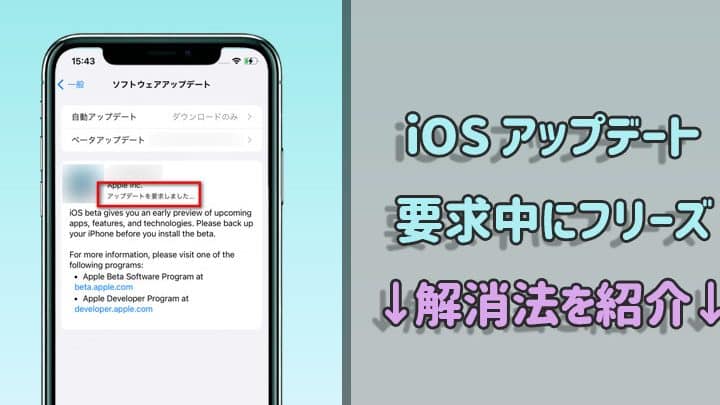
iPhone の iOS アップデートは、最新の機能を追加したり、セキュリティを強化したりするために重要です。しかし、アップデートが進まない場合、ユーザーは困惑します。この記事では、iPhone のアップデートが進まない場合の対処法を紹介します。具体的には、アップデートの準備中や、アップデートが停止してしまう場合の解決策を解説します。これらの方法を試すことで、アップデートの問題を解決し、iPhone を最新の状態に保つことができます。主な原因とその対処法について詳しく見ていきます。
iPhoneのアップデートが進まない時はどうすればいいですか?
iPhoneのアップデートが進まない場合、以下の方法を試すことができます。
iPhoneのストレージ容量を確認する
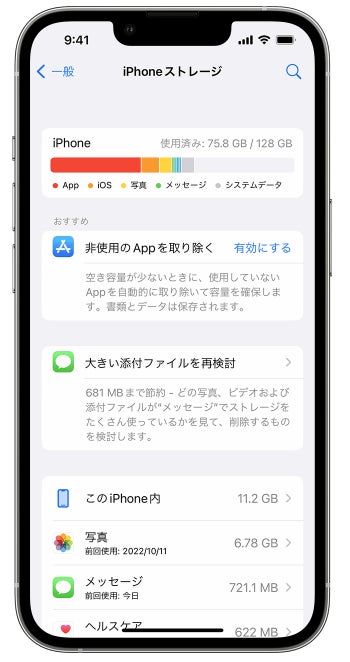
iPhoneのストレージ容量が不足している場合、アップデートが進まないことがあります。以下の手順でストレージ容量を確認し、必要に応じてデータを削除することができます。
- iPhoneの設定アプリを開きます
- ストレージ容量を確認します
- 不要なデータを削除してストレージ容量を確保します
iPhoneを再起動する
iPhoneの再起動は、アップデートが進まない場合の基本的な対処法です。再起動することで、iPhoneのシステムがリセットされ、アップデートが再開されることがあります。
- iPhoneの電源ボタンを長押しします
- スライドバーをスライドしてiPhoneをシャットダウンします
- 再度電源ボタンを長押ししてiPhoneを再起動します
iTunesを使用してアップデートする
iPhoneのアップデートが進まない場合、iTunesを使用してアップデートすることができます。iTunesを使用することで、iPhoneのシステムを最新バージョンにアップデートすることができます。
- iTunesを最新バージョンにアップデートします
- iPhoneをコンピュータに接続します
- iTunesを使用してiPhoneをアップデートします
iPhoneのアップデートを要求しましたと表示されたが、どのくらいの時間がかかる?
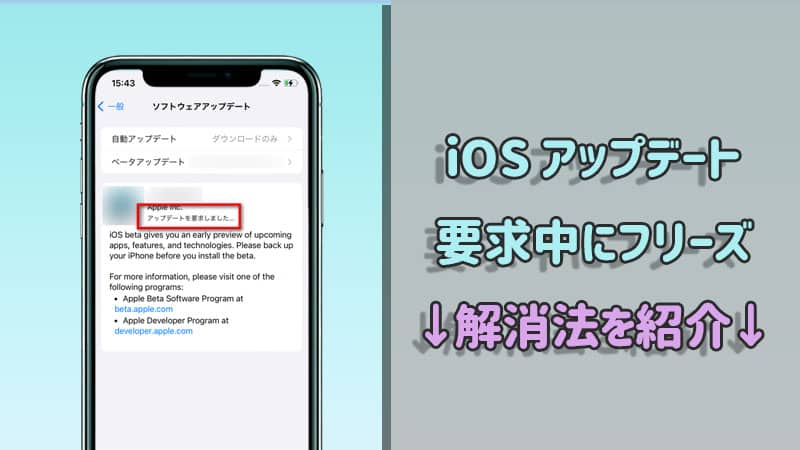
についての説明は以下の通りです。 iPhoneのアップデートは、通常、数分から数十分程度で完了します。しかし、アップデートの内容やiPhoneのスペック、インターネットの接続状況などによって、時間がかかる場合があります。アップデートのサイズが大きい場合や、インターネットの接続が遅い場合には、アップデートに時間がかかることがあります。
iPhoneのアップデートが進まない原因
iPhoneのアップデートが進まない原因としては、以下のようなことが考えられます。
- インターネットの接続不良によるアップデートの失敗
- ストレージの容量不足によるアップデートの失敗
- iPhoneのソフトウェアの不具合によるアップデートの失敗
iPhoneのアップデートをスムーズに行うための対策
iPhoneのアップデートをスムーズに行うためには、以下のような対策を講じることができます。
- 事前に十分なストレージの容量を確保する
- 安定したインターネットの接続環境を用意する
- iPhoneのソフトウェアを最新の状態に保つ
iPhoneのアップデートに失敗した場合の対処法
iPhoneのアップデートに失敗した場合、以下のような対処法があります。
- iPhoneを再起動する
- iTunesを使用してアップデートを行う
- Appleのサポートに問い合わせる
iPhoneのアップデートを準備中のまま進まないのはどれくらいですか?

iPhoneのアップデートを準備中のまま進まないのは、通常数分から1時間程度です。しかし、アップデートの内容やiPhoneのスペック、インターネットの接続状況によっては、それ以上かかることもあります。
iPhoneのアップデートが進まない原因
iPhoneのアップデートが進まない原因としては、以下のようなことが考えられます。
- インターネットの接続状況が悪い
- iPhoneのストレージが不足している
- アップデートのファイルが破損している
iPhoneのアップデートを進めるための対処法
iPhoneのアップデートを進めるためには、以下のような対処法があります。
- WiFiに接続する
- iPhoneを再起動する
- iTunesを使用してアップデートする
iPhoneのアップデートが長時間進まない場合の対処法
iPhoneのアップデートが長時間進まない場合、以下のような対処法があります。
- Appleのサポートに連絡する
- iPhoneをDFUモードで復元する
- iPhoneをリカバリーモードで復元する
iPhoneのアップデート17にかかる時間は?
iPhoneのアップデート17にかかる時間は、様々な要因によって異なることがあります。アップデートにかかる時間は、インターネット接続の速度やiPhoneのストレージの空き容量、アップデートの内容などによって左右されます。一般的には、iPhoneのアップデートにかかる時間は、数十分から1時間程度です。
iPhoneのアップデート17の所要時間に影響する要因
iPhoneのアップデートにかかる時間に影響する要因はいくつかあります。以下の点に注意する必要があります。
- インターネット接続の速度が遅いと、アップデートのダウンロードに時間がかかります。
- iPhoneのストレージの空き容量が少ないと、アップデートのインストールに時間がかかったり、失敗することがあります。
- アップデートの内容によっては、アップデートにかかる時間が異なることがあります。
iPhoneのアップデート17をスムーズに行うための準備
iPhoneのアップデートをスムーズに行うためには、事前に準備をしておくことが大切です。以下の点を確認しておきましょう。
- iPhoneのバッテリーが十分に充電されていることを確認します。
- iPhoneのストレージの空き容量を十分に確保します。
- インターネット接続が安定していることを確認します。
iPhoneのアップデート17が進まない時の対処法
iPhoneのアップデートが進まない場合、以下の対処法を試してみましょう。
- iPhoneを再起動してみます。
- インターネット接続を確認し、必要に応じて再接続します。
- iPhoneのストレージの空き容量を確保するために、不要なデータを削除します。
iPhoneアップデートが進まない時の対処法!原因と解決策を徹底解説
iPhoneアップデートを要求しても進まない時、多くのユーザーが困惑します。この問題の原因はさまざまであり、適切な対処法を知ることが重要です。まず、アップデートが進まない原因として、通信環境の悪さやストレージ容量不足が考えられます。通信環境については、Wi-Fi接続の安定性を確認し、必要に応じて再起動を試みてください。また、ストレージ容量が不足している場合は、不要なデータを削除して容量を確保する必要があります。
iPhoneアップデート前に確認すべきこと
iPhoneアップデート前に、まずバッテリー残量を確認してください。バッテリー残量が少ないとアップデートが正常に進まない可能性があります。また、iPhoneの再起動も効果的です。再起動により、システムがリフレッシュされ、アップデートがスムーズに進むことがあります。
通信環境の改善
通信環境が悪いと、iPhoneアップデートが進まないことがあります。Wi-Fiに接続している場合は、ルーターの再起動やWi-Fi設定の確認を行ってください。また、モバイルデータ通信を使用している場合は、電波の強い場所に移動することが効果的です。
ストレージ容量の確保
ストレージ容量が不足していると、iPhoneアップデートが進まない原因になります。不要なアプリや写真、動画を削除して、ストレージ容量を確保してください。また、iCloudへのデータ移行も有効な手段です。
iPhoneの再起動と強制再起動
iPhoneの再起動は、システムの不具合を解消する有効な手段です。通常の再起動で改善しない場合は、強制再起動を試してください。強制再起動は、iPhoneの電源ボタンと音量ダウンボタンを同時に長押しすることで行えます。
アップデートの再試行
上記の対処法を試してもiPhoneアップデートが進まない場合は、再度アップデートを試みてください。また、Appleサポートに連絡することも検討してください。
| 対処法 | 詳細 |
|---|---|
| 通信環境の改善 | Wi-Fiの安定性を確認し、必要に応じて再起動を行う。 |
| ストレージ容量の確保 | 不要なアプリや写真、動画を削除して容量を確保する。 |
| iPhoneの再起動 | 通常の再起動または強制再起動を行い、システムをリフレッシュする。 |
詳細情報
iPhoneのアップデートが進まない原因は何ですか?
iPhoneのアップデートが進まない原因としては、ストレージ容量不足やネットワーク接続の問題が考えられます。具体的には、iPhoneのストレージ容量が不足している場合、アップデートのダウンロードやインストールが正常に進まないことがあります。また、Wi-Fiやモバイルデータ通信の接続状態が不安定な場合も、アップデートが進まない原因となります。さらに、iPhoneのOSが古すぎる場合や、アップデートファイルが破損している可能性もあります。これらの原因を特定し、適切な対処を行うことで、アップデートの問題を解決できる可能性があります。
iPhoneのアップデートが止まった場合どうすればいいですか?
iPhoneのアップデートが止まった場合、まずはiPhoneの再起動を試してみましょう。再起動することで、アップデートプロセスがリセットされ、正常に進む可能性があります。また、Wi-Fiルーターの再起動も効果的です。ネットワーク接続の問題が原因の場合、ルーターの再起動によって接続状態が改善されることがあります。さらに、iTunesを使用したアップデートも検討してみてください。iTunesを使用することで、iPhoneのアップデートを強制的に行うことができます。
iPhoneのアップデートに必要なストレージ容量はどれくらいですか?
iPhoneのアップデートに必要なストレージ容量は、アップデートの内容やサイズによって異なります。一般的には、数GBの空き容量が必要となります。アップデート前に、iPhoneのストレージ容量を確認し、必要に応じて不要なアプリやデータを削除することで、空き容量を確保することができます。また、iCloudや外部ストレージを使用してデータを移行することで、iPhoneのストレージ容量を解放することもできます。
iPhoneのアップデートが失敗した場合の対処法は?
iPhoneのアップデートが失敗した場合、エラーメッセージの確認を行いましょう。エラーメッセージには、問題の原因や対処法が示されていることがあります。また、iPhoneの復元を行うことも検討してみてください。iTunesを使用してiPhoneを復元することで、アップデートの問題を解決できる可能性があります。さらに、Appleサポートへの連絡も有効です。専門のサポートスタッフが、問題の解決を支援してくれます。