
iphone 会社 メール 設定でスムーズに!プロの設定テクニック
iPhoneのメールアプリは非常に便利ですが、会社のメール設定で困った経験はありませんか?この記事では、iPhoneのメール設定をスムーズに行うためのプロのテクニックをご紹介します。初心者から上級者まで、誰でも簡単に設定できる方法を解説します。さらに、セキュリティ対策や効率的なメール管理のコツもお教えします。iPhoneでのメール設定に悩んでいる方は、ぜひこの記事を参考にしてみてください。スムーズなメール設定で、仕事の効率化を実現しましょう。最適な設定方法がここにあります。
iPhoneのメール設定でSMTPの設定は?

iPhoneのメール設定でSMTPの設定は、会社のメールアドレスを利用する際に重要な設定となります。SMTPサーバーは、メールの送信を担当するサーバーであり、正しく設定しないとメールを送信することができません。iPhoneのメール設定でSMTPの設定を行うには、まず「設定」アプリを開き、「メール」を選択します。次に、「アカウント」を選択し、会社のメールアドレスを選択します。その後、「SMTP」を選択し、SMTPサーバーの設定を行います。
iPhoneでSMTPサーバーを設定する方法
iPhoneでSMTPサーバーを設定する方法は以下の通りです。
- SMTPサーバーのアドレスを入力します。一般的に、会社のメールアドレスのSMTPサーバーアドレスは、メールプロバイダーによって異なります。
- SMTPサーバーのポート番号を入力します。一般的に、SMTPサーバーのポート番号は25、587、または465です。
- 認証を設定します。多くの場合、SMTPサーバーでは、認証が必要になります。ユーザー名とパスワードを入力する必要があります。
SMTPサーバーの設定で注意すべき点
SMTPサーバーの設定で注意すべき点は以下の通りです。
- セキュリティを確保するために、TLS/SSLなどの暗号化プロトコルを使用する必要があります。
- SMTPサーバーのアドレスとポート番号を正しく入力する必要があります。
- 認証情報を正しく入力する必要があります。
iPhoneのメール設定でSMTPを設定するメリット
iPhoneのメール設定でSMTPを設定するメリットは以下の通りです。
- 会社のメールアドレスを利用して、メールを送信することができます。
- 複数のメールアカウントを一元管理することができます。
- メールの送受信をスムーズに行うことができます。
iPhoneのメール設定でフェッチをどのように設定しますか?

iPhoneのメール設定でフェッチを設定するには、まずメールアプリを開きます。次に、設定アイコンをタップして、設定画面に移動します。ここで、アカウントを選択し、設定したいメールアカウントを選択します。アカウント設定画面で、データの取得またはフェッチという項目を探します。この項目では、プッシュまたはフェッチの設定ができます。
iPhoneのメールアプリでフェッチを設定するメリット
iPhoneのメールアプリでフェッチを設定するメリットは多数あります。以下がその主なポイントです。
- バッテリーの節約:フェッチの設定により、メールアプリが常にサーバーと通信する必要がなくなるため、バッテリーの消費を抑えることができます。
- データの節約:不要なデータのやり取りを減らすことで、データ通信量を節約できます。
- 効率的なメール管理:フェッチの設定により、メールの受信タイミングをコントロールでき、効率的なメール管理が可能になります。
iPhoneでフェッチ設定を行う手順
iPhoneでフェッチ設定を行う手順は以下の通りです。
- 設定アプリを開き、メールを選択します。
- アカウントを選択し、設定したいメールアカウントを選びます。
- データの取得またはフェッチの設定を行います。
iPhoneのフェッチ設定に関する注意点
iPhoneのフェッチ設定に関する注意点は以下の通りです。
- プッシュ通知の設定も合わせて行うことで、より効率的なメール受信が可能になります。
- フェッチの間隔を短く設定しすぎると、バッテリー消費が増加する可能性があります。
- 複数のメールアカウントを設定している場合は、各アカウントのフェッチ設定を確認する必要があります。
iPhoneでSSLなしでメール設定するには?

iPhoneでSSLなしでメール設定するには、まずメールアプリの設定を変更する必要があります。SSL/TLSを使用しないメール設定は、セキュリティ上のリスクがあるため、慎重に検討する必要があります。
iPhoneのメールアプリでSSLなしで設定する方法
iPhoneのメールアプリでSSLなしで設定するには、以下の手順を実行します。
- メールアプリを開き、「アカウント」を選択します。
- アカウント情報を入力し、「次へ」をタップします。
- 「サーバー設定」を選択し、SSL/TLSのチェックを外します。
SSLなしでメール設定する際の注意点
SSLなしでメール設定する際は、以下の点に注意する必要があります。
- セキュリティリスクが高まるため、重要な情報をやり取りしないでください。
- メールサーバーの認証設定を確認し、適切に設定してください。
- パスワードを強固なものにし、定期的に変更してください。
会社メールをiPhoneでスムーズに設定するためのテクニック
会社メールをiPhoneでスムーズに設定するには、以下のテクニックを使用します。
- メールサーバーの設定を事前に確認し、iPhoneの設定と一致させます。
- IMAPまたはPOPの設定を選択し、適切に設定します。
- メールアプリの設定をカスタマイズし、使いやすくします。
iPhoneにメールが来ない時の対処法は?

iPhoneにメールが来ない時の対処法は、まずメールアプリの設定を確認することです。メールアプリの設定が正しくないと、メールの受信ができない場合があります。設定を確認するには、メールアプリを開き、「設定」または「アカウント」をタップします。次に、アカウント設定を確認し、「受信サーバー」や「送信サーバー」の設定が正しいことを確認します。
iPhoneのメールアプリの再起動
iPhoneのメールアプリが正常に動作していない場合、アプリの再起動を試みることができます。メールアプリを再起動するには、以下の手順を実行します。
- iPhoneのホーム画面で「メール」アプリを閉じます。
- iPhoneの「設定」アプリを開き、「一般」をタップします。
- 「バックグラウンドアプリの更新」をオフにし、再度オンにします。
iPhoneのOSとアプリのアップデート
iPhoneのOSやメールアプリが古い場合、メールの受信に問題が発生する可能性があります。OSとアプリのアップデートを確認するには、以下の手順を実行します。
- iPhoneの「設定」アプリを開き、「一般」をタップします。
- 「ソフトウェアアップデート」をタップし、アップデートが利用可能な場合はインストールします。
- 「App Store」を開き、メールアプリのアップデートを確認します。
メールの受信設定の確認
メールの受信設定が正しくない場合、メールの受信ができない場合があります。メールの受信設定を確認するには、以下の手順を実行します。
- iPhoneの「メール」アプリを開き、「設定」または「アカウント」をタップします。
- 「受信サーバー」や「送信サーバー」の設定が正しいことを確認します。
- 「SSL/TLS」や「認証」の設定が正しいことを確認します。
iPhoneでの会社メール設定をスムーズにするプロのテクニック
iPhoneでの会社メールの設定は、仕事の効率化に直結します。プロフェッショナルな設定テクニックを駆使することで、メール管理が容易になり、業務の生産性が向上します。この記事では、iPhoneでの会社メール設定をスムーズに行うためのテクニックを詳しく解説します。
iPhoneのメールアプリを使った基本設定
iPhoneのメールアプリを使った基本的な設定方法について説明します。まず、設定アプリを開き、メールアカウントの追加を選択します。次に、会社のメールサーバーの情報を入力し、アカウントを設定します。IMAPやPOPの設定に加え、SSL/TLSの暗号化設定も重要です。
Exchange ActiveSyncを使った高度な設定
Exchange ActiveSyncを使用することで、より高度なメール管理が可能になります。Exchange ActiveSyncは、メールの同期に加え、カレンダーや連絡先の同期も行います。設定時には、サーバーアドレスやデバイスのセキュリティポリシーに注意を払う必要があります。
セキュリティを強化するための設定
セキュリティを強化するためには、二段階認証の設定や、Touch ID、Face IDの利用が有効です。また、会社のセキュリティポリシーに従い、リモートワイプの設定を行うことも重要です。
効率的なメール管理のためのテクニック
メール管理を効率化するためには、ルールやフィルターの設定が有効です。特定の条件に基づいてメールを自動的に振り分けることで、重要なメールを見逃すことなく、迅速に対応できます。
トラブルシューティングとメンテナンス
設定後に発生する可能性のあるトラブルへの対処法についても理解しておくことが重要です。メールが同期しない、送受信できないなどの問題が発生した場合、サーバー設定の確認や、アプリの再起動を行うことで解決できることが多いです。
| 設定項目 | 説明 |
|---|---|
| IMAP/POP設定 | メールの受信設定。IMAPはサーバー上のメールを同期、POPはローカルにダウンロード |
| SSL/TLS | メールの送受信時の暗号化設定。セキュリティを強化 |
| Exchange ActiveSync | メール、カレンダー、連絡先の同期を可能にする |
詳細情報
iPhoneのメール設定で重要なポイントは何ですか?
iPhoneのメール設定でスムーズにメールを利用するためには、サーバー設定や認証情報の正確な入力が重要です。特に、会社や組織のメールアドレスを利用する場合、IMAPやSMTPの設定を正しく行う必要があります。これにより、メールの送受信が正常に行われ、重要なビジネスメールを見逃すことがなくなります。また、セキュリティを高めるために、二段階認証の設定も推奨されます。これにより、アカウントの安全性が向上し、不正アクセスのリスクを低減できます。
iPhoneで会社のメールを設定する手順は?
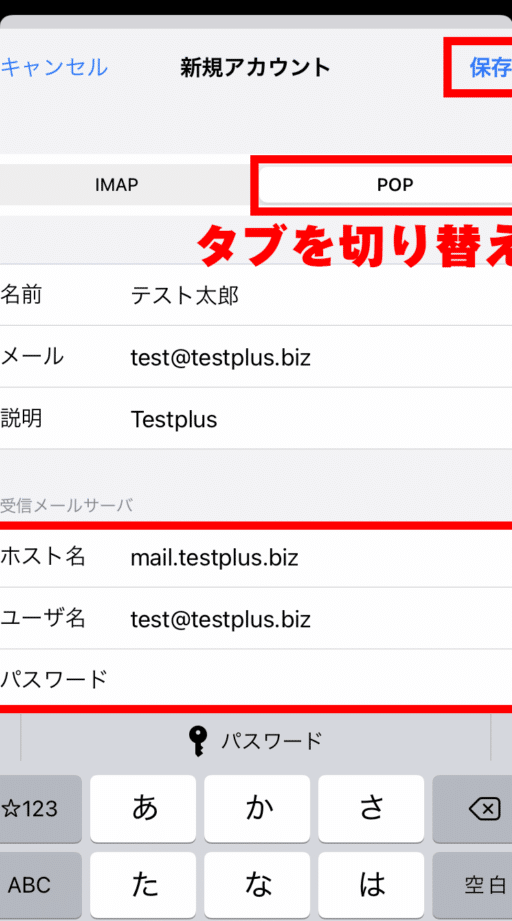
iPhoneで会社のメールを設定するには、まず設定アプリを開き、メールを選択します。次に、アカウントを追加をタップし、その他を選択して、メールアカウントを追加を選びます。ここで、名前、メールアドレス、パスワード、およびアカウントの種類(IMAPまたはPOP)を入力します。ホスト名やユーザー名などの詳細設定も必要に応じて入力し、次へをタップして設定を完了させます。サーバー設定が正しいことを確認することで、メールの送受信が可能になります。
iPhoneのメールアプリでスムーズにメールを管理する方法は?
iPhoneのメールアプリでスムーズにメールを管理するためには、フィルターやフォルダーを活用することが有効です。受信メールの自動振り分けを設定することで、重要なメールをすぐに見つけることができます。また、スレッド表示を有効にすることで、関連するメールのやり取りを一つのスレッドで確認でき、メール整理が容易になります。さらに、プッシュ通知を設定することで、新しいメールの受信をすぐに知ることができ、タイムリーに対応できます。
iPhoneのメール設定でよくあるトラブルとその対処法は?
iPhoneのメール設定でよくあるトラブルとして、メールの送受信ができない、またはパスワード認証に失敗するなどがあります。これらの問題に対処するには、まずサーバー設定や認証情報が正しいことを確認します。また、インターネット接続が安定しているかどうかもチェックします。それでも問題が解決しない場合は、メールプロバイダーのサポートに問い合わせるか、iPhoneの再起動やメールアプリの再インストールを試してみることをお勧めします。セキュリティソフトやファイアウォールの設定がメールの送受信を妨げていないかも確認する必要があります。


