
iphone 写真 hddに簡単保存!大容量バックアップのコツを解説
スマートフォンのカメラ機能は日々進化しており、iPhoneでの撮影が日常的になっています。撮影した写真は端末内に保存されますが、容量の制限やデータ消失のリスクを考えると、外部ストレージへのバックアップが不可欠です。特に大容量の写真データを扱う場合、効率的な保存方法が求められます。本記事では、iPhoneで撮影した写真をHDDに簡単に保存する方法と、大容量データをバックアップするコツについて詳しく解説します。効率的なデータ管理で、貴重な思い出を安全に保管しましょう。
iPhoneの写真をHDDにバックアップする方法は?

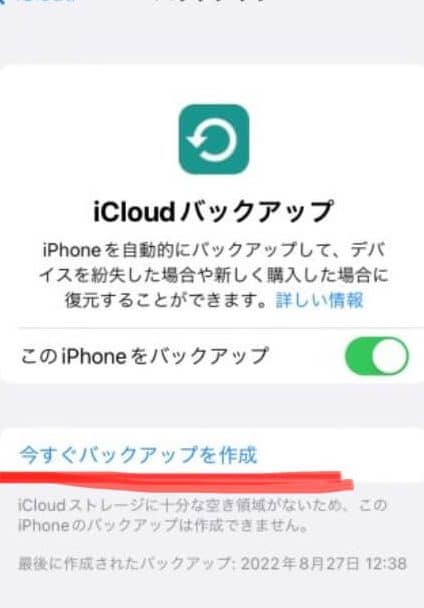
iPhoneの写真をHDDにバックアップする方法は、大きく分けて3つあります。まず、iCloudやGoogleフォトなどのクラウドストレージサービスを利用する方法があります。しかし、これらのサービスには容量制限があり、大量の写真を保存する場合には不向きです。そこで、HDDに直接バックアップする方法が有効です。
iPhoneの写真を直接HDDに転送する方法
iPhoneの写真を直接HDDに転送するには、USBケーブルとパソコンが必要です。まず、iPhoneをパソコンに接続し、iPhone内の写真をパソコンに転送します。次に、転送した写真をHDDにコピーします。
- iPhoneをパソコンに接続する
- iPhone内の写真をパソコンに転送する
- 転送した写真をHDDにコピーする
iPhoneの写真を自動でHDDにバックアップする方法
iPhoneの写真を自動でHDDにバックアップするには、専用ソフトを利用する方法があります。これらのソフトは、iPhone内の写真を自動でパソコンに転送し、さらにHDDにバックアップすることができます。
- 専用ソフトをインストールする
- iPhoneをパソコンに接続し、ソフトを設定する
- 自動バックアップを開始する
iPhoneの写真を効率的にHDDにバックアップする方法
iPhoneの写真を効率的にHDDにバックアップするには、フォトアルバムを作成することが有効です。フォトアルバムを作成することで、写真を整理し、必要な写真を簡単に見つけることができます。
- フォトアルバムを作成する
- 写真をフォトアルバムに整理する
- フォトアルバムをHDDにバックアップする
写真のバックアップはHDDとSSDのどちらがいいですか?
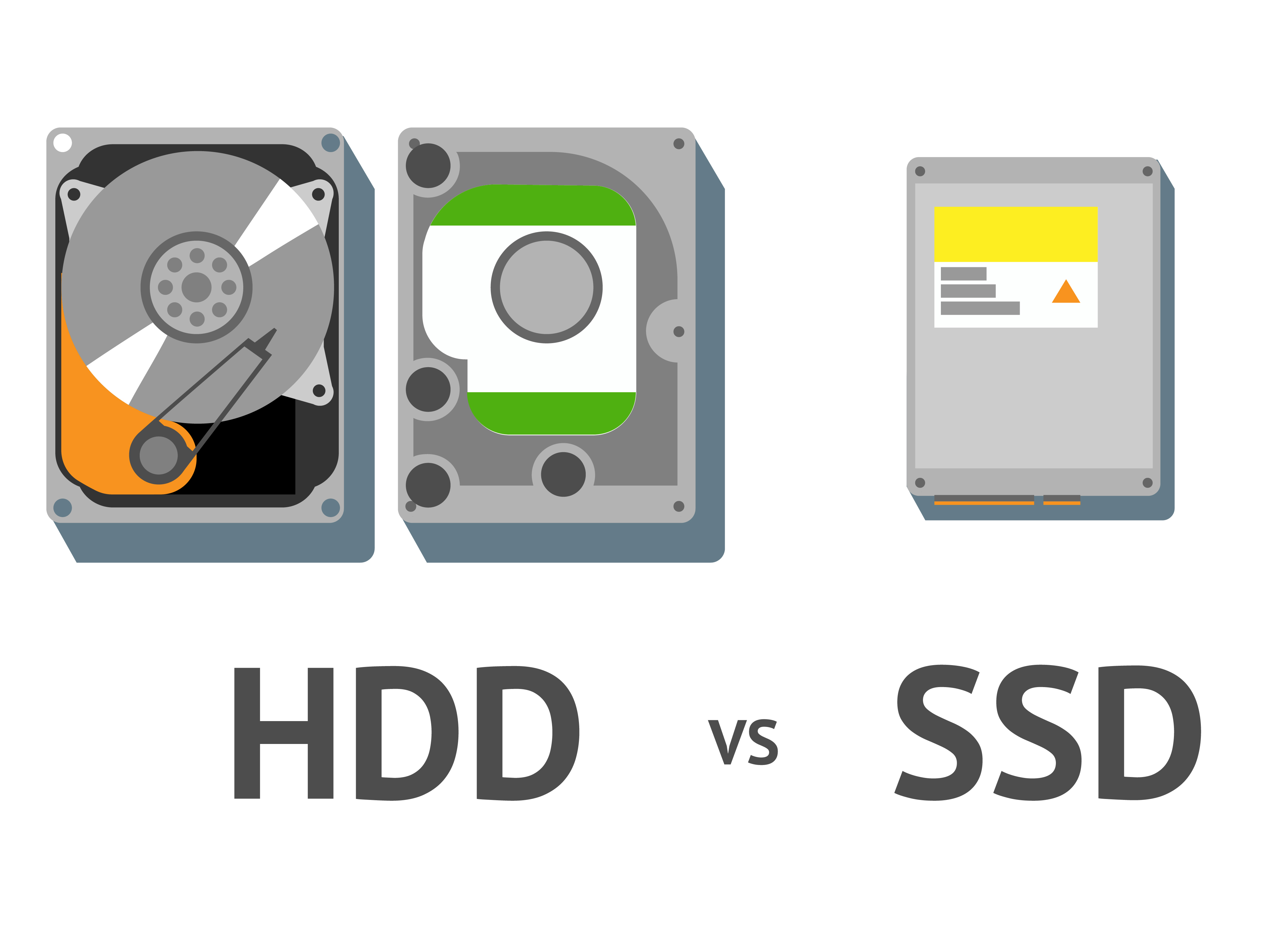
という質問に答えるために、まずそれぞれの特徴を理解する必要があります。HDD(ハードディスクドライブ)とSSD(ソリッドステートドライブ)は、どちらもデータを保存するためのストレージですが、構造と性能が異なります。
ストレージの基本的な違い
HDDとSSDの最も大きな違いは、データの保存方法とアクセス速度です。HDDは、ディスクとヘッドを使用してデータを読み書きします。一方、SSDはフラッシュメモリを使用してデータを保存し、アクセス速度が速いことが特徴です。
- 容量あたりのコストがHDDの方が安いことが多い
- アクセス速度はSSDの方が速い
- 耐久性に関しては、SSDの方が物理的な衝撃に強い
写真のバックアップに適したストレージ
写真のバックアップという観点から考えると、大容量が求められることが多いです。HDDは大容量のデータ保存に適しており、コストパフォーマンスが高いことが特徴です。一方、SSDはアクセス速度が速いため、頻繁にアクセスするデータの保存に適しています。
- 大容量データの保存にはHDDが適している
- 高速アクセスが必要な場合はSSDが適している
- データの安全性を考慮すると、両方のストレージを組み合わせることも一つの方法
バックアップの戦略
写真のバックアップを考える際には、複数のストレージに分散して保存することが重要です。1つのストレージにすべてのデータを保存すると、障害発生時にデータが失われるリスクが高まります。HDDとSSDを組み合わせることで、データの安全性とアクセス性を高めることができます。
- 複数のストレージを使用することでデータの安全性を高める
- 定期的なバックアップを実行することでデータの損失を防ぐ
- クラウドストレージの利用も検討することで、さらにデータの安全性を高める
iPhoneのバックアップのコツは?
iPhoneのバックアップのコツは、データを安全に保存し、いつでも必要なときに復元できるようにすることです。iPhoneのデータは、写真、連絡先、メッセージ、アプリケーションデータなど、多岐にわたります。これらのデータを適切にバックアップするには、いくつかの方法があります。
iPhoneのバックアップ方法
iPhoneのバックアップ方法には、iCloudを使用する方法とiTunesを使用する方法があります。iCloudを使用すると、インターネット上にデータを保存できます。一方、iTunesを使用すると、ローカルのコンピュータにデータを保存できます。
- iCloudを使用して自動的にバックアップする
- iTunesを使用して手動でバックアップする
- バックアップの頻度を定期的に設定する
大容量データのバックアップ
iPhoneで撮影した写真やビデオなどの大容量データをバックアップするには、外付けHDDを使用することが効果的です。外付けHDDにデータを保存することで、iPhoneのストレージ容量を節約できます。また、大容量データを簡単に管理できます。
- 外付けHDDを購入する
- iPhoneのデータを外付けHDDに転送する
- 定期的にデータを同期する
バックアップの確認と管理
iPhoneのバックアップが正しく行われていることを確認し、データを適切に管理することが重要です。定期的にバックアップの状態を確認し、必要に応じてデータを復元します。
- バックアップの状態を定期的に確認する
- 不要なデータを削除する
- バックアップデータを暗号化する
iPhoneの写真をSSDにバックアップする方法は?
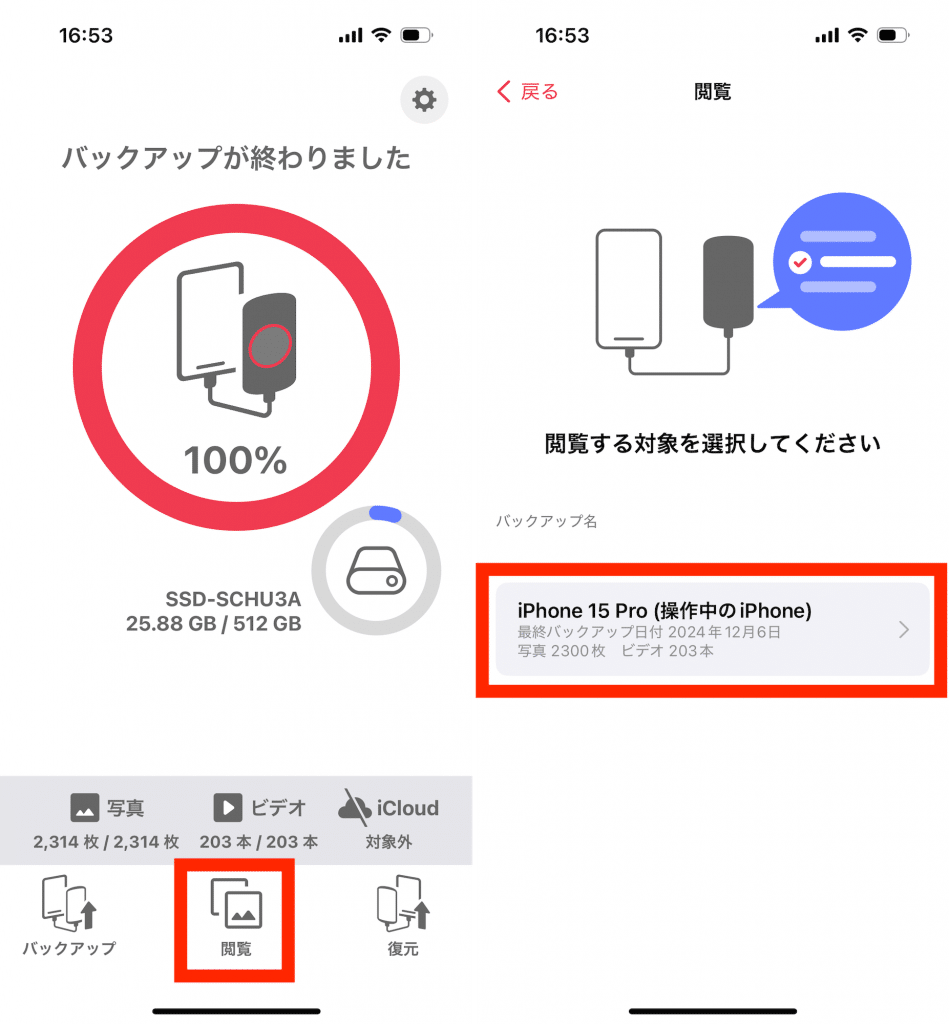
iPhoneの写真をSSDにバックアップする方法は、大きく分けて3つの方法があります。まず、iCloudやGoogleフォトなどのクラウドストレージサービスを利用する方法があります。また、iTunesやFinderを使用して、iPhoneのデータを直接SSDにバックアップすることもできます。さらに、サードパーティ製のソフトウェアを利用して、iPhoneの写真をSSDにバックアップすることもできます。
iCloudを利用したバックアップ方法
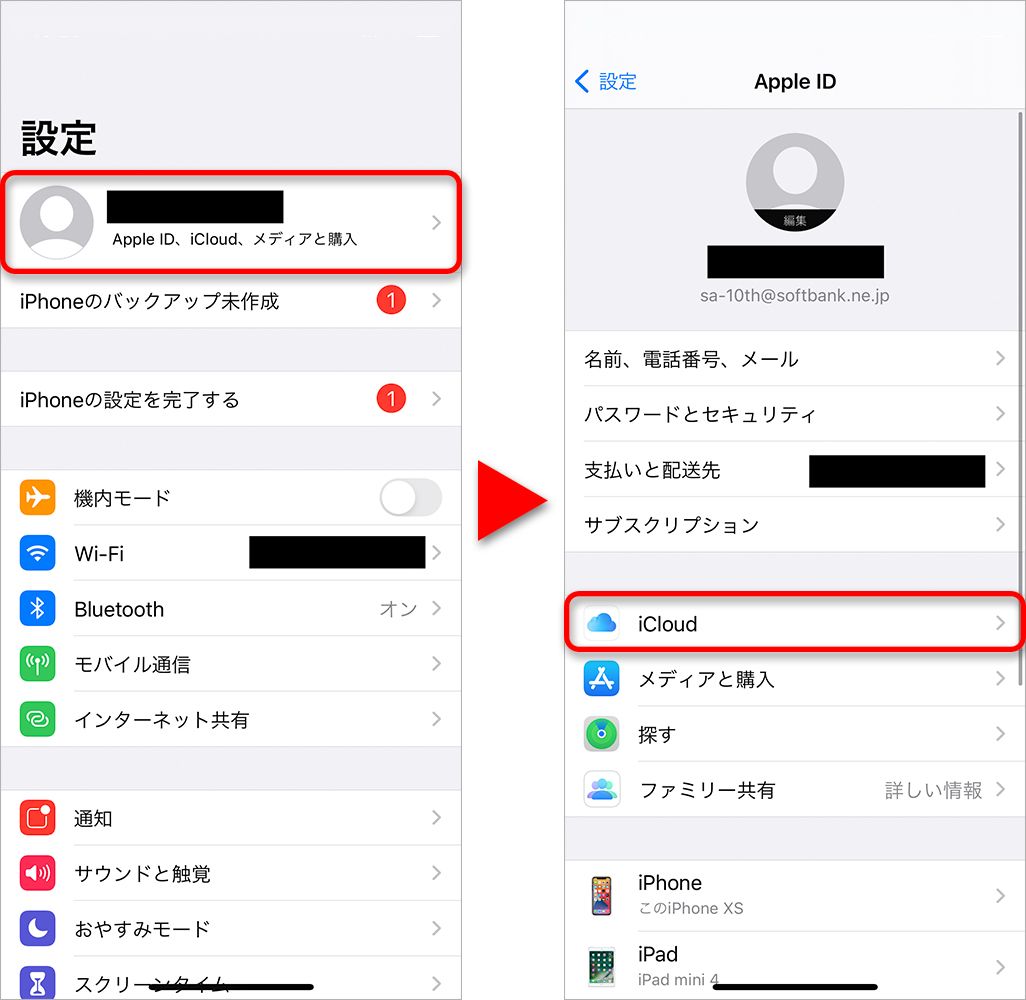
iCloudを利用してiPhoneの写真をSSDにバックアップするには、まずiCloudの設定を行います。具体的には、以下の手順で行います。
- iPhoneの設定アプリを開き、iCloudを選択します。
- iCloudフォトライブラリを有効にします。
- WindowsまたはMacのiCloud for WindowsまたはiCloudアプリを使用して、iCloudフォトライブラリのデータをSSDに同期します。
iTunes/Finderを利用したバックアップ方法
iTunesまたはFinderを利用してiPhoneの写真をSSDにバックアップするには、以下の手順で行います。
- iPhoneをPCまたはMacに接続し、iTunesまたはFinderを開きます。
- iPhoneを選択し、バックアップを選択します。
- 暗号化されたバックアップを選択し、バックアップ先をSSDに指定します。
サードパーティ製ソフトウェアを利用したバックアップ方法
サードパーティ製のソフトウェアを利用してiPhoneの写真をSSDにバックアップするには、以下の手順で行います。
- サードパーティ製ソフトウェアをダウンロードし、インストールします。
- iPhoneをPCまたはMacに接続し、ソフトウェアを開きます。
- 写真を選択し、バックアップ先をSSDに指定します。
iPhoneの写真をHDDに簡単保存!大容量バックアップのコツ
iPhoneに保存された大量の写真や動画をHDDにバックアップすることは、データの安全性を高め、ストレージの空き容量を確保するために非常に重要です。ここでは、iPhoneの写真をHDDに簡単に保存する方法と、大容量バックアップのコツについて詳しく解説します。
iPhoneの写真をHDDに保存するメリット
iPhoneの写真をHDDに保存する最大のメリットは、データのバックアップとストレージの解放です。iPhoneのストレージが不足すると、新しい写真を撮ったり、アプリをダウンロードすることができなくなります。HDDにバックアップを取っておけば、iPhoneのストレージを解放し、快適に使用し続けることができます。
iPhoneの写真をHDDに保存する方法
iPhoneの写真をHDDに保存する方法はいくつかあります。最も簡単な方法は、パソコンを介してiPhoneの写真をHDDに転送することです。具体的には、iPhoneをパソコンに接続し、Image CaptureやPhotosアプリを使用して写真を転送します。また、クラウドストレージサービスを利用して、iPhoneの写真をクラウドにアップロードし、そこからHDDにダウンロードすることもできます。
大容量バックアップのコツ:フォルダ構成
大容量の写真データを効率的にバックアップするためには、フォルダ構成を工夫することが重要です。例えば、日付やイベントごとにフォルダを作成し、写真を分類することで、後から探しやすくなります。また、メタデータを活用して、写真にタグ付けすることも有効です。
大容量バックアップのコツ:データの整理
大量の写真データをバックアップする際には、データの整理も重要です。重複した写真や不要な写真を削除することで、バックアップの容量を節約できます。また、RAWデータや高解像度画像など、必要なデータだけを保存することも有効です。
大容量バックアップのコツ:自動化
バックアップ作業を自動化することで、手間を省き、データの損失を防ぐことができます。例えば、自動バックアップ機能を備えたアプリやサービスを利用することで、定期的にiPhoneの写真をHDDにバックアップすることができます。
| 方法 | 特徴 |
|---|---|
| パソコン経由 | Image CaptureやPhotosアプリを使用して転送 |
| クラウドストレージ | クラウドにアップロードし、そこからHDDにダウンロード |
| 自動バックアップ | 自動化されたアプリやサービスを利用 |
詳細情報
iPhoneの写真をHDDに保存するメリットは何ですか?
iPhoneのストレージ容量は限られているため、大量の写真を保存しているとすぐに容量が不足してしまいます。そこで、外付けHDDに写真を保存することで、iPhoneのストレージ容量を解放し、さらに大切な思い出を安全に保管することができます。また、HDDは大容量のものが多く、一度に多くの写真を保存できることもメリットです。
iPhoneの写真をHDDに保存する方法は?
iPhoneの写真をHDDに保存する方法はいくつかありますが、最も簡単な方法は、パソコンを経由して保存することです。まず、iPhoneをパソコンに接続し、iTunesまたは画像転送ソフトウェアを使用して写真をパソコンに転送します。次に、転送した写真をHDDにコピーすることで、簡単に保存することができます。また、ワイヤレス転送に対応したHDDを使用することで、パソコンを経由せずに直接iPhoneからHDDに写真を転送することも可能です。
iPhoneの写真をHDDに保存する際の注意点は?
iPhoneの写真をHDDに保存する際には、データのバックアップを忘れないように注意する必要があります。HDDは故障や破損のリスクがあるため、複数の場所にバックアップをとっておくことが大切です。また、写真の整理も重要です。iPhoneからHDDに保存する際には、フォルダを作成して整理しておくと、後から写真を探しやすくなります。
iPhoneの写真をHDDに保存することで、ストレージ容量は解放されますか?
iPhoneの写真をHDDに保存することで、iPhoneのストレージ容量を解放することができます。ただし、iCloudフォトライブラリやGoogleフォトなどのクラウドストレージサービスを使用している場合は、設定の変更が必要になる場合があります。また、HDDに保存した後も、iPhoneに元の写真が残っている場合は、ストレージ容量は解放されません。不要な写真は削除するようにしましょう。


